Windows 11 のシステム要件については、Windows 11 の仕様、機能、コンピューターの要件を確認する に記載されています。
システム要件として、
- CPU コア数 : 2 コア
- メモリ : 4GB
- TPM : TPM 2.0
を満たす構成としておけば、Hyper-V の仮想マシン (ゲスト OS) として、Windows 11 の環境を構築することができます。
SQL Server の情報をメインに Microsoft 製品の勉強内容を日々投稿
Windows 11 のシステム要件については、Windows 11 の仕様、機能、コンピューターの要件を確認する に記載されています。
システム要件として、
を満たす構成としておけば、Hyper-V の仮想マシン (ゲスト OS) として、Windows 11 の環境を構築することができます。
私は、2 段階認証のサインインには、Microsoft Authenticator を使用しています。
現在の Authenticator はバックアップをサポートしていますので、バックアップをリストアすることで登録された内容をリストアすることができますが、Azure AD の組織アカウントについては、QR コードを再スキャンして回復する作業が必要となります。
MS 系のアカウントでは、組織アカウントと Microsoft アカウントを使用しており、Microsoft アカウントについてはアプリ内で再認証できるのですが、組織アカウントについては現状 QR コードの再スキャンが必要となるので、毎回どうやってやるのか思い出しているんですよね…。
端末を入れ替えるたびに回復操作の方法を忘れてしまうので、メモを残しておきたいと思います。
先日、SQL Server 2019 CU13 がリリースされました。
CU13 に含まれる内容の中に次の機能があります。
SQL Server 2019 CU13 では、ピアツーピアレプリケーションで、データ競合時に Last Writer Wins による競合の解決ができるようになったことと、可用性グループでピアツーピアレプリケーションがサポートされるようになりました。
Azure の VM (仮想マシン) でインストールタイプの SQL Server を使用する場合、SQL IaaS Agent 拡張機能を使用することで、IaaS の運用負荷を軽減させることができる様々な機能を無料で利用することができます。
Azure の VM で SQL Server をインストールする場合には、Marketplace の SQL Server インストール済みイメージを使用することが胃のではないでしょうか。Marketplace のイメージを展開する際には、「SQL Serer の設定」のタブで、SQL Server 向けの設定を行うことができますが、この時の設定を行ってくれているのが SQL IaaS Agent 拡張機能となります。

利用できる機能については、Azure portal を使用して SQL Server VM を管理する で紹介されている様々な内容となるのですが、この IaaS Agent 拡張機能でいくつかのアップデートが行われていたようなので本投稿で紹介したいと思います。
SQL IaaS Agent 拡張機能について知りたい場合には、次のドキュメントを確認するとよいかと思います。
本日、Windows 11 がリリースされましたので、インストールを行う際のドキュメント等の情報をまとめておこうと思います。
時間がなくて私はまだインストールできていませんが….。
ACR に格納した Helm のチャートで SQL Server の展開を行おうとした場合のメモ。
AKS on HCI でも一部の展開には Helm が使用されているので、概要はつかんでおかないとと思った次第です。
この辺の情報を取り掛かりにすれば、手を動かすことはできそうです。
SQL Server で既にデータが格納されているテーブルに外部キー制約 (Foreign Key Constraint) を設定する際に、デフォルトの設定で外部キーを設定した場合、「WITH CHECK」が既定の動作となるため、テーブル間でデータ整合性のチェックが行われています。
このチェックの際には、どのようなクエリが実行されているのかを本投稿でメモとして残しておきます。(以前から書こうと思っていて忘れていた内容)
SQL Server では、変更の追跡 (Change Tracking) を使用することで、変更されたデータの主キーの項目を追跡することができます。
変更の追跡は、データベースレベルで保持期間の設定を実施することができます。
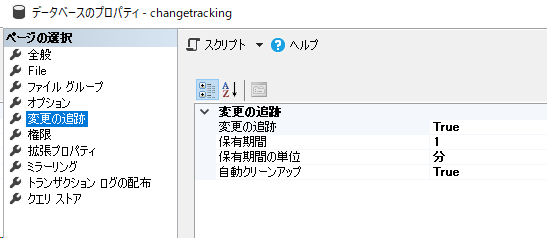
データの保持期間を設定することができ、「自動クリーンアップ」の設定を行うことができ、クリーンアップの挙動については、変更の追跡のクリーンアップ に記載されています。
クリーンアップについて調べる機会があったので、調べた内容をまとめておこうと思います。
最初に結論を書いておくと、
となると思います。
変更の追跡の詳細な動作については、次の記事を参照するとよいと思います。
手動でクリーンアップを実施したい場合については、次のドキュメントの内容が参考になります。(トラブルシューティングを実施する際に必要となる情報が多数記載されています)
SQL Server で C1 をクラスター化インデックスとして設定されている次のようなテーブルがあるとします。
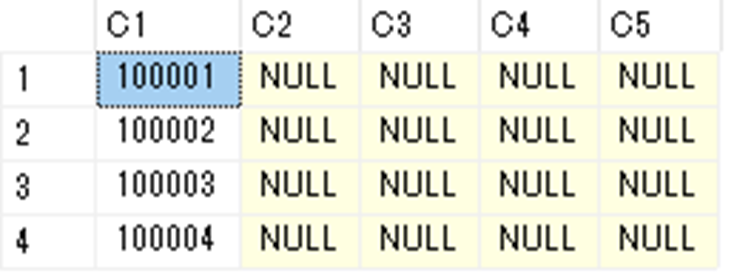
SQL Server のデフォルトの READ COMMITTED 分離レベルが設定されている状態に対して、次のクエリを実行した場合にどのようなロックが取得されるのかというのが本投稿の内容です。(SQL Server のデフォルトの動作であるため、READ COMMITTED SNAPSHOT ISOLATION (RCSI) は無効の状態です)
SELECT * FROM [dbo].[CT_01] WHERE C1 = 100001
C1 に対してクラスター化インデックスが設定されていますので、「C1 = 100001」のレコードに対して、Key Lock (行ロック) が取得されると思うかもしれませんが、「取得されているロックの状態で変わり、Key Lock が取得されないこともある」が答えとなります。
取得されているロックの状態によっては、上記の SELECT を実行した際に Key Lock は取得されず、データの検索が行われることもあります。
本投稿では、Clustered Index Seek により、ピンポイントで 1 件のデータを取得する場合に、必ず Key Lock が取得されるという考えは誤りですということを書いておきたいと思います。
Azure Arc Enabled Server で Windows Server を管理している場合、Azure Connected Machine Agent によって Azure に接続がされるのですが、エージェントのバージョンが古くなると、Azure Arc 上で次のような表示が行われます。
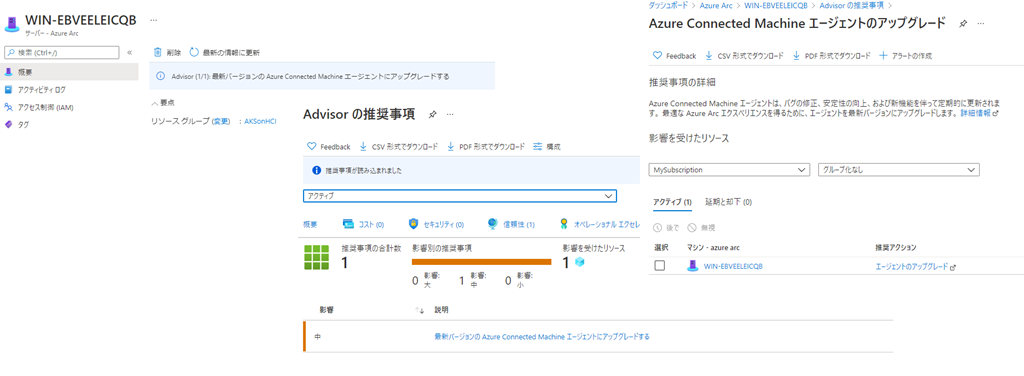
エージェントのアップグレードについては次のドキュメントに記載されています。
エージェントのアップデート方法については次のような記述となっています。
Windows エージェント
Windows 用 Connected Machine エージェントの更新プログラム パッケージは、以下から取得できます。
Microsoft Update
Microsoft ダウンロード センターから Windows エージェント Windows インストーラー パッケージ。
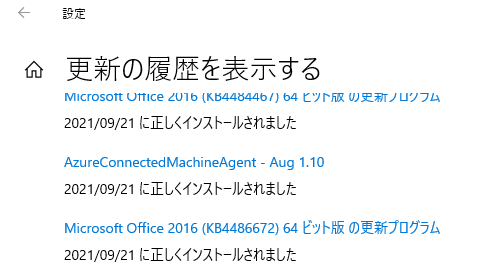
Azure Arc Enabled Server の Windows エージェントについては、Microsoft Update (Windows Update) 経由でもアップデートができるようになっています。
標準の Windows Update の設定では、検知されないようなので、Windows Update の「詳細オプション」から「Windows の更新時に他の Microsoft 製品の更新プログラムも入手します」を有効化しておきます。

これで、Windows Update を実行した際に、「AzureConnectedMachineAgent」も更新対象として認識され、Windows Update 経由でエージェントを更新できるようになります。