2024 年に入ってからの SQL Server / SQL Database のアップデートをキャッチアップできていなかったので、一度まとめておきたいと思います。
- Azure Updates
- Preview
- GA
- Azure SQL Blog
- SQL Server Blog
- SQL Server
- SQL Database
- Azure Arc
SQL Server の情報をメインに Microsoft 製品の勉強内容を日々投稿
2024 年に入ってからの SQL Server / SQL Database のアップデートをキャッチアップできていなかったので、一度まとめておきたいと思います。
Azure Stack HCI 23H2 の 2311.3 / 2402.0 がリリースされたようです。
最新は 2402 となりますが、2311.3 → 2402.0 の順で更新を行う必要があるため、2402 への更新をターゲットとした場合も 2311.3 を一度経由する必要があるようです。
This release supports both – new deployments and updates. You must be running version 2311.3 to update to this release.
実際に更新をしてバージョンを取得した情報がこちらになります。
Get-SolutionUpdate | ft ResourceId, Version, MinVersionRequired, InstalledDate, State, UpdateStateProperties, KbLink, PackageSizeInMb

HCI のバージョン表記については、2311.x のバージョン番号の形式ではなく、今後は YYMM.x の形式になるんですかね。
更新内容 / 既知の問題については、次の情報から確認できますので、後程確認しておこうかと。
SQL Server ベースの CI/CD に活用できるツールとして SqlPackage があります。
SqlPackage は、データ層アプリケーション (DAC) を操作するためのツールとなり、DACPAC / BACPAC の操作を行うことができます。
このツールのアクションとして「Script」があり、SqlPackage スクリプト パラメーターとプロパティ の機能により、DACPAC や SQL Server ベースの環境とスキーマ比較をし、増分更新で状態を反映するスクリプトの作成ができます。(Publish パラメーターを使用することで直接発行することができます。基本は増分更新ですが、オプション (/p:DropObjectsNotInSource=true) で削除スクリプトを生成するかを調整することができます。)
この機能を、SQL Database に対して SQL 認証のログインで実行しようとした場合には注意点があったため本投稿でまとめておきたいと思います。
AVD for Azure Stack HCI の AVD に関する Azure リソース は 通常の AVD と同様のリソース構成 (ホス トプール / アプリケーション グループ / ワークスペース) となっており、使用するセッションホストが Azure VM ではなく、Arc VM 管理で展開された仮想マシンとなっています。
AVD for Azure Stack HCI は、現時点では AVD のすべての機能は提供されておらず 制限事項 に記載されている機能制限があるのですが、この記載にはプライベートエンドポイントについての記載はなかったため、使用することができるかを検証してみました。
AVD のクライアントとして使用している環境は、次の内容となっています。
本検証で使用した、AVD のパブリックアクセスの設定は次のようになっており、プライベートエンドポイント接続を作成した環境となっています。(ホストプールについては「パブリックアクセスを無効にし、プライベートアクセスを使用する」の設定でも動作しました) 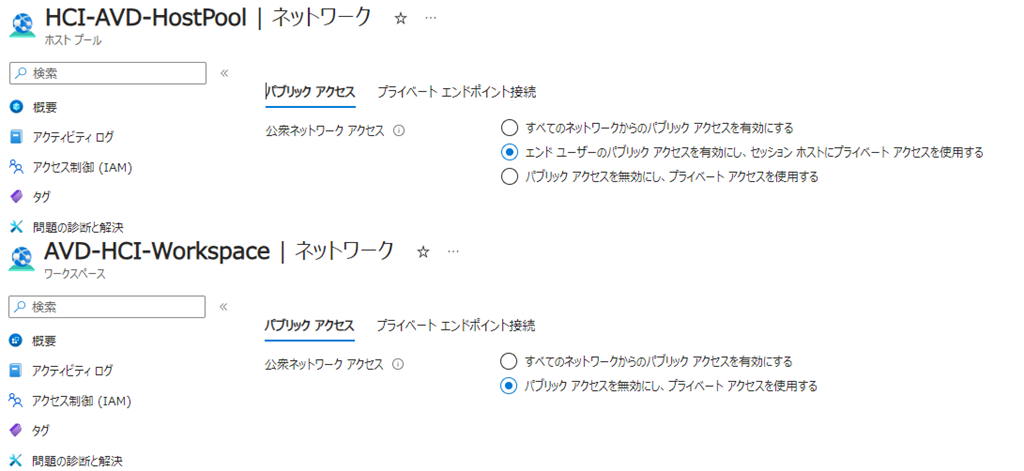
本投稿を記載している 2024/2/21 時点の内容となり、今後改善されると思います。
AVD for Azure Stack HCI では Azure Marketplace から提供されているイメージを使用することで、カスタムイメージの作りこみを行わなくても基本環境を容易に展開することができるようになっています。
現時点では次のようなイメージが提供されており、Windows Server 2022 のセッションホストを展開することも可能となっています。
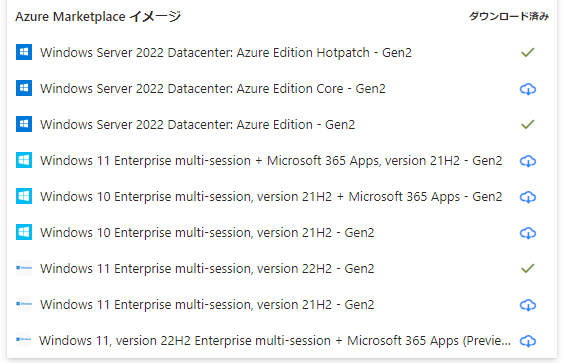
Windows 10 / 11 のイメージを展開した場合は問題ないのですが、現時点では Windows Server のイメージをセッションホストとして展開すると、セッションホストの展開は行われるのですが「接続できません」(使用不可) のセッションホストとして認識された状態となります。
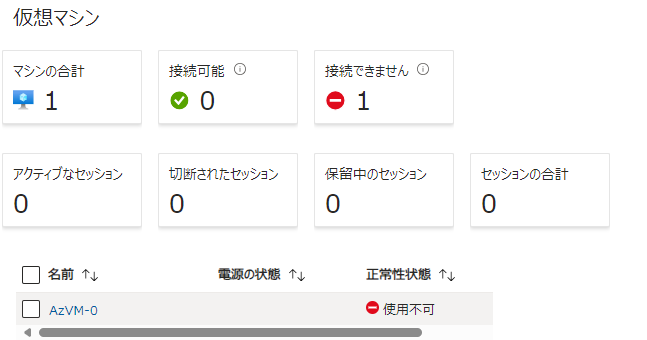
本投稿ではこの状態を解消し、Marketplace のイメージでダウンロードした Windows Server 2022 のセッションホストを展開する方法をまとめておきたいと思います。
本投稿の内容は AVD for Azure Stack HCI の対応となり、AVD for Azure の場合は、本事象は発生しません。
Azure Disk Encrption – Key vault secret wrap with key encryption key failed に記載されている内容となります。
OS のイメージとして、Windows Server 2022 (Azure Edition 含む) を使用している環境に対して、Azure Disk Encryption を有効化すると、暗号化に使用されている拡張機能 (AzureDiskEncryption) のインストールで、次のようなエラーが発生し拡張機能のインストールが失敗することがあります。
{"customHtml":{"htmlTemplate":"<code><div><div>拡張機能 ‘AzureDiskEncryption’ (発行元 ‘Microsoft.Azure.Security’ および種類 ‘AzureDiskEncryption’) の処理中に VM から失敗が報告されました。エラー メッセージ: ‘[2.4.0.21] Failed to enable Azure Disk Encryption on the VM with the following exception details:\n Microsoft.Cis.Security.BitLocker.BitlockerIaasVMExtension.BitlockerFailedToSendEncryptionSettingsException: The fault reason was: ‘ 0xc142506f RUNTIME_E_KEYVAULT_SECRET_WRAP_WITH_KEK_FAILED Key vault secret wrap with key encryption key failed. ‘.\r\n at Microsoft.Cis.Security.BitLocker.BitlockerIaasVMExtension.WireProtocol.WireProtocolMessage.SendEncryptionSettingsToHost() in C:\\__w\\1\\s\\src\\BitLocker\\BitlockerIaasVMExtension\\WireProtocol\\WireProtocolMessage.cs:line 210\r\n at Microsoft.Cis.Security.BitLocker.BitlockerIaasVMExtension.BitlockerExtension.SendEncryptionSettingsToHostV3(VmEncryptionSettings vmSettings) in C:\\__w\\1\\s\\src\\BitLocker\\BitlockerIaasVMExtension\\BitlockerExtension.cs:line 1092’。トラブルシューティングの詳細については、<a target=\"_blank\" class=\"msportalfx-ext-link\" href=\"https://aka.ms/VMExtensionADEWindowsTroubleshoot\">https://aka.ms/VMExtensionADEWindowsTroubleshoot</a> を参照してください。 </div></div></code>","viewModel":null}}
SQL Server はクエリの実行時には 統計情報 を使用してクエリの実行プランを生成しています。
統計情報は、以下のような情報で構成されており統計情報の作成を行うテーブルのデータを参照して情報を作成する必要があります。
統計情報を更新する際に実データに対しての検索が行われますがどのようにデータ取得が行われているかについてまとめておきたいと思います。
Azure Stack HCI 23H2 で AVD for Azure Stack HCI の一般提供が開始されました。
数か月後にサポート対象外となる 22H2 の HCI で、AVD for Azure Stack HCI を検証していたことがあるのですが、最後に触ってから日が開いてしまいどのようなユーザーでセッションホストにログインすればよいかがわからなくなり、接続時にエラーを発生させてしまっていたので、今後の参考に情報を残しておきたいと思います。
2024/2/14 時点ですが、私の環境では、Windows Server 2022 をベースとしたセッションホストは正常に展開ができていないため、本投稿で使用しているセッションホストは「Windows 11 Enterprise multi-session, version 22H2 (22621.3007.240108)」のイメージを使用したものとなっています。
2024/2/14 の Insider Preview での情報となるため、一般提供された際には変更されている可能性があります。
Windows Server 2025 では、OS のライセンスを PAYG で利用することができるようになります。
OS のインストールを実施する際に「Windows Server 従量課金制を使用したい」という選択肢が追加されており、PAYG のコストで OS を使用することができるようになります。
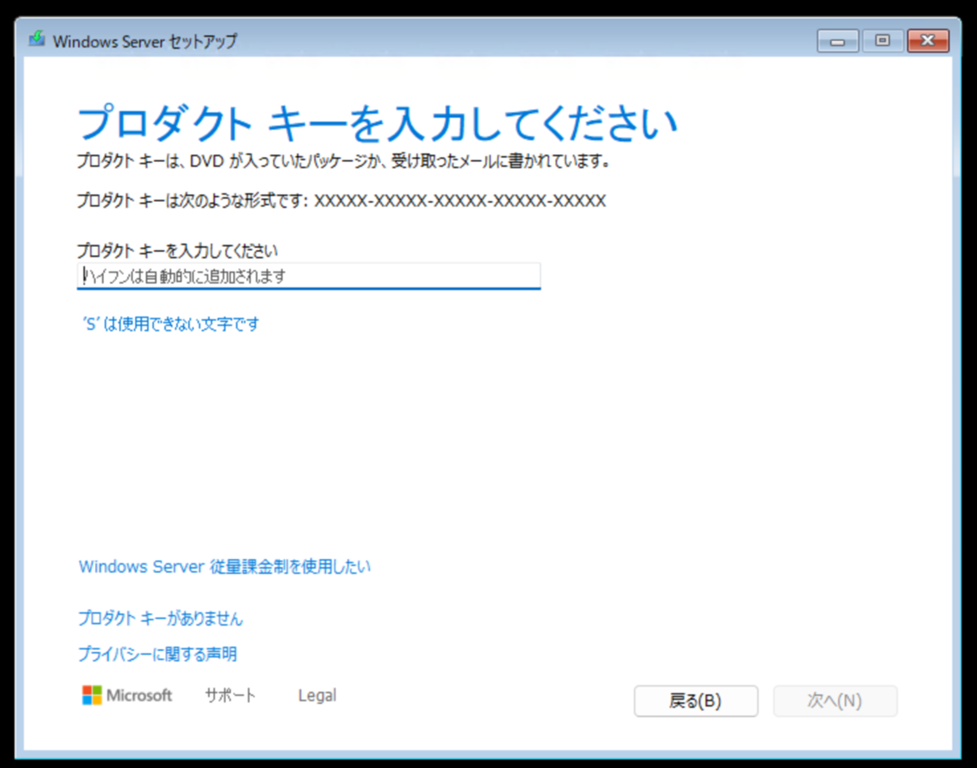
PAYG で OS のライセンスを利用する場合、どのような利用形態となるのかが気に買ったので 2024/2/14 時点の情報をまとめておきたいと思います。