停電時のシャットダウン確認等で複数のサーバーに対して Ping を送る必要があるかもしれませんのでサンプルを投稿しておきたいと思います。
Read the rest of this entry »
Archive for the ‘Windows Server’ Category
複数のサーバーに Ping を送信するサンプルスクリプト
IIS 7.5 + ARR 2.0 でリバース+キャッシングプロキシを構築
簡単な手順でリバースプロキシ + キャッシングプロキシを使用したキャッシュサイトを作るためにはどうすればいいかと考えていたところ、IIS の Application Request Routing (ARR) をふと思い出しました。
ということで試してみました。
Windows Server 2008 R2 SP1 をインストール
本日、Windows Server 2008 R2 SP1 と Windows 7 SP1 が TechNet / MSDN サブスクリプションで提供されました。
一般公開も間もなくです。
SP1 用の WAIK に関してはすでに一般公開がされています。
WindowsR 7 SP1 用 WindowsR AIK
今回は Windows Server 2008 R2 SP1 のインストールについて軽くまとめてみたいと思います。
TechNet / MSDN サブスクリプションでは With SP1 の日英のメディアも提供開始されていますので、業務で導入する際に購入するメディアパックも With SP1 で入手できるかもしれないですね。
Hyper-V 上の Windows Server 2008 R2 でリモート オーディオ再生を使用
タイトルは Hyper-V 上のとしていますが、物理環境で Windows Server 2008 R2 を実行している場合も同じになります。
リモートデスクトップにはオーディオリダイレクトの機能があります。 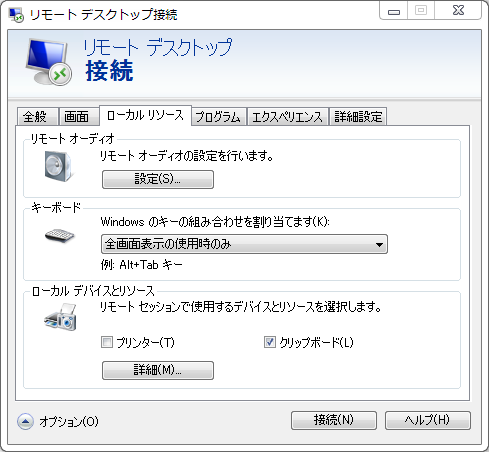
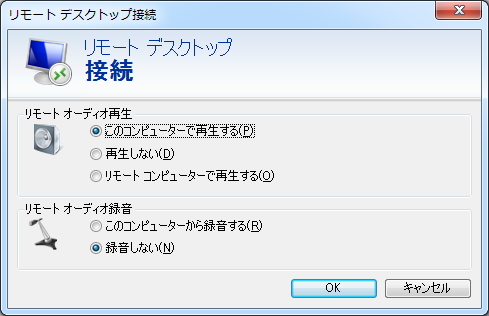
オーディオリダイレクトをすることで以下のように、接続先で再生したマルチメディアファイルの内容をリモートデスクトップの接続元のスピーカーで再生することができます。

リモート オーディオ再生が有効な場合、リモートデスクトップで対象の端末に接続した場合、タスクトレイのスピーカーマークが有効な状態となり、接続をした端末で再生したマルチメディアファイルの内容を接続元で再生することが可能となります。 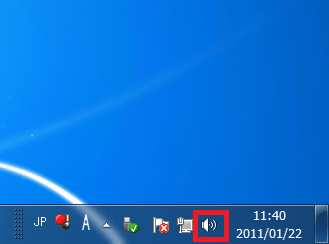
VDI などでよく使われるシナリオですね。
SQL Server のインスタンス ルート ディレクトリを変更した場合の注意点
SQL Server のインストールですが、インストール時に [インスタンス ルート ディレクトリ] を設定します。 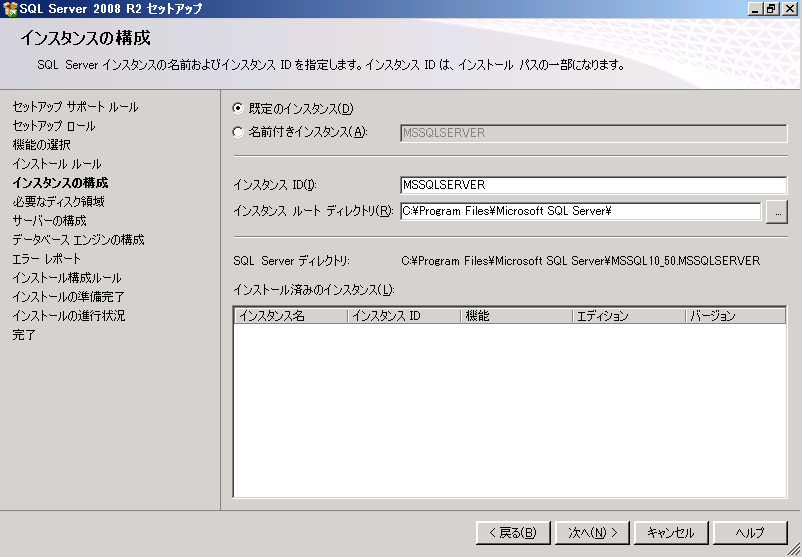
インスタンス ルート ディレクトリは任意のディレクトリを指定できますので、デフォルトの [C:Program FilesMicrosoft SQL Server] から変更することが可能です。
このインスタンス ルート ディレクトリですが、変更した際に一点注意点があります。
今回は、C ドライブではなく E ドライブに設定をしてみました。 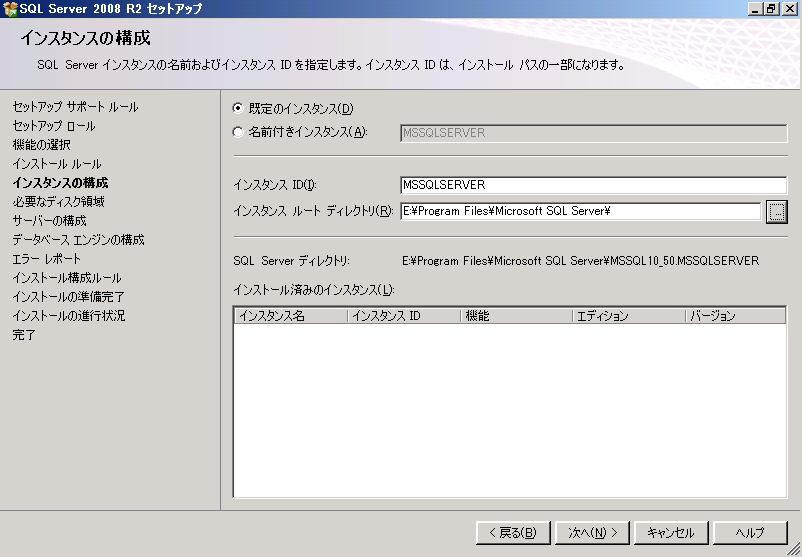
インスタンス ルート ディレクトリ以外は C ドライブに設定しています。 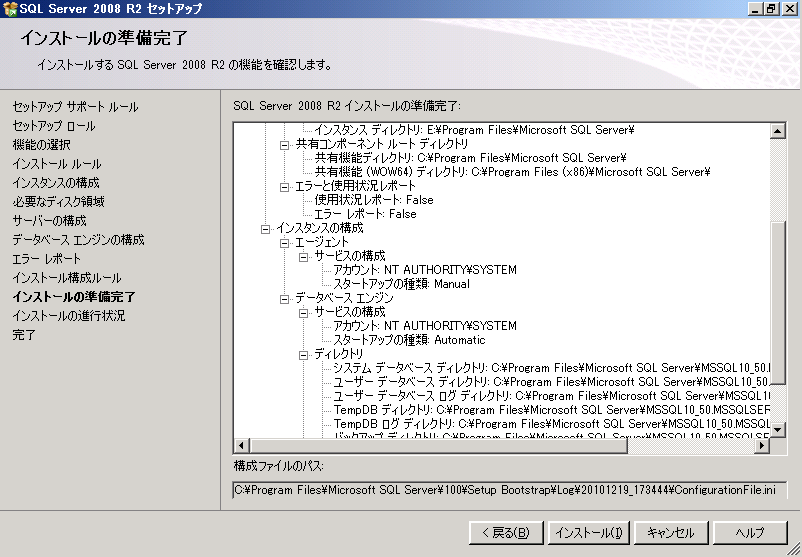
SQL Server をインストールすると以下のサービスがインストールされます。
- SQL Active Directory Helper Service
- SQL Server
- SQL Server Agent
- SQL Server Browser
- SQL Server VSS Writer
インスタンス ルート ディレクトリに選択したディレクトリには、[SQL Server] [SQL Server Agent] のサービスのファイルが格納されます。 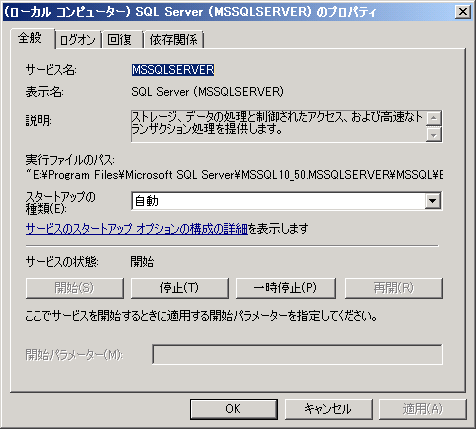
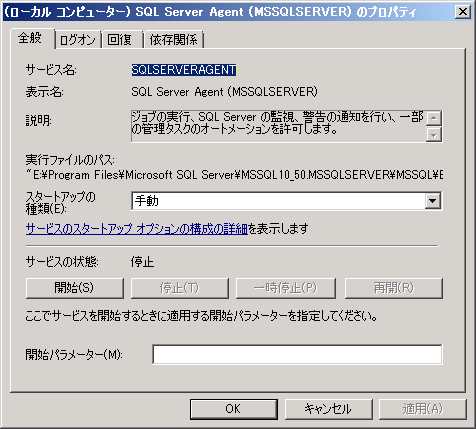
サービス用のプログラムが C ドライブ以外にあることは問題ないのですが、この状態では Windows Server バックアップで [システム状態] [ベアメタル 回復] のバックアップを取得する際に、SQL Server 用のサービスに必要なプログラムが格納されているドライブも取得対象となります。
# このあたりは、System Writer の VSS Writer が制御しているみたいですね。レジストリ (ImagePath の値) を直接修正して、サービスで使用するプログラムの場所を変更すればインスタンス ルート ディレクトリを取らなくすることもできますが。危険すぎてこの方法は使わないですよね…。
最初は [ベア メタル回復] のバックアップ取得を試してみます。 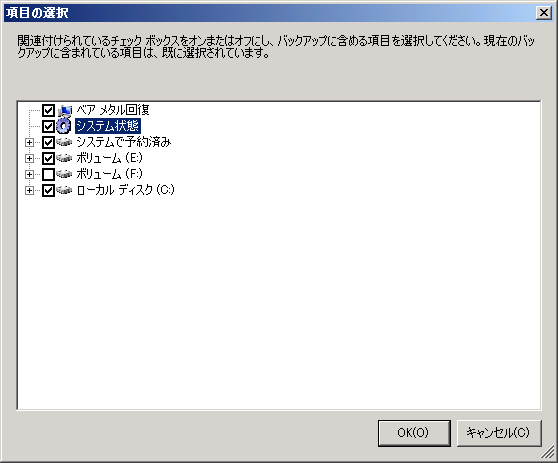
ベア メタル回復を選択すると、自動的にベアメタル回復に必要なドライブが選択されるのですが、C ドライブだけでなく E ドライブも自動的に選択がされます。
E ドライブを外そうとしても以下のメッセージが表示され、ドライブ / ドライブ以下のフォルダを外すことができません。 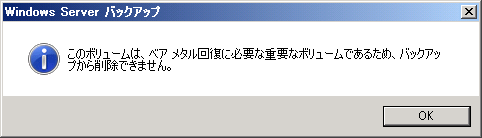
[システム状態] を選択すると、システム状態の回復に必要なものが取得されます。
# ドライブの選択状況は変わらず、内部でシステム状態の回復に必要なものが自動で取得されます。 
システム状態を選択した際に取得されるバックアップを確認してみます。
3 つの VHD ファイルが作成されています。 
これですが、[システムで予約済み] (通常にインストールをした際の先頭 100MB) [C ドライブ] [E ドライブ] のバックアップとなっています。
Windows Server 2008 R2 の場合はファイル単位でバックアップが取得できるようになているので、各ドライブのバックアップはシステム状態として必要最低限のファイルがバックアップされています。
# C ドライブであればユーザープロファイルのディレクトリは除外されています。
E ドライブのバックアップを確認してみるとサービスで使用している 2 つのファイルのみが取得されています。 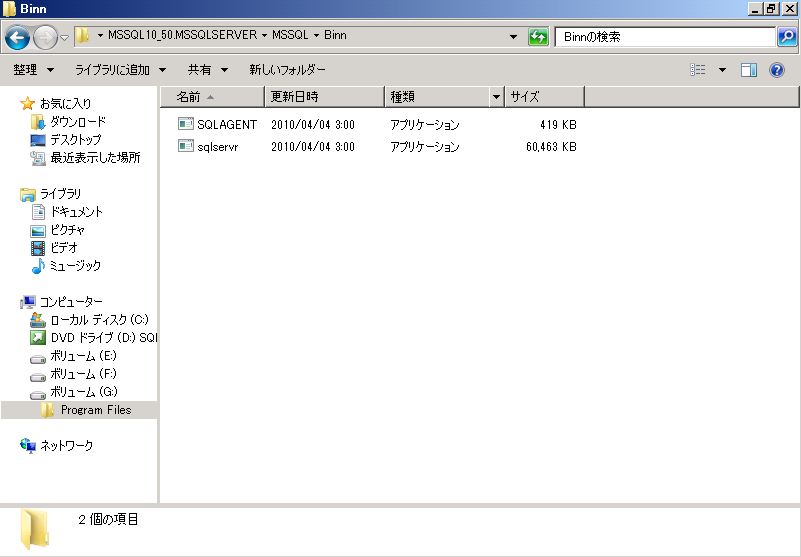
Windows Server 2008 R2 であれば、ファイル単位で取れるのでシステム状態を取得した時にインスタンス ルート ディレクトリを C ドライブ以外にしても最小限のファイルがバックアップされることになります。
Windows Server 2008 ではどうなるでしょう。
Win
dows Server 2008 では[システム回復を有効にする] がベアメタル回復相当のバックアップとなります。
このオプションを有効にすると、インスタンス ルート ディレクトリに指定したドライブも自動的に選択されます。 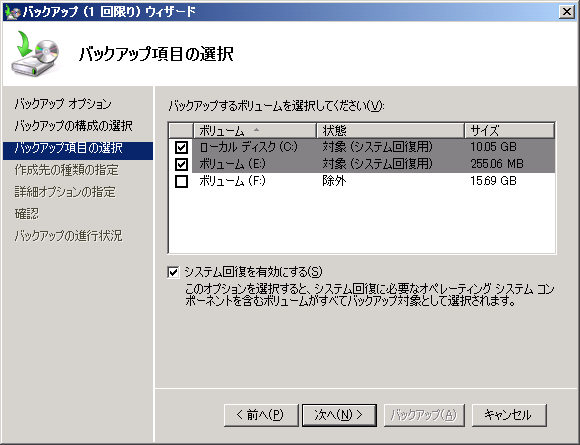
この動きは、Windows Server 2008 R2 と同じですね。
それでは、システム状態のバックアップを取得するとどうなるでしょう。
Windows Server 2008 の場合は、[wbadmin start systemstate
backup] というコマンドラインを使用して、システム状態だけを取得することが可能です。
# [Start Backup] で取得する場合は、[-allCritical] というオプションを指定します。
システム状態を取得する場合に必要となるファイルが含まれているドライブを自動で判断する動きは Windows Server 2008 R2 と変わりません。 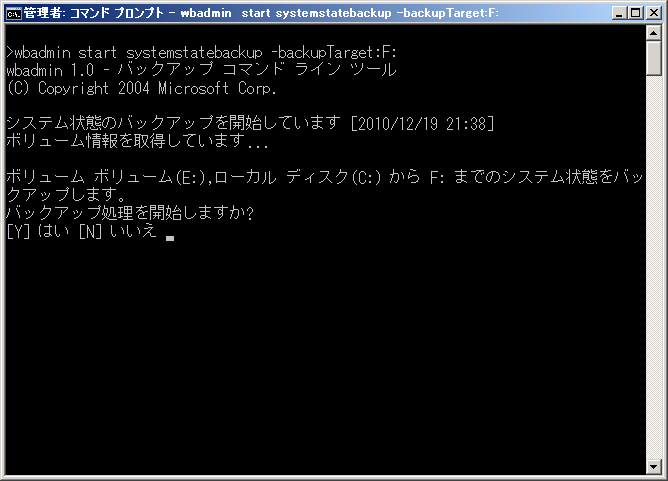
Windows Server 2008 の場合は、デフォルトでは先頭の 100MB の領域は作成されないので、2 つの VHD ファイルが取得されます。 
E ドライブ用に取得された VHD の中身を見てみます。 
Windows Server 2008 R2 と異なり、サービス以外のファイルも取得されています。
Windows Server 2008 の場合は、ボリューム単位でのバックアップしか取得ができないため、SQL Server のサービスで使用しているファイル以外のものも取得がされます。
そのため、インスタンス ルート ディレクトリのドライブに SQL Server のデータベースを格納していると、Windows Server 2008 ではシステム状態のバックアップでデータベースのファイルも取得がされてしまい、バックアップのファイルサイズが肥大化する可能性があります。
インスタンス ルート ディレクトリを変更することはあまりないかもしれませんが、変更する場合はバックアップの取得で影響がないようにデータベースのファイルを配置するような考慮が必要そうですね。
ETG2-SHV16N のアグリゲーションを試してみる
私の検証環境は、ETG2-SHV16N という L2 スイッチングハブを使っています。
このスイッチングハブですが、サポート対象外ではありますが Aggregation機能 がついています。 
リンクアグリゲーションができますのでスイッチ間を接続する際に複数のポートを束ねて一つの論理ポートとして扱うことが可能になります。 
私はネットワーク関係はものすごい疎いので、いろいろと試行錯誤しながらこの辺の事を調べてみました。
# いろいろなところに間違いがあってきっと突っ込みどころ満載な気がしますがご容赦を…。
今回、スイッチ間をリンクアグリゲーションで接続しようとして、以下の環境を作ってみました。
この環境で、ファイルサーバーから GT110b にファイルをコピーする際にアグリゲーションあり / なしでどのように速度が変わるのかな~というのを検証してみようとしました。
で、この環境にしたところ、CG-SW08GTXB に接続している、GT110b に接続ができなくなりました…。
というより、ETG2-SHV16N に接続しているサーバーにメイン PC から接続ができなくなりました…。
GT110b からインターネットや対向のスイッチに接続しているサーバー / インターネットに接続することもできず。
ネットワークがダウンした状態になりました。
CG-SW08GTXB ですが、リンクアグリゲーション (ポートトランキング) には対応していない普通のギガビットのスイッチングハブになります。
そういうものなのかな~と Twitter でつぶやいたところ、 IEEE 803.ad 規格に対応していないと通信できない、エラーになってポートが落ちるのでと教えていただくことができました。
なるほどと思って、ちょっと IEEE 803.ad を調べていました。
IEEE 803.ad で、LACP (Link Aggregation Control Protocol) というプロトコルが標準化されており、LACP リンクアグリゲーション (動的リンクアグリゲーション) ではこのプロトコルが使用されているようです。
他にも、スタティックリンクアグリゲーション (SLA) というものもあるようですね。
スイッチ間をアグリゲーションを設定したポートで接続する場合はに対向のスイッチでもアグリゲーションに対応していないと通信を行うことができないようですね。
家にはネットワーク機器がこれ以上ないので、とりあえず構成を以下のようにしてみました。 
GT110b の NIC はチーミングをしているのですが、「静的リンクアグリゲーション」として設定をしています。 
[IEE 802.3ad 動的リンク アグリゲーション] も設定ができるのですが、この設定では内部 / 外部ともに通信ができなくなりました。
今回は静的リンクアグリゲーションでチーミングした NIC をアグリゲーションしたポートに接続して速度のどの程度の影響が出るのかを試してみたいと思います。
10GB 程度のファイルをファイルサーバーからコピーしてネットワークの使用状況を確認してみました。
単一 NIC の場合は以下のようなネットワークの使用状況になります。 
チーミング + アグリゲーションをした環境で取得したデータが以下になります。
# NIC2 は全く使われていないわけではないのですが、低い値を推移しています。
ETG2-SHV16N ではアグリゲーションで xor / smac / dmac の 3 種類の設定があります。
xor だとコピーの最後で送信バイトが瞬間的に上がるのですが、 smac / dmac では平均的な値を示していました。
# smac / dmac ともに似たようなトレンドを示していました。


チーミングのみ設定した場合はこちら。
NIC が交互に使われていました。 
ポート側でアグリゲーションをしても効率よく両方の NIC が使われるような設定というのがうまく設定できませんでした…。
ネットワークはよくわかっていないことがたくさんあるのでもっと勉強しないと駄目ですね。
WSUS の管理コンソールに突然つながらなくなりました…
最近、自宅の検証環境に Windows Update Services (WSUS) を導入しました。 
新しい検証サーバーをデプロイして、Windows Update の参照先として構築した WSUS を設定したのですが更新プログラムの適用をすることができませんでした。
どうしてだろうと思って、WSUS の管理コンソールを開いてみたところこのようの画面になっていました…。 
エラーの内容を見てみたところこのような内容が。
|
WSUS 管理コンソールは、リモート API 経由で WSUS サーバーに接続できませんでした。 Update Services サービス、 IIS および SQL がサーバー上で実行されていることを確認してください。問題が解決しない場合は、IIS、SQL、および Update Services サービスを再起動してみてください。 System.Net.WebException — HTTP ステータス 401: Unauthorized で要求が失敗しました。 Source Stack Trace: |
IIS / SQL Server / Update Service も正常に起動はしているのですよね…。
管理コンソールで再接続をしようとしてもこのようなエラーが。 
|
‘2008R2-WSUS-01’ に接続できません。 |
WSUS の Web サービスを開こうとしてもエラーとなっていました。 
|
‘/ApiRemoting30’ アプリケーションでサーバー エラーが発生しました。 要求形式が認識されません。 例外の詳細: System.InvalidOperationException: 要求形式が認識されません。 ソース エラー: 現在の Web 要求の実行中にハンドルされていない例外が生成されました。障害の原因および発生場所に関する情報については、下の例外スタック トレースを使って確認できます。 スタック トレース: [InvalidOperationException: 要求形式が認識されません。]
——————————————————————————– |
WSUS のログは [C:Program FilesUpdate ServicesLogFilesSoftwareDistribution.log] に出力がされているのですが、このログには以下のように出力がされていました。
|
2010-11-20 13:27:35.395 UTC Error WsusService.8 HmtWebServices.CheckDssAuthWebService DssAuth WebService SoapException:System.Web.Services.Protocols.SoapException: System.W 場所 System.Xml.Serialization.Compiler.Compile(Assembly parent, String ns, XmlSerializerCompilerParameters xmlParameters, Evidence evidence) |
情報を探してみたところ、以下のようなものがありました。
ASP.NET 2.0 をユーザー アカウントで実行されるように構成するとエラー メッセージ "一時クラスを生成できません" が表示される
Issues with the WSUS 3.0 Administration Console
WSUS に関連した Web サービスが、Windows Server 2003 ベースのコンピューターを Windows Server 2008 にアップグレードするときの動作を停止します。
WSUS Install Fails; There is a problem with this Windows Installer package.
そこが知りたい Windows Server Update Services(第3回)
今回の現象ですが、最後の [そこが知りたい Windows Server Update Services(第3回)] に記載されている現象が原因のようでした。
[C:Windowstemp] から [Network Service] の権限が外れてしまっていたため Web サービスを実行した際の一時クラスが生成できずエラーになってしまったみたいですね。
[フォルダーの一覧/データの読み取り] の権限を付与したところエラーを回避することができました。 
どうして突然外れてしまったのかはわからないのですが今後、同様の現象が発生した際の対応策のメモとして残しておきたいと思います。
GT110b で iSCSI Boot を設定
NEC Express5800/GT110b で iSCSI Boot を実行する方法についてまとめてみたいと思います。
GT110b のオンボード NIC には、Intel の [82574L] というチップセットの NIC が使用されています。
このチップセットですが iSCSI Boot に対応しているのですが、GT110b のオンボード NIC ではiSCSI Boot 用のファームに書き換えることができないため、iSCSI Boot をすることができません。
メーカーのホームページにも iSCSI Boot 不可という記載がされています。
Express5800/GT110b

実際にオンボード NIC のファームを更新しようとすると、以下のように表示がされて更新することができませんでした。 
そこで、今回は Intel の [EXPI9301CT] という NIC を購入してこの NIC で iSCSI Boot を設定してみました。
この NIC もオンボードと同じ [82574L] のチップセットを使用しているのですが iSCSI Boot 用のファームのアップデートを行うことが可能です。
また、オンボードの NIC と同じ Intel の チップセットなのでチーミングを組むことも可能です。
# iSCSI Boot 用のファームにした場合はチーミングを組むことができませんが。
お値段も 3,000 円台と手ごろな価格で入手が可能です。
この NIC を使用して iSCSI Boot を設定していきたいと思います。
ファームのアップデートですが 2 種類の方法があります。
- 一度ローカルディスク上に OS をインストールしてそこからデバイスマネージャーで iSCSI 用のファームにアップデート
- USB メモリに起動可能な DOS のイメージを格納して、そこから iSCSI Boot 用のユーティリティを実行
どちらの場合も、以下の URL からダウンロードできるファームを適用します。
iSCSI boot BIOS firmware utility
ファームを書き換えるとチーミング / PXE ブートができなくなるのですが、元のファームに戻したい場合はこちらのファームを適用します。
Intel Boot Agent BIOS image utility ? IBABUILD
GT110b の iSCSI Boot の検証をしていて気づいたのですが、オンボードの Software RAID を使用すると iSCSI Boot がうまくできなかったので、この点は注意が必要になるかもしれません。
# Software RAID を有効にすると iSCSI Boot のファームが起動してこなかったのですよね。
■ OS インストール後にファームをアップデート
今回は OS として Windows Server 2008 R2 をインストールしています。
82574L のチップセットの NIC ですが、OS のインストールメディアに含まれるドライバで認識ができるのですが、標準ドライバでは細かな設定をすることができません。 

Intel のサイトから最新のデバイスドライバをダウンロードしてインストールします。
Network Adapter Driver for Windows Server 2008 R2*
# [PROWinx64.exe] を使用します。
インストールに関してはデフォルトでインストールをすれば問題ありません。 
デバイスドライバを最新にするとタブが増えます。 
[起動オプション] タブに [フラッシュの更新] ボタンがありますのでこれをクリックして、ダウンロードした iSCSI Boot 用ファームウェアの [iscsi.flb] というファイルを選択し、ファームをアップデートします。
- [フラッシュの更新] をクリックします。

- [はい] をクリックします。

- [いいえ] をクリックします。
# PXE ブートのファームに関してはダウンロードできますので。
- [はい] をクリックします。

- [iscsi.flb] を選択して、[開く] をクリックします。

- [はい] をクリックします。


- [OK] をクリックします。


これでファームの変更は完了です。
ファームが iSCSI Boot バージョンに変更されています。 
[アクティブ イメージ] を [iSCSI Boot] に変更すると iSCSI Boot 用の設定をすることが可能になります。 
■DOS 起動可能な USB で起動してファームをアップデート
OS をインストールしないでも DOS 起動可能な USB メモリで起動をしてファームを更新することも可能です。
DOS 起動可能な USB メモリを作成する方法ですが、[Windows 98 System Files] と [HP USB Disk Storage Format Tool] を使うと作成することが可能です。
作成した USB メモリで起動をすると DOS が起動しますので、コマンドを実行してファームの更新を行います。
USB メモリの中には、iSCSI boot BIOS firmware utility でダウンロードしたファイルを解凍したものを入れておきます。
今回は USB メモリの直下に [iSCSI] というディレクトリを作成してその中に格納をしています。
DOS 起動でファームを iSCSI Boot 用のものにアップデートするときには、[ISCSIUTL.EXE] を使用します。
この EXE を起動すると現在のファームのバージョンを確認することができます。
| CD C:ISCSIISCSIUTLDOS ISCSIUTL Intel(R) iSCSI Remote Boot Utility Type iSCSIUTL ?? for help Port Network Address Series WOL Flash Firmware Version |
[1] が今回追加した NIC で [2] がオンボードの NIC になります。
オンボードの NIC は [Flash Firmware] が [FLASH Not Present] となっており、ファームウェアの更新を行うことができません。
これが回避できればオンボード NIC で iSCSI Boot ができるのですけどね…。
ISCSIUTL には[-FLASHENABLE] というオプションがあるのでそれを試してみたのですが駄目でした…。
本題に戻って iSCSI 用のファームにアップデートしたいと思います。
ISCSIUTL でファームを更新する場合、2 種類のオプションのどちらかを使用することが可能です。
- 全アダプターを対象にして更新可能なものを更新
- 特定のアダプターを対象として更新
ただし、[2] の [-NIC] [-UPDATE] オプションを使用して更新する方法だと、うまく更新を行うことができませんでした。
そのため、今回は [1] の全アダプターを対象にして更新しています。
| CD C:ISCSIISCSIUTLDOS ISCSIUTL ?ALL ?UP Intel(R) iSCSI Remote Boot Utility Programing flash on port 1 with flash firmware image Create restore image before proceeding? (Y)es or (N)o:N Continue update without restore image? (Y)es or (N)o:Y Updating iSCSI Remove PXE functionality Would you like to Continue? (Y)es or (N)o:Y Flash update successful Unsupported feature on port 2 ==== =============== ======= === ==================== ======== 1 xxxxxxxxxxxxxxxx Gigabit YES iSCSI Enabled 2.5.12 2 xxxxxxxxxxxxxxxx Gigabit YES FLASH Not Present |
現状のファームのバックアップを取得しないでファームをアップデートする場合はこのような形で実行を行います。
全アダプターを対象として実行していますので、オンボード NIC も更新しようとするのですがファームのアップデートには対応をしていないためエラーとなっています。
以上でファームのアップデートは完了です。
続いて iSCSI Boot 用の設定をしていきたいと思います。
iSCSI Boot 用の設定ですが、OS のデバイスマネージャーかファームのユーティリティを起動して設定をすることができます。
■OS から iSCSI Boot を設定
デバイスマネージャーから iSCSI Boot の設定をしてみたいと思います。
デバイスマネージャーからネットワークアダプターのプロパティを開いて設定を行います。
- [起動オプション] タブをクリックします。

- [アクティブ イメージ] を iSCSI Boot に設定します。
アクティブイメージを変更することで iSCSI Boot 用の設定をすることが可能となります。
- [起動の優先度] を選択して、[プロパティ] をクリックします。

- [プライマリーの設定] をクリックして、[OK] をクリックします。


- [OK] をクリックします。

- [イニシエータ] を選択して、[プロパティ] をクリックします。

- iSCSI イニシエーターの設定情報を入力して、[OK] をクリックします。
DHCP がある場合は iSCSI Boot をする NIC の IP アドレスを自動で取得することができますが、今回は固定 IP を割り当てています。
- [ターゲット] を選択して、[プロパティ] をクリックします。

- iSCSI Boot で使用する LUN を用意している iSCSI ターゲットの情報を入力して、[OK] をクリックします。
私は iSCSI に QNAP の TS-439 を使用していますので、ターゲットの IQN はQNAP 用の設定になっています。
iSCSI ターゲットの [起動 LUN] に関しては、最初の LUN が [0] になるようですね。
今回は対象のターゲットにはブート用の LUN 一つのみを設定しています。
- 認証設定をしている場合は、[認証] を選択し [プロパティ] をクリックします。


続いてファームのユーティリティから iSCSI Boot の設定を実施してみたいと思います。
■ファームのユーティリティから iSCSI Boot を設定
オンボードの Soft RAID を有効にしている場合は無効に設定します。
- 起動時に iSCSI Remote Boot 用のファームが起動してきますので [Ctrl] + [D] をクリックしてファームのユーティリティを起動します。
# Soft RAID を有効にしているとこの画面が表示されないのですよね…。
Intel (R) iSCSI Remote Boot version 2.5.12
Copyright (c) 2003-2010 Intel Corporation. All rights reserved.
Press ESX key to skip iSCSI boot initialization.
Press <Ctrl-D> to run setup… - iSCSI Remote Boot が起動しますので、設定を行うポートを選択して [P] を押して PRIMARY に設定をします。
設定をしたら [Enter] を押し、確定します。
Intel(R) iSCSI Remote Boot v2.5.12
==================================================================================iSCSI Port Selection
MAX:xxxxxxxx Dev:i0D3 Loc:13:0:0 BOOT:PRIMARY
==================================================================================
Select iSCSI Boot priority: P=PRIMARY S=SECONDARY D=DISALED B=BLINK LED - [iSCSI Port Selection] を選択し、[Enter] を押します。
Intel(R) iSCSI Remote Boot v2.5.12
==================================================================================iSCSI Port Configuration
iSCSI Port Selection
iSCSI CHAP Configuration
Discard change and Exit
Save change and Exit
==================================================================================
Copyright (c) 2003-2010 Intel Corporation. All rights reserved. - iSCSI イニシエーターとターゲットの設定をして、[OK] を押します。
Intel(R) iSCSI Remote Boot v2.5.12
==================================================================================iSCSI Boot Configuration
[ ] Use dynamic IP Configuration (DHCP)
Initiator Name: iqn.2010-11.gt110b-03.local
Initiator IP: 192.168.0.1
Subnet Mask: 255.0.0.0
Gateway: 192.168.0.254
VLAN ID:[ ] Use DHCP for iSCSI Target information
Target Name: iqn.2004-04.com.qnap:ts-439.iscsi.iscsiboot.xxxxxx
Target IP: 192.168.0.10
Target Port: 3260
Boot LUN: 0[OK] [Cancel]
==================================================================================
Copyright (c) 2003-2010 Intel Corporation. All rights reserved. - 認証設定がある場合は、トップのメニューで [iSCSI CHAP Configuration] を選択して設定を行います。
Intel(R) iSCSI Remote Boot v2.5.12
==================================================================================iSCSI CHAP Configuration
Specify the same authentication information
as configured on the target.[ ] Use CHAP
User Name:
Targert Secret:[ ] Use MutualCHAP
Initiator Secret:
Minimum CHAP secret length is 12 and maximum 16.
[OK] [Cancel]
==================================================================================
Copyright (c) 2003-2010 Intel Corporation. All rights reserved. - 設定が終わったら、トップメニューの [Save changes and Exit] を押して設定を保存します。
- [ESC] を押してユーティリティを終了させます。
設定が終了して、ユーティリティを終了させると起動画面に戻るのですが設定が正しく行われていれば以下のように表示がされ iSCSI ターゲットの LUN に接続ができていることを確認できます。
| Initializing adapter configuration ? MAC address (xxxxxxxxxxxxxxxxx). Using STATIC configuration for primary port, please wait. iSCSI Target Name : iqn.2004-04.com.qnap:ts-439.iscsi.iscsiboot.xxxxxx iSCSI Target IP Address : 192.168.0.10 LUN ID: 0 Port: 3260 iSCSI Initiator IP : 192.168.0.1 iSCSI Gateway IP : 192.168.0.254 iSCSI Initiator Name : iqn.2010-11.gt110b-03.local Attempting to connect to target disk using MAC address (xxxxxxxxxxxx) |
ここまでで設定は完了です。
内蔵のディスクに OS をインストールしている場合は、BIOS のブート順で [PCI SCSI: Intel (R) iSCSI Remote Boot] を [IDE HDD] より上になるように設定をしておきます。
# Soft RAID を有効にしていると Remote Boot がブート対象として表示されないのですよね。
iSCSI Boot でインストールした環境がこちらになります。
40GB の領域が iSCSI の領域になります。 
Soft RAID と併用する方法が分かっていないのですが、iSCSI Boot の検証したいときには利用ができそうです。
Soft RAID 構築後にジャンパピンを変更しても設定はそのまま残っていますので、iSCSI Boot に切り替えたいときも既存環境を壊さないで確認ができます。
iSCSI Boot から PXE Boot 用のファームに変更したいときは、Intel Boot Agent BIOS image utility ? IBABUILD からダウンロードしたファームを適用すれば戻すことができます。
作業内容は同じで、OS から変更する場合はデバイスマネージャーで NIC のプロパティを開いて、[フラッシュの更新] から 
[BA1353L2.FLB] を選択して適用を行います。 


iSCSI Boot で起動している状態で、iSCSI Boot に使用している NIC に対して変更できました。
DOS 起動可能な USB メモリから変更する場合は、以下のコマンドを実行します。
# USB メモリに [Boot] というディレクトリを作成してその中にダウンロードしたファイルを展開しています。
| CD C:BOOT IBAUTIL.EXE ?ALL ?UP |
設定も簡単に戻せるので気軽に検証ができそうですね。
EXPI9301CT は amazon でも購入できますので入手も難しくありませんので結構おすすめかもしれないですね。
SSMS を RemoteApp で使ってみる
SQL Server の管理をするために使用する SQL Server Management Studio (SSMS) ですが、サーバーにはインストールをしているケースが多いと思いますが、保守用のクライアントには入っていないことがあるかもしれないです。
そんな時に便利なのが RemoteApp。
正確に言うと以下の更新プログラムをインストールすることで使用できるようになる、アプリケーションのコンソールリダイレクト機能を使用します。
# Windows 7 / 2008 / 2008 R2 は更新プログラムをインストールしないでも使用できます。
RemoteApp? を有効にするための WindowsR XP SP3 用の更新プログラム
RemoteApp? を有効にするための WindowsR Vista SP1 以降用の更新プログラム
残念ながら Windows Server 2003 用はないのですよね…。
これが使用できるのは、Windows XP SP3 / Windows Vista SP1 以降 / Windows 7 / Windows Server 2008 / Windows Server 2008 R2 上で実行されているプログラムをクライアントで使用したいときに限定がされます。
XP / Vista の初期で使用されている、RDP 6.x 系でも使用できます。
最新の RDP 7.0 を使用したい場合は以下の更新プログラムをインストールします。
Windows XP 用の更新プログラム (KB969084)
Windows Vista 用の更新プログラム (KB969084)
有効にするための方法はいろいろとあるのですが一番単純なのは、起動したいアプリケーションがインストールされているサーバー (今回は SQL Server をインストールしているサーバー) で以下のレジストリを 1 にすることだと思います。
[HKEY_LOCAL_MACHINESOFTWAREMicrosoftWindows NTCurrentVersionTerminal ServerTsAppAllowList]
[fDisabledAllowList] (REG_DWORD) 

デフォルトは [0] になっていますのでこれを [1] に変更します。
# 再起動は不要です。
これでサーバーで起動できるアプリケーションをリモートデスクトップ経由でリダイレクトできるようになります。
サーバーのアプリケーションを利用したい端末で以下の内容を記載した [.rdp] という拡張子のファイルを作成します。
IP アドレスを記載している部分は接続したいサーバーの IP アドレスに変更してください。
# 最後の行は改行されてしまっていますが一行で記載します。
|
full address:s:192.168.0.1 |
リモートデスクトップを使用していますので、サーバー側でリモートデスクトップを有効にする必要もあります。
# 3389 はリモートデスクトップのポートですので。 
上の画像では、NLA (ネットワーク レベル認証) で設定をしていますが、NLA でない設定でも問題はありません。
後は作成した RDP ファイルを実行して、リモートデスクトップ接続をすれば RemoteApp で SSMS を起動することが可能です。 
SSMS が起動してきているのですが、[(リモート)] となっているのが確認できます。
これはリモートデスクトップ経由でアプリケーションが実行されていることになります。 
タスクマネージャーから確認をしても同様に (リモート) となっています。 
リモートデスクトップで接続ができる環境にインストールされているプログラムを透過的に利用したい場合は結構便利だと思います。
私は、XP の環境で Hyper-V マネージャーを使用したい場合にもこの方法を使用して使っていたりします。
# UAC が働くので、一度ダイアログが表示されてしまいますが。 

Windows Server 2008 R2 SP1 RC の Hyper-V マネージャーの変更点
Winodws Server 2008 R2 SP1 RC のインストールが終わったので Hyper- マネージャーを少し触っています。
Windows Server 2008 R2 SP1 RC の評価ガイドは以下からダウンロードできるのですが現状は Beta の内容がベースになっているようで、RC での変更点は記載されていないようでした。
Windows Server 2008 R2 SP1 RC Reviewer’s Guide
Download Windows Server 2008 R2 Technical Whitepaper
■ RTM / Beta / RC の Hyper-V マネージャーの表示内容の比較
Hyper-V マネージャーは RTM / Beta / RC で設定できる内容や表示内容に変更があります。
それぞれを比較していきたいと思います。
SP1 Beta / RC で起動した仮想マシンですが、構成ファイルに SP1 特有の定義が入るためエクスポートしても RTM にインポートできなくなりますのでご注意ください。
# エクスポート前やエクスポート後の構成ファイルを手で書き換えればインポートできるかもしれませんが…。
■仮想マシンの一覧画面
SP 1 では Dynamic Memory の機能が追加されています。
SP1 以降では、仮想マシンの一覧画面が Dynamic Memory に対応した表示になっています。
[RTM] 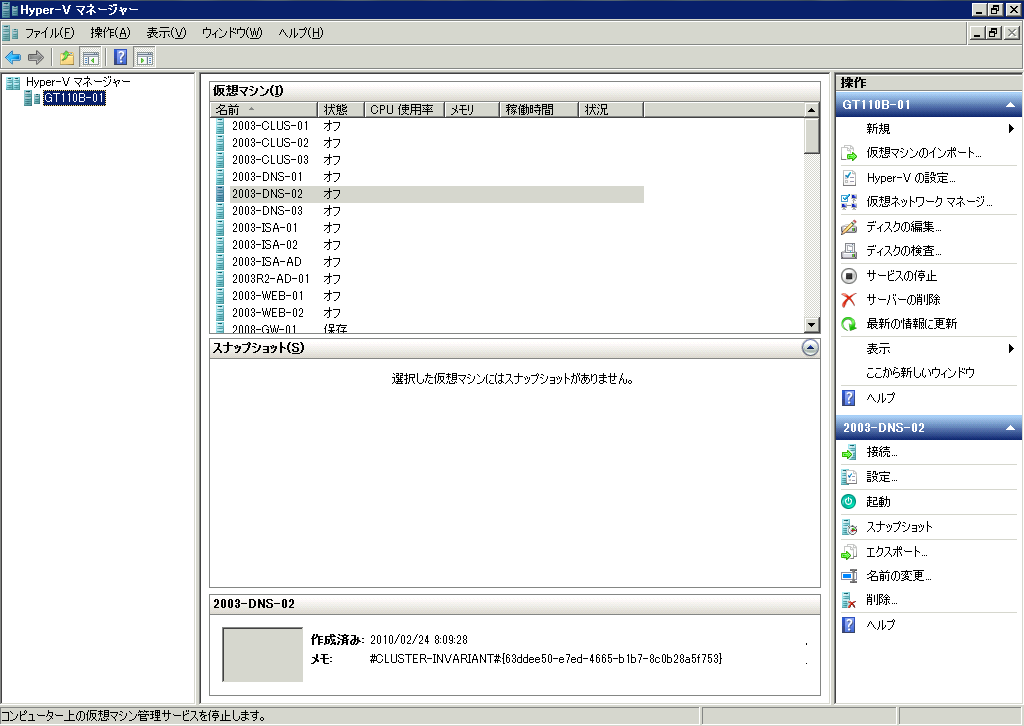
[SP1 Beta] 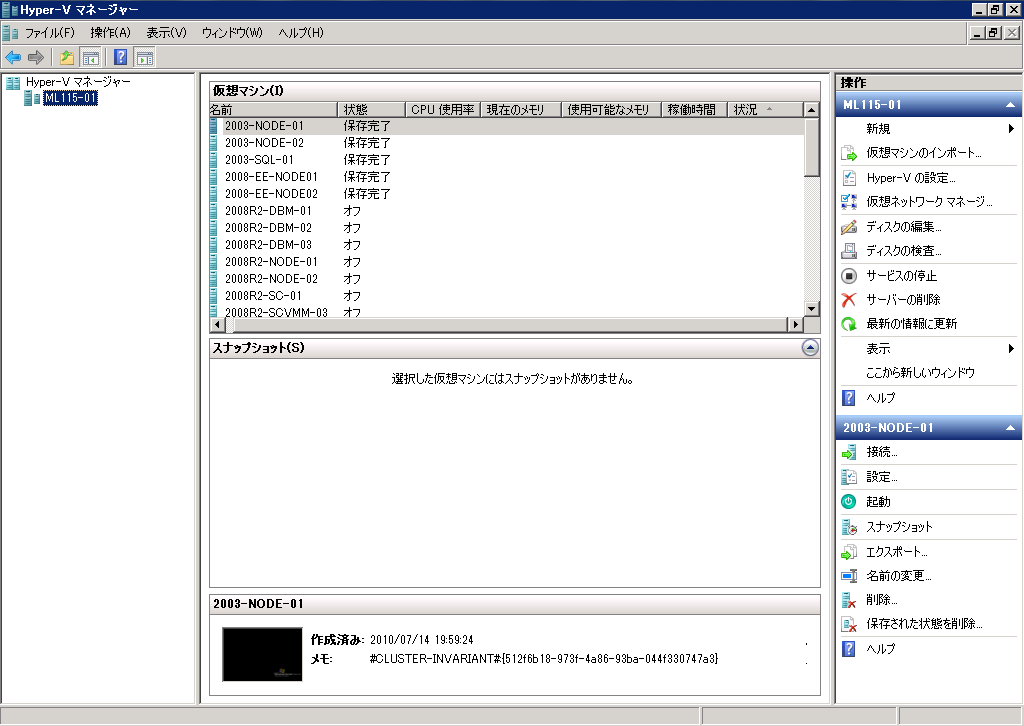
[SP1 RC] 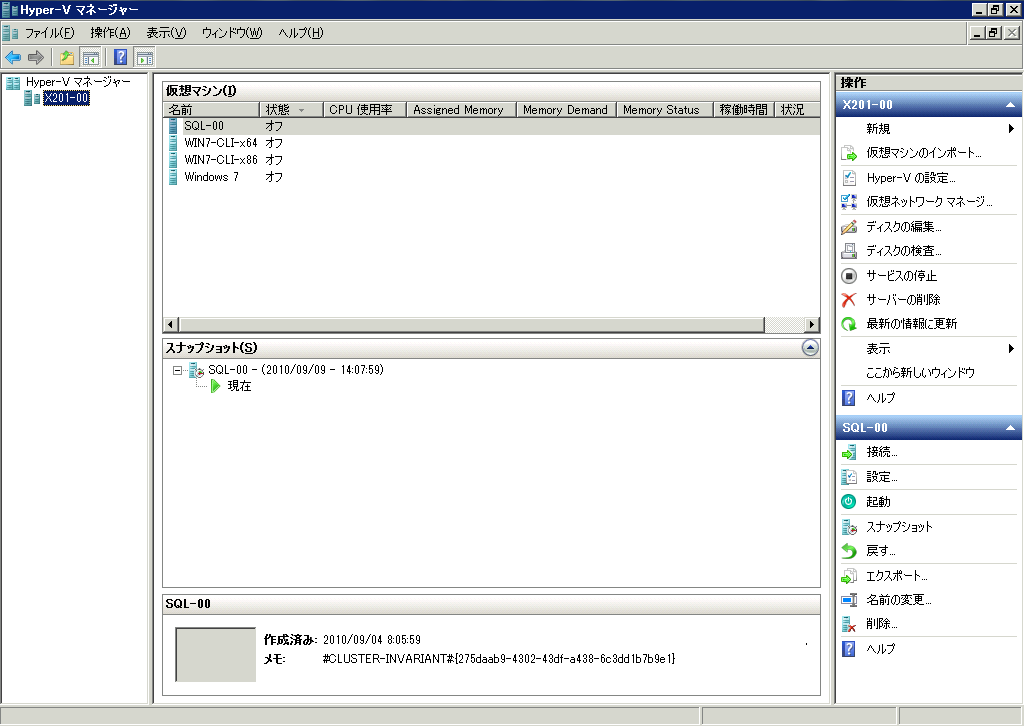
Beta では、[現在のメモリ] [使用可能なメモリ] という表示だったものが、SP1 Beta では、[Assgined Memory] [Memory Demand] [Memory Status] という表示になっています。
Beta では、[現在のメモリ] に、仮想マシンに割り当てらている物理メモリ、[使用可能なメモリ] に [(現在のメモリ – 仮想マシンのコミットチャージ) / 現在のメモリ] の値が表示されています。 
Dynamic Memory で仮想マシンにメモリが割り当てられる場合は、使用可能めなメモリがマイナスを示すことはありませんが、メモリが割り当てられなくなり、コミットチャージが割り当てられている物理メモリを超えた場合、この値はマイナスになります。 
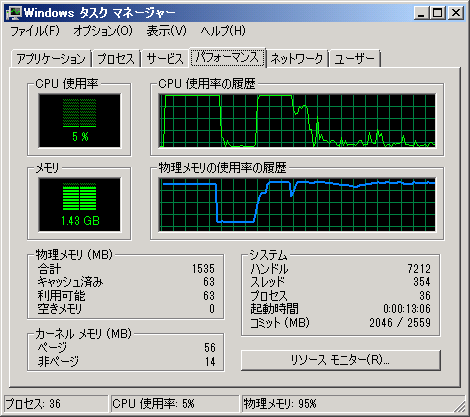
上の画像は使用可能なメモリがマイナスとなっているときの仮想マシンの状態になります。
# Dynamic Memory はスタートアップ RAM が 1024 MB、最大 RAM が 1536 MB で設定しています。
[コミット (MB)] が 2046 MB になっていますが、[現在のメモリ] は 1536 MB になっています。
そのため、[(1536 ? 2046) / 1536 = ?0.33203125 = ?33%] となります。
仮想マシンに割り当てられているメモリが足りていないということですね。
SP1 RC だと、[Assgined Memory] [Memory Demand] [Memory Status] の 3 項目に表示が変更がされています。 
- [Assgined Memory] は Beta の [現在のメモリ] に相当します。仮想マシンに割り当てられているメモリが表示されます。
- [Memory Demand] は、仮想マシンのコミットチャージの値が表示されます。
- [Memory Status] は、[OK] [Low] [Warning] のいずれかが表示されます。
Beta の [使用可能なメモリ] に相当するのは、[Memory Demand] と [Memory Status] に分けられたようです。
仮想マシンのコミットチャージが [Memory Demand] に表示され、[Assigned Memory] と [Memory Demand] の比較が [Memory Status] に表示されます。
[Assigned Memory] と [Memory Demand] の値に差がある (メモリに余裕がある) 場合は、[OK] が表示されます。 
[Assigned Memory] と [Memory Demand] の値に差がな少ない (メモリに余裕が少ない) 場合は、[Low] が表示されます。
具体的にどれくらいの値になると [Low] になるかが記載されているドキュメントは見つからなかったのですが、割合が 86% ぐらいになると Low にはなるようでした。
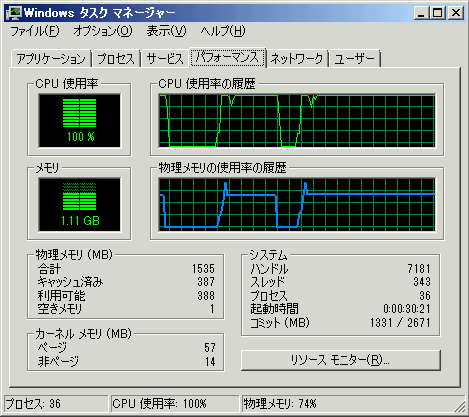

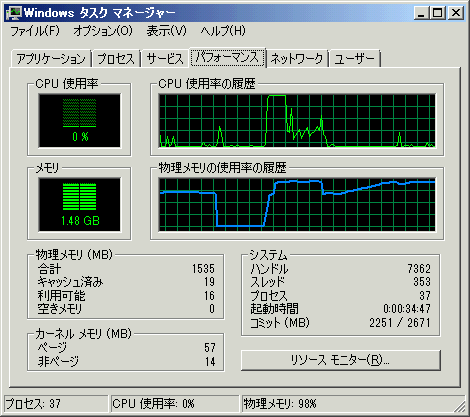
[Memory Demand] が [Assgined Memory] を超えた (メモリに余裕がない) 場合は、[Warning] となります。 
■Hyper-V の設定
NUMA アーキテクチャが使われている環境では、NUMA ノード内のメモリに当てはまる範囲で、仮想マシンのメモリを設定するのがベストプラクティスとなっています。
# NUMA ノード内に当てはまらないメモリを割り当てた場合、パフォーマンスが低下することがあります。
Hyper-V のパフォーマンスおよび容量の要件
SP1 では、[Hyper-V の設定] の設定が追加されています。
[RTM] 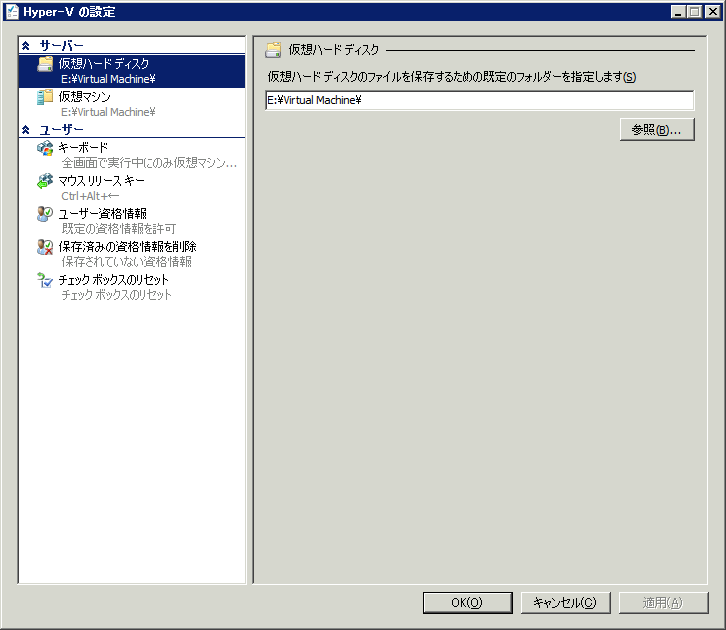
[SP1 Beta] 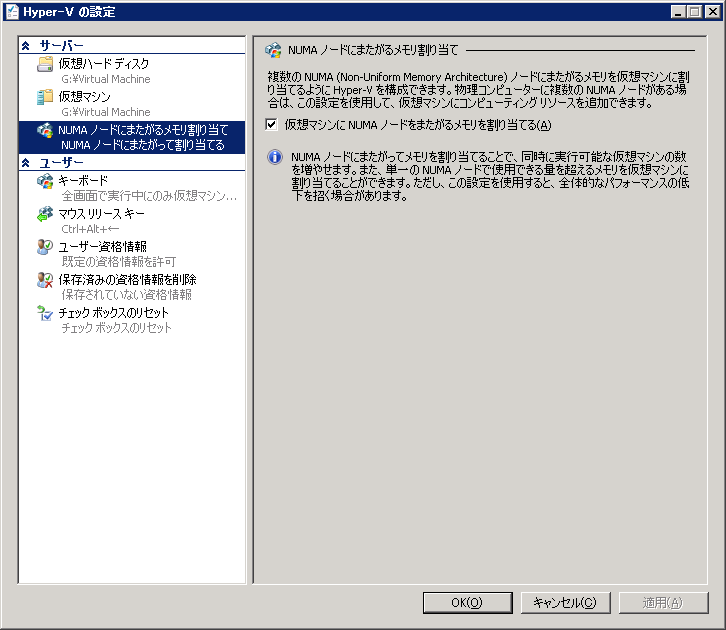
[SP1 RC] 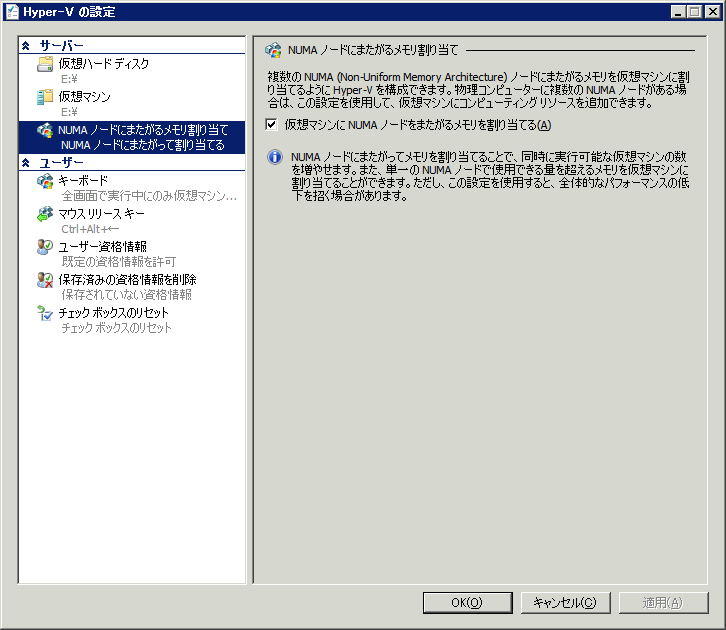
SP1 では、[NUMA ノードにまたがるメモリ割り当て] という設定が追加されています。
デフォルトでは、[仮想マシンに NUMA ノードをまたがるメモリを割り当てる] が有効に設定されています。
この設定ですが変更をすると再起動が必要となりますので、稼働中は変更することができないので注意が必要です。 
この設定ですがレジストリに格納がされています。 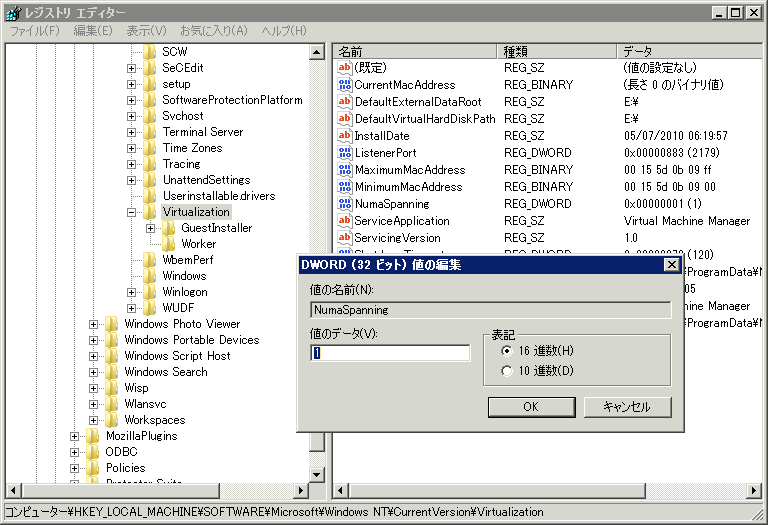
[HKEY_LOCAL_MACHINESOFTWAREMicrosoftWindows NTCurrentVersionVirtualizationNumaSpanning]
この DWORD に値が設定されます。
[仮想マシンに NUMA ノードをまたがるメモリを割り当てる] を有効にしている場合は、[1] が、無効にしている場合は、[2] が設定されます。
RTM からアップグレードした場合は DWORD が存在していないようです。存在しない場合は有効という判断なのかもしれないですね。
■Dynamic Memory の設定
Dynamic Memory のバッファの設定方法が SP1 Beta と RC では変更されています。
[RTM] 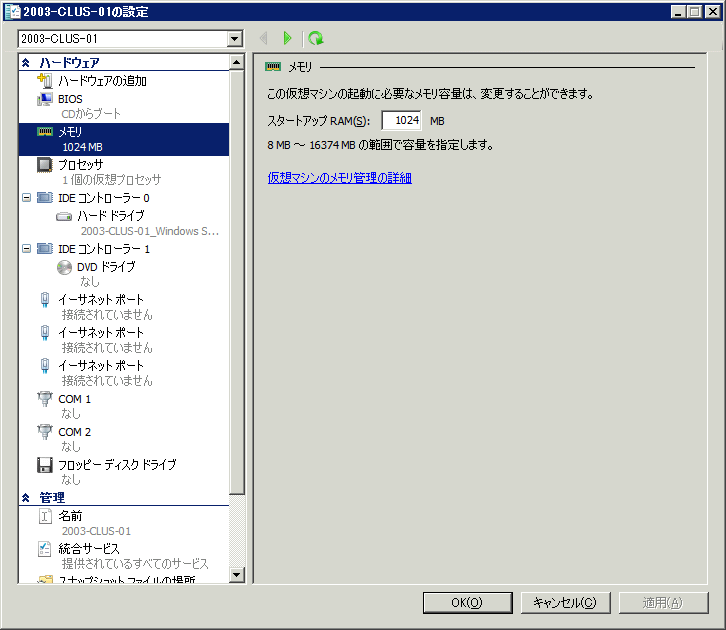
[SP1 Beta] 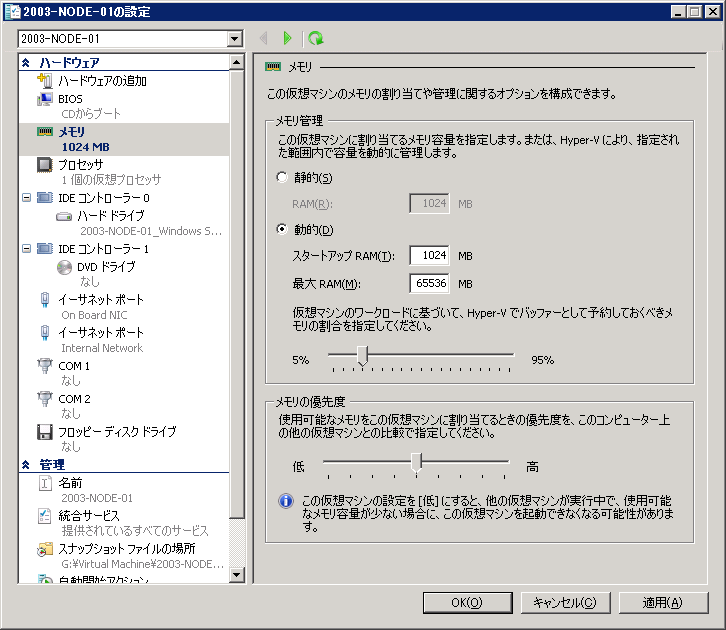
[SP1 RC] 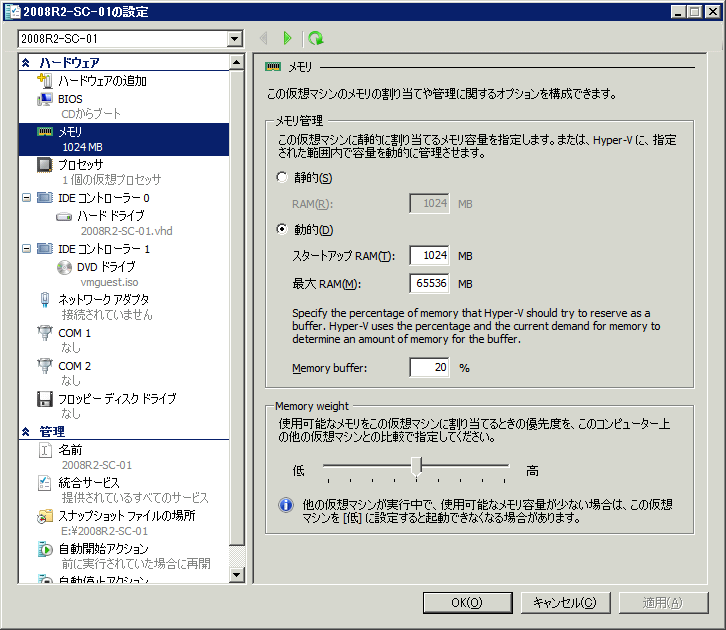
SP1 Beta ではメモリバッファーはスライドバーだったのですが、SP1 RC ではテキストボックスに変更がされています。
RetemoFX 関連の設定に関しては変わっていないようですね。 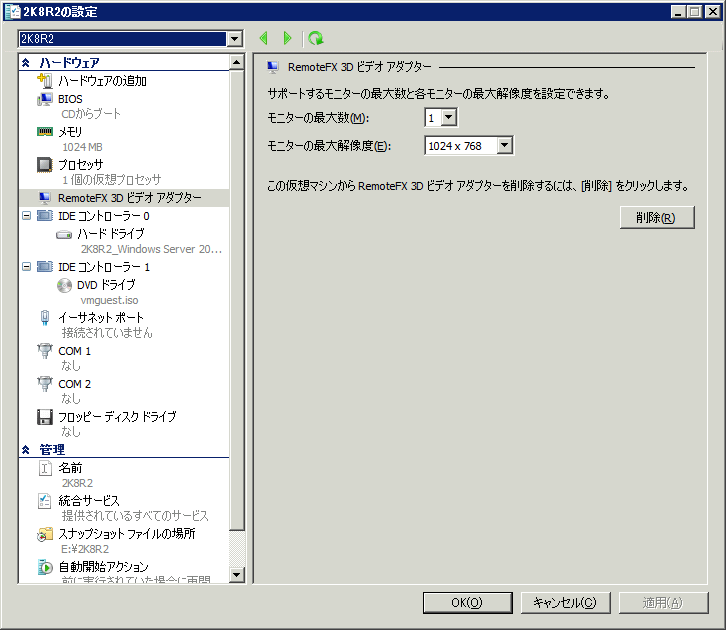
RTW した際にはまた変更されているかもしれませんが、ひとまず気づいたことをまとめてみました。