SE の雑記

SQL Server の情報をメインに Microsoft 製品の勉強内容を日々投稿

Archive for the ‘Windows Server’ Category

Windows Server 2008 R2 SP1 RC をインストール

leave a comment

先日 Windows Server 2008 R2 SP1 RC の提供が開始されました。
Windows 7 および Windows Server 2008 R2 Service Pack 1 (SP1) Release Candidate (RC) のダウンロード

インストールの方法などを軽くまとめてみたいと思います。
# Windows 7 SP1 RC のインストールも同様の内容になります。

■SP1 Beta がインストールされている場合


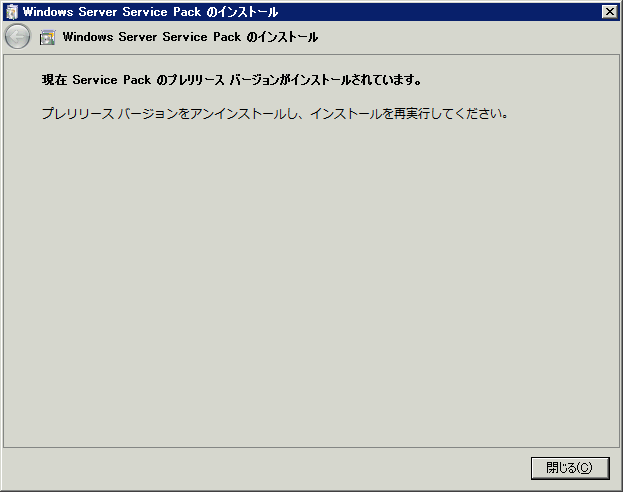
SP1 Beta をインストールしている状態で、SP1 RC をインストールしようとすると以下のエラーになります。
image

SP1 Beta をインストールしている状態では、SP1 RC をインストールすることはできません。
SP1 RC のダウンロードページにも以下の記載がされています。

Windows 7 または Windows Server 2008 R2 の Service Pack 1 Beta がコンピュータにインストールされている場合は、Release Candidate をインストールする前にその Beta をアンインストールする必要があります。

よく寄せられる質問にもこのことは記載されています。
Windows 7 および Windows Server 2008 R2 Service Pack 1 (SP1) Release Candidate (RC) に関してよく寄せられる質問

SP1 Beta をインストールしている場合はアンインストールをする必要があります。
アンインストールについては技術情報が用意されています。
# Windows 7 用の技術情報ですが Windows Server 2008 でも同様です。また、RC 用ですが Beta でも使えます。
Windows 7 SP1 RC 版をアンインストールする方法

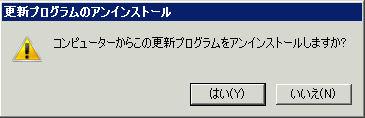
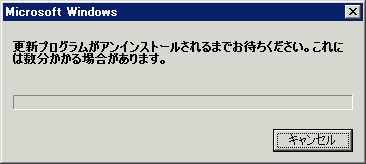
アンインストールは簡単で、[KB976932] の更新プログラムをアンインストールすると完了します。
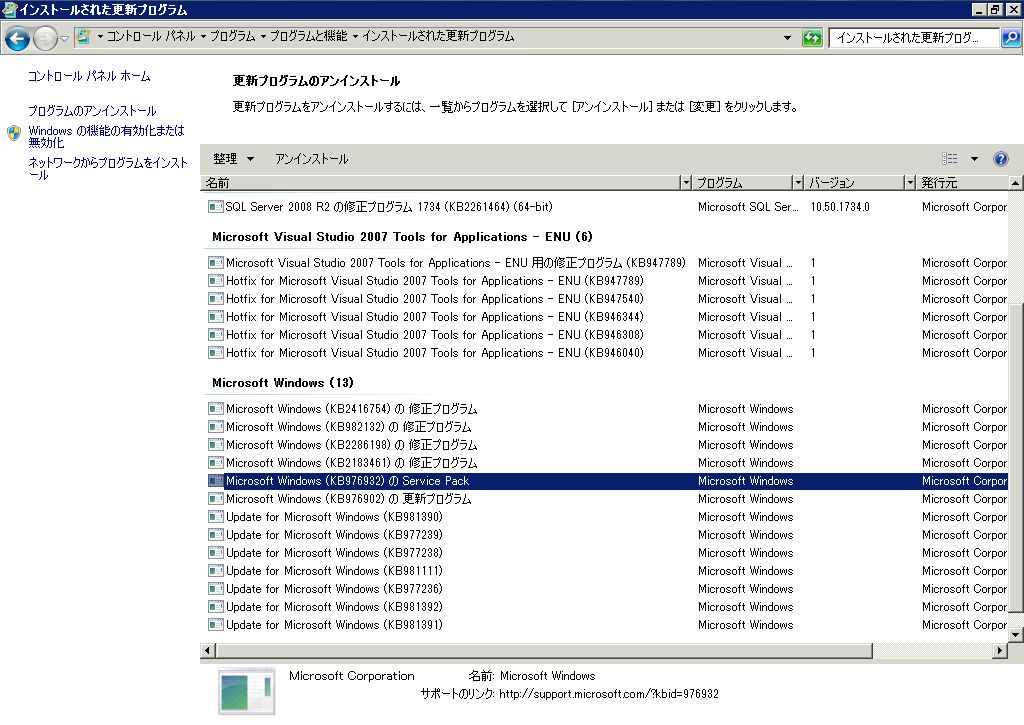
image
image
image

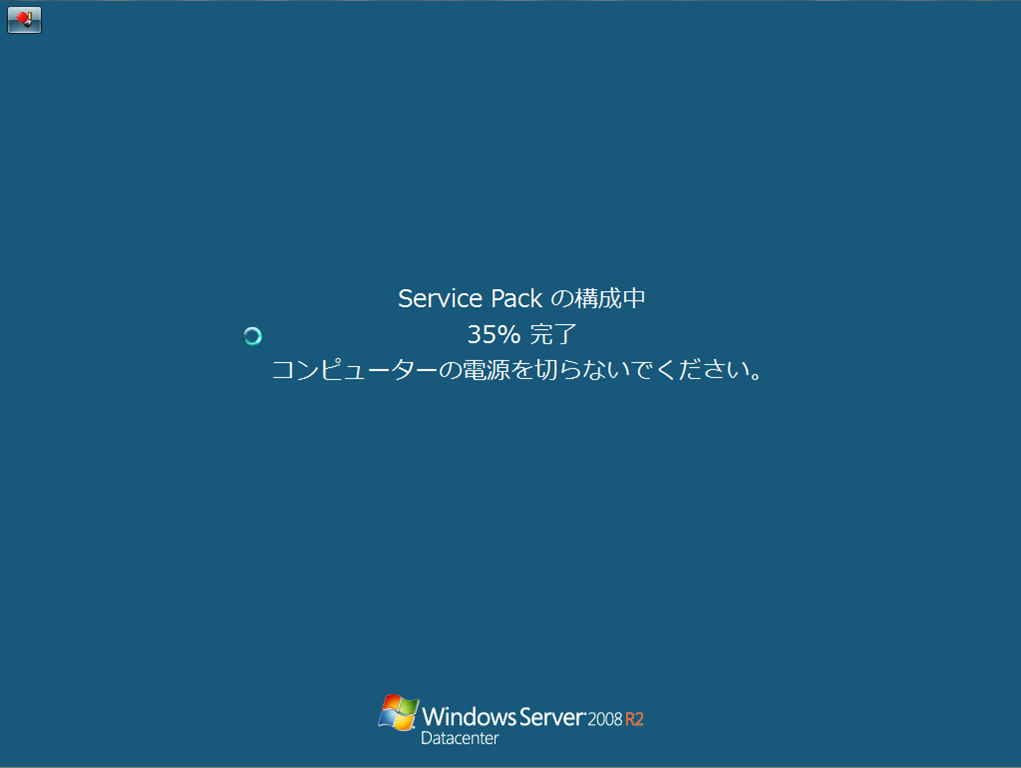
アンインストール終了後、再起動をすれば一連の作業は完了です。
再起動時にもアンインストール処理が走っているので結構時間がかかります…。
image


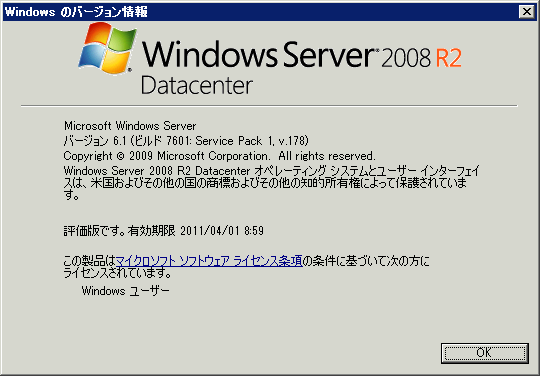
こちらが SP1 Beta の winver の結果です。
image

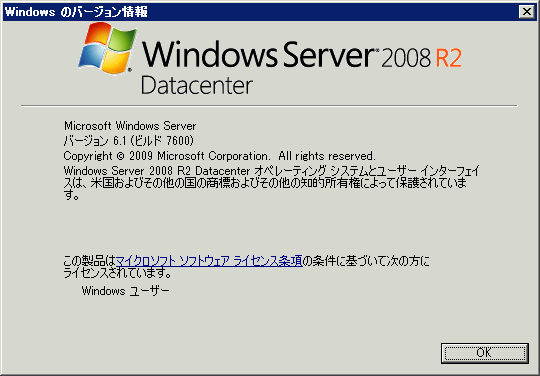
アンインストールをするとバージョンが RTM のものに変更されます。
image

この状態になると SP1 RC が適用可能となります。


■SP1 RC の適用

それでは、SP1 RC を適用してみたいと思います。
今回は ISO 版を使用しているので [setup.exe] を実行します。
# 各 SP を単体でダウンロードした場合は、ダウンロードしたファイルを実行します。
/x を使用するとファイルを手動で展開することが可能です。

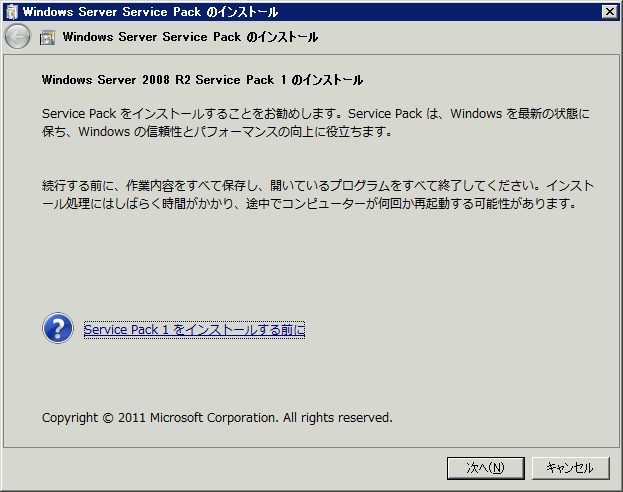
セットアップを起動したら、[次へ] をクリックします。
image

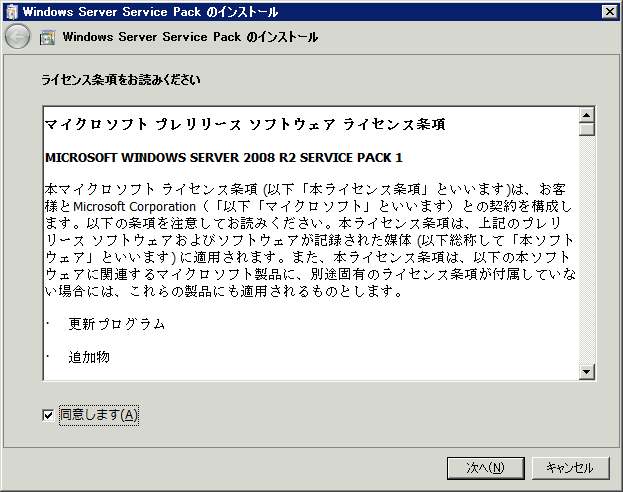
[同意します] を有効にして、[次へ] をクリックします。
image

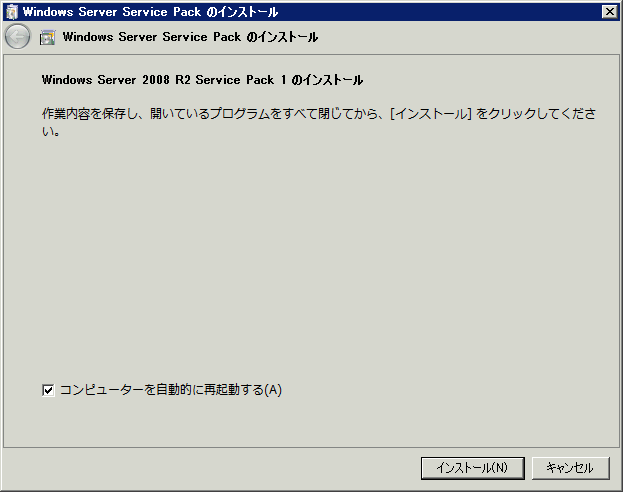
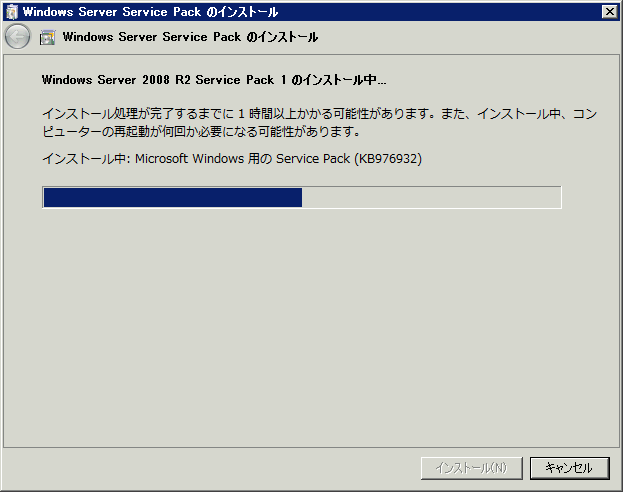
[インストール] をクリックして、インストールを開始します。
image
image
image


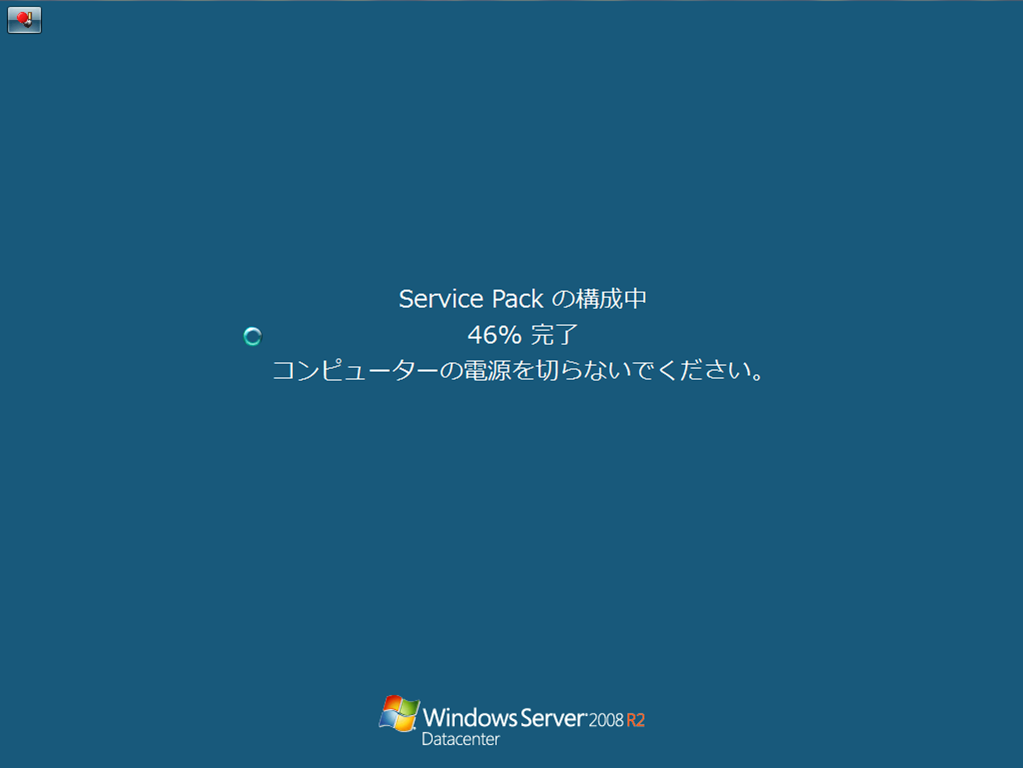
再起動されるとインストールは完了です。
image


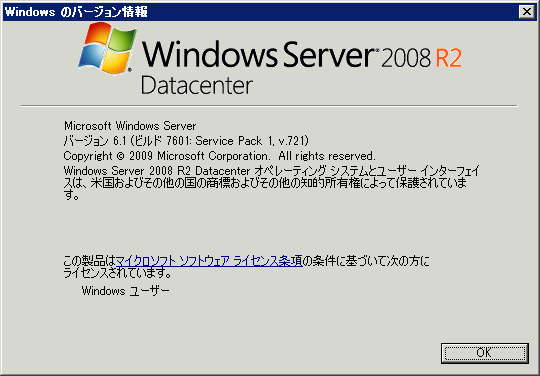
SP1 RC のインストールが完了した後の winver の内容がこちらになります。
image

Windows Server 2008 R2 RC の winver には有効期限が表示されていないのですが、[2011 年 11 月 30 日] が使用期限となるようです。

SP1 RC の検証については別の機会にまとめていきたいと思います。

Written by Masayuki.Ozawa

10月 29th, 2010 at 12:48 am

Windows Server OS のエディションをアップグレード

2 comments

サーバー OS のエディションのアップグレードについて少し調べてみました。

■Windows Server 2003 R2 SP2

image

今回は Windows Server 2003 R2 Standard Edition x86 SP2 の環境を用意しました。
# x64 でないのは、Standard Edition が x86 のメディアしかダウンロードしていなかったから…。

このサーバーを Enterprise Edition に変更したいと思います。

2003 のエディション変更に関してはいくつか技術情報があります。
# 会社で教えてもらいました。
Windows Server 2003 R2 Standard Edition から Windows Server 2003 R2 Enterprise Edition Service Pack 2 にアップグレードしても、一部のファイルのバージョンが変更されない
サポートされているアップグレード パス
Windows Server 2003, Enterprise Edition : アップグレードまたは新規インストール

一通りの更新プログラムをインストールして、Hyper-V の統合サービスをインストールした状態です。

image

注意点としては、統合サービスをインストールした状態だとアップグレード時に以下のブルースクリーンとなってしまいます。
ということなので、アップグレードする前は統合サービスはアンインストールしておきます。
# マウスを使いたかったので直前までインストールしていました。
image

それでは、Enterprise Edition に変更してみたいと思います。

  1. 同一ビット (x86/x64) の Enterprise Edition のメディアを挿入してセットアップを実行します。
  2. [Windows Server 2003, Enterprise Edition をインストールする] をクリックします。
    image
  3. [インストールの種類] から [アップグレード (推奨)] を選択して、[次へ] をクリックします。
    # [新規インストール (詳細)] という選択肢もあります。
    image
  4. [同意します] を選択し、[次へ] をクリックします。
    image
  5. プロダクトキーを入力して [次へ] をクリックします。
    # 今回は入力しないで進めています。
    image
  6. 更新ファイルの取得を設定して [次へ] をクリックします。
    image
  7. [次へ] をクリックします。
    エディションの変更ですがそれまで適用してあったセキュリティパッチはすべてクリアされます。
    今回は With SP2 のメディアを使っているので SP に関しては特に気にせず進めています。
    image
  8. そうすると、インストーラーが進み自動で再起動されます。
    ?image
  9. 再起動後、セットアップが自動で実行されます。
    結構大がかりなファイルの変更しているみたいですね。
    image
  10. インストール中に自動で再起動され、再度セットアップが実行されます。
    # 統合サービスがインストールされているとこの後の再起動時にブルースクリーン→再起動が繰り返されます。
    image
  11. 再起動後の画面がこちらになります。
    ログイン画面のエディションは初回起動時は Standard となっているようです。
    image
    再起動後をするとログオン画面も Enterprise Edition に変更されます。
    image
  12. [winver] を実行すると Enterprise Edition になっていますのでアップグレードは終わっていますね。
    image?

  13. 初回の起動時は、R2 のセットアップが始まりますので、インストールメディアの 2 枚目を挿入してインストールをしてみました。
    image
  14. Standard の段階で R2 でしたので、再インストール扱いになりますがインストールしておきたいと思います。
    # R2 のインストールは通常のインストールと同じですので割愛。
    image
  15. アップグレード後はセキュリティパッチはすべて外れていますので、再度適用する必要があります。
    # 統合サービスは再度インストールした状態です。
    image

以上で Enterprise Edition へのアップグレードは終了です。

■Windows Server 2008 x64 SP2

image

Windows Server 2008 の技術情報についてはこちらに記載があります。

Windows Server 2008 アップグレード ガイド

この環境もパッチは適用済みにしています。

image

この環境を Standard → Enterprise に変更してみたいと思います。

  1. 同一ビット (x86/x64) のインストールメディアを挿入してセットアップを実行します。
  2. [今すぐインストール] をクリックします。
    image
  3. 更新プログラムの取得を選択します。
    image?
  4. [Windows Server 2008 Enterprise (フル インストール)] を選択して、[次へ] をクリックします。
    image
  5. [条項に同意します] を有効にして、[次へ] をクリックします。
    image
  6. [アップグレード] をクリックします。
    image
  7. 互換性のレポートが表示されますので内容を確認し、[次へ] をクリックします。
    image?
    統合サービスをインストールしているので、そのあたりのデバイスが警告で表示されています。
    image
  8. 次へをクリックするとすぐにアップグレードが実行されますので完了するまで待ちます。
    再起動が必要なタイミングでは自動的に再起動されます。
    image?
  9. 再起動が完了すると Enterprise Edition にアップグレードがされています。
    image
    image?
  10. アップグレード後はセキュリティパッチはすべて外れていますので、再度適用する必要があります。
    image?

これで Enterprise Edition のアップグレードは完了です。
2008 の場合は統合サービスをアンインストールしなくてもブルースクリーンは発生しないみたいですね。

?

■Windows Server 2008 R2

image

Windows Server 2008 R2 の技術情報についてはこちら。

Windows Server 2008 R2 のインストール

こちらもパッチは適用済みです。

image

  1. インストールメディアを挿入してセットアップを実行します。
  2. [今すぐインストール] をクリックします。
    image
  3. 更新プログラムの取得を選択します。
    image
  4. [Windows Server 2008 R2 Enterprise (フル インストール)] を選択して、[次へ] をクリックします。
    image
  5. [同意します] を有効にして、[次へ] をクリックします。
    image?
  6. [アップグレード] をクリックします。
    image?
  7. 互換性のレポートが表示されますので内容を確認し、[次へ] をクリックします。
    2008 R2 では統合サービスが組み込まれた状態がデフォルトですので、そのあたりのデバイスに関してはメッセージはありません。
    image
  8. 次へをクリックするとすぐにアップグレードが実行されますので完了するまで待ちます。
    再起動が必要なタイミングでは自動的に再起動されます。
    image
  9. 再起動が完了すると Enterprise Edition にアップグレードがされています。
    image
    image
  10. アップグレード後はセキュリティパッチはすべて外れていますので、再度適用する必要があります。
    image

これで Enterprise Edition のアップグレードは完了です。
?

?

以上でWindows Server OS のエディションアップグレードは終了です。

結構時間がかかるのとかなり大がかりなインストールプロセスが実行されているので、エディションの変更は機能としてできますが、
可能な限り発生させないことが大事ですね。

Written by Masayuki.Ozawa

8月 14th, 2010 at 6:32 am

Posted in Windows Server

Windows Server 2008 / R2 のリストア時にネットワークカードを認識するタイミング

leave a comment

久しぶりのブログ投稿なので軽めの話題で。

Windows Server 2008 / R2 のシステムリストアはインストールメディアから起動して実施することができます。
バックアップデータは共有ディレクトリに保存されているものをネットワーク越しにリストアすることが可能なのですが、
ネットワークカードを認識するタイミングに少し注意が必要になります。

今回は、Hyper-V のゲスト OS を使って Windows Server 2008 / R2 のリストア方法をまとめてみたいと思います。

■Windows Server 2008 のリストア

Windows Server 2008 のゲスト OS のリストアをネットワーク越しにする場合、ネットワークカードは
[エミューレートネットワークアダプタ] を使う必要があります。

image?
image

[統合ネットワークアダプタ] は Hyper-V の統合サービスをインストールしていないと使用することができません。
Windows Server 2008 のインストールメディアで起動すると統合サービスが含まれていないので、ネットワークに
接続することができません。

それではリストアの手順をまとめてみたいと思います。

今夏の環境ですが、SCVMM からコンソールを起動しているので、マウスが使えません…。
そのため、2008 のゲスト OS をリストアするときはキーボード操作で実施する必要があります。
# 2008 のインストールメディアに統合サービスが適用されていないので仕方ないですね。

  1. Windows Server 2008 のインストールメディアを使って対象のゲスト OS を起動します。
    今回は Windows Server 2008 x64 with SP2 のメディアでブートしています。
  2. [次へ] をクリックします。
    キーボード操作の場合は [Alt+N] を押します。
    image
  3. [コンピュータを修復する] をクリックします。
    キーボード操作の場合は [Alt+R] を押します。
    image
  4. [次へ] をクリックします。
    キーボード操作の場合は [Alt+N] を押します。
    image
  5. [コマンド プロンプト] をクリックします。
    キーボード操作の場合は [Tab] を押して、コマンド プロンプトに合わせ [Enter] を押します。
    2008 の場合は [Shift+F10] でコマンドプロンプトが起動できないので、事前に裏で開いて準備をしておきます。
    image
  6. コマンド プロンプトが起動したら、[Alt+Tab] を押して、[システム回復オプション] のダイアログに戻ります。
    VMConnect を全画面表示にしないと [Alt+Tab] でフォーカスを変更することができません。
    # リモートデスクトップをワンクッションはさんでいる場合はリモートデスクトップを全画面表示にする必要があります。
    image
  7. [Windows Complete PC 復元] をクリックします。
    キーボード操作の場合は [Tab] を押して、Windows Complete PC 復元に合わせ [Enter] を押します。
    image
  8. [キャンセル] をクリックします。
    キーボード操作の場合は [Enter] を押します。
    image
  9. [次へ] をクリックします。
    キーボード操作の場合は [Alt+N] を押します。
    image
  10. [詳細設定] をクリックします。
    キーボード操作の場合は [Alt+A] を押します。
    image
  11. [ネットワーク上のバックアップを検索する] をクリックします。
    キーボード操作の場合は [Alt+S] を押します。
    image
  12. [はい] をクリックします。
    キーボード操作の場合は [Alt+Y] を押します。
    image?
  13. [はい] をクリックしたタイミングで、NIC が認識されます。
    このタイミングになるまで、NIC は認識されないので IP アドレスを割り当てることができません。
    image
  14. [Alt+Tab] を押して、コマンド プロンプトに戻ります。
    image
  15. コマンドプロンプトで [netsh] コマンドを実行して、IP アドレスを割り当てればネットワークカードの認識は完了です。
    netsh コマンド例は以下の内容になります。
    # 日本語入力ができないので、ネットワークカードはインデックスで指定しています。
    netsh interface ipv4 set address 2 static <IP アドレス> <サブネットマスク> <ゲートウェイ> 1

    例)
    netsh interface ipv4 set address 2 static 192.168.0.1 255.255.255.0 192.168.0.254 1

以上で、ネットワークカードの認識と IP アドレスの設定が完了です。

?

■Windows Server 2008 R2 のリストア

Windows Server 2008 R2 のインストールメディアは統合サービスが組み込まれているので、[統合ネットワークアダプタ] で認識できます。
マウスを使用することもできますので今回はキーボード操作は割愛で。

  1. Windows Server 2008 のインストールメディアを使って対象のゲスト OS を起動します。
  2. [次へ] をクリックします。
    image
  3. [コンピューターを修復する] をクリックします。
    image
  4. [次へ] をクリックします。
    image
  5. [システム イメージの回復] をクリックします。
    image
  6. [キャンセル] をクリックします。
    image
  7. [次へ] をクリックします。
    image
  8. [詳細設定] をクリックします。
    image
  9. [ネットワーク上のシステム イメージを検索する] をクリックします。
    image
  10. [はい] をクリックします。
    image?
    image
  11. [Shift+F10] を押してコマンド プロンプトを起動します。
    image
  12. 2008 と同様に [netsh] コマンドを使って IP を設定します。
    # コマンドは同じです。
    image

?

どちらの OS も [コンピューター イメージの最適用] で [はい] を押さないとネットワークカードの認識がされないことがポイントかと。
どのタイミングでネットワークカードが認識されるかを理解していないと軽くハマってしまうかもしれないですね。

Written by Masayuki.Ozawa

8月 4th, 2010 at 2:34 pm

Posted in Windows Server

RemoteFX USB デバイス リダイレクトを試してみました

leave a comment

RemoteFX でまだ触れていなかった USB デバイスリダイレクトを試してみました。

ML115 G5 に BUFFALO の BWC-130H01 という USB カメラを接続しています。
image

この状態で、Windows 7 SP1 Beta をインストールしているゲスト OS に接続し、USB デバイスのリダイレクトを検証してみます。

?

■初期状態の確認

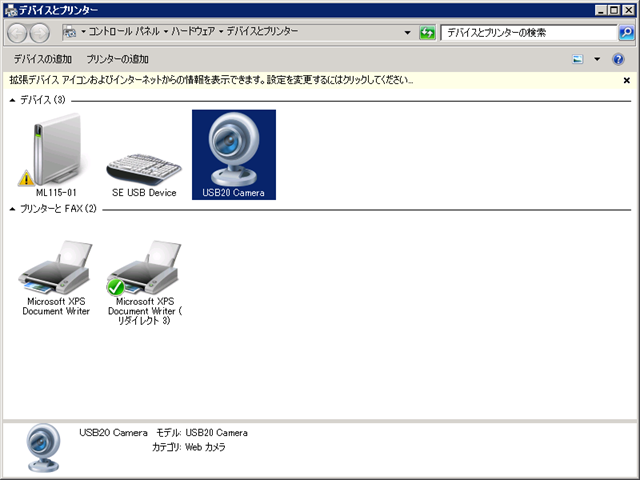
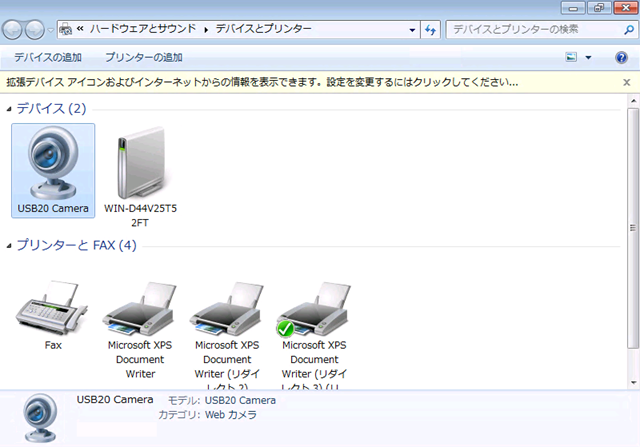
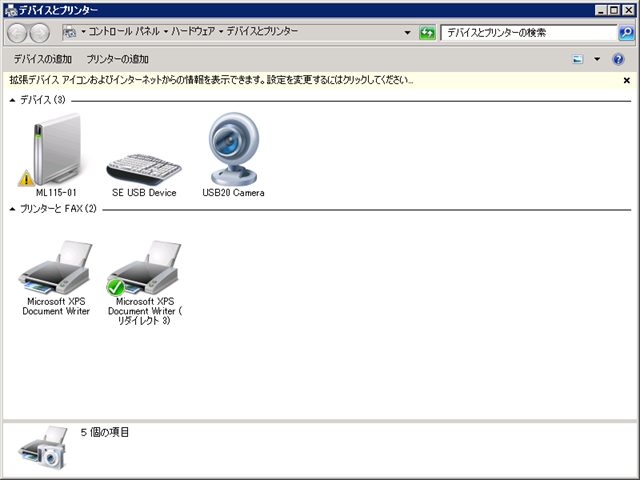
リモートデスクトップで接続するまの ML115 G5 の [デバイスとプリンター] の状態が以下の画像になります。
image

ホスト OS に接続されているデバイスとして [USB2.0 Camera] を認識しています。

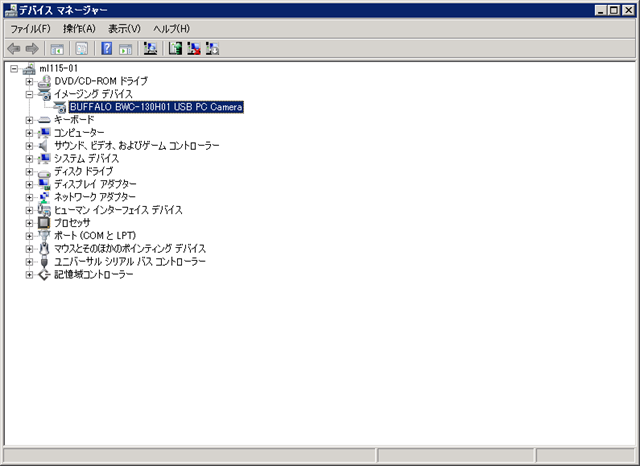
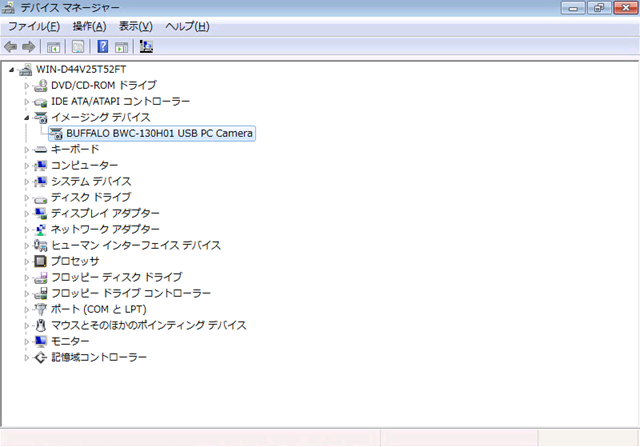
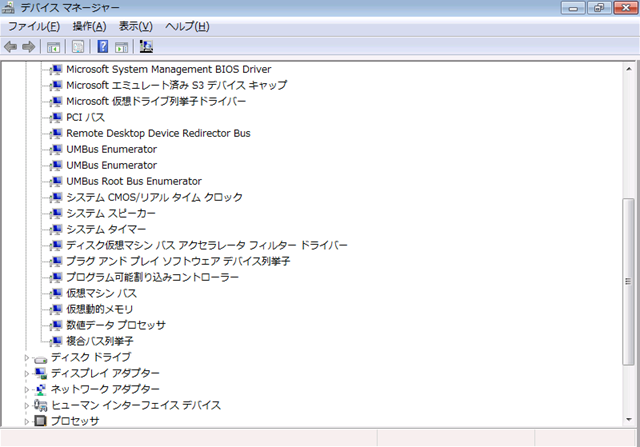
デバイス マネージャーでも [BUFFALO BWC-130H01 USB PC Camera] が認識されているのが確認できます。
image

?

■USB デバイス リダイレクトを試す

それでは早速、RemoteFX USB デバイス リダイレクトを試してみたいと思います。
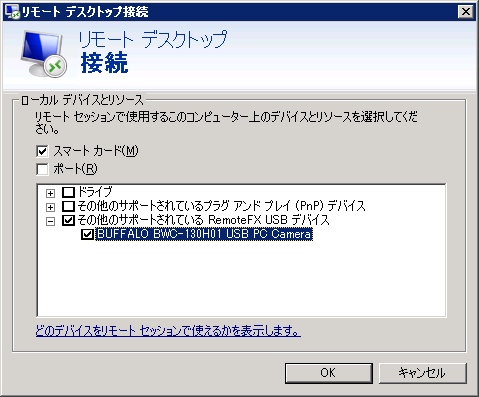
USB カメラをリソースとして選択した状態で、Windows 7 SP1 Beta のゲスト OS に接続をします。
image

こちらが、リモートデスクトップで接続をした Hyper-V 上のゲスト OS の [デバイスとプリンター] の内容になります。
ホスト OS で接続をしている、USB カメラが使用できるようになっているのが確認できます。
image

デバイスマネージャーからも、ゲスト OS 上のデバイスとして認識されているのが確認できます。
デバイスドライバーに関しては、ゲスト OS にインストールする必要があります。
# 今回のキャプチャは投稿を書く前にドライバーをインストールしてしまったので、すでに導入済みの状態です。
image?

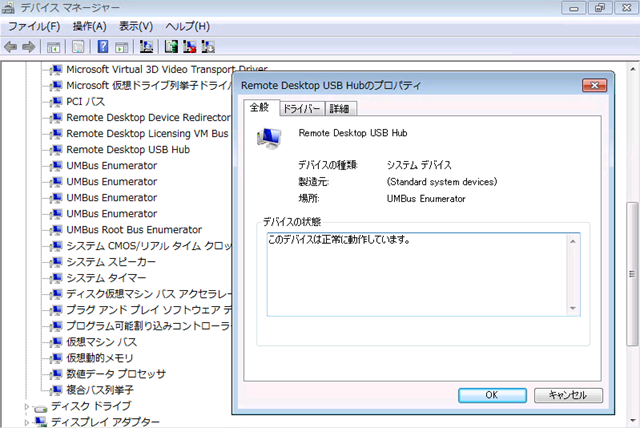
詳しくは調べられていないのですが、[Remote Desktop USB Hub] というドライバーが USB デバイス リダイレクトで使用されているようです。
image?

USB デバイス リダイレクトをしている間は、ホスト OS で対象のデバイスは、[リダイレクト] 状態となるようです。
image

デバイス マネージャーからも対象のデバイスの接続が外されています。
image

ゲスト OS で USB カメラが使用できることが確認できればよかったのですが、私の環境ではそこまで確認をすることができませんでした。
# グラフィックボードの投資をしていない影響だと思うのですが。
image

ゲスト OS をシャットダウンしたら、デバイスはホスト OS で認識されるようになりました。
image

?

■RemoteFX USB デバイス リダイレクトを試すには

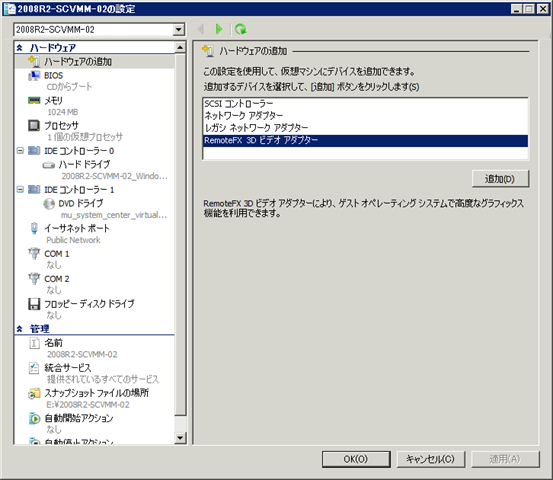
RemoteFX USB デバイス リダイレクトを試すためには、ゲスト OS の [RemoteFX 3D ビデオ アダプター] を有効にしておく必要があるようです。
3D ビデオ アダプターを有効にしていないゲスト OS では、USB デバイスがリダイレクトされません。

ホスト OS でリダイレクト状態になっていないので、
image

ゲスト OS でも認識がされていません。
image?

[Remote Desktop USB Hub] が組み込まれていないのでリダイレクトされていないのにはこの辺の動きが関係していそうです。
image

?

■複数台で USB デバイス リダイレクトを試すとどうなるか

3D ビデオ アダプターを有効にしたゲスト OS を複数台用意して USB デバイス リダイレクトを試すとどうなるか気になりますよね。、

1 台は RemoteFX 3D ビデオ アダプターを有効にして起動できたのですが、 2 台目はリソース不足で起動できませんでした…。
image

256 MB のビデオメモリのグラフィックボードを使用しているのでこれは仕方がなさそうですね。
1GB のメモリを搭載したグラフィックボードを用意しないと検証は厳しそうです。
# 256 MB のグラフィックボードですとゲスト OS の動きも結構カクカクしているような気がします。

これで、自宅の検証環境で試せる範囲で SP1 Beta の機能を一通り触れたかなと思います。
グラフィックボードの増設は真剣に検討しないと…。

Written by Masayuki.Ozawa

7月 19th, 2010 at 5:17 am

Posted in Windows Server

SP1 Beta の言語パックについて調べてみました

leave a comment

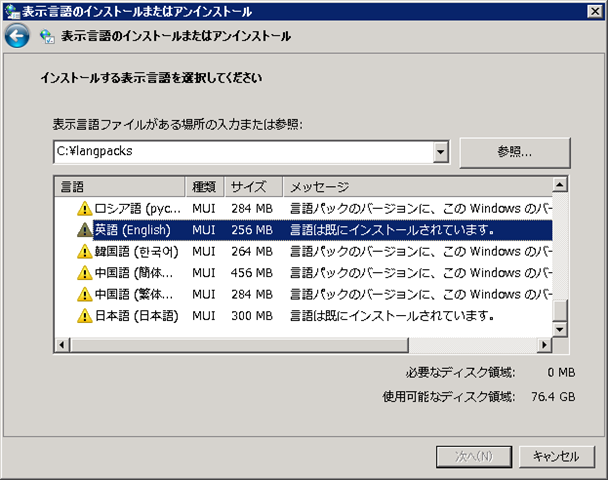
SP1 Beta の英語メッセージを確認したくて、2008 R2 RTM の言語パックをインストールしようとしたところこのようなメッセージが。
image

SP1 Beta 用の言語パックは別途用意しないといけないみたいですね。

SP1 Beta 用の言語パックがダウンロードできるか探してみたのですが、見つかりませんでした…。

SP1 適用前に RTM の言語パックをインストールしておけば SP1 Beta 適用後でもその言語を使用することはできそうです。
image

SP1 Beta は英語のメッセージで検索したほうが情報がヒットする確率が高いので、英語の言語パックをインストールしたくて

  • SP1 Beta をアンインストール → 2008 R2 RTM の言語パックを追加 → SP1 Beta をインストール

という手順で言語パックを追加してみました。

SP1 Beta で追加されたメッセージも RTM の段階で言語パックをインストールしていれば正常に表示されました。
image

Written by Masayuki.Ozawa

7月 18th, 2010 at 2:59 am

Posted in Windows Server

RemoteFX USB デバイス リダイレクトを有効にする

leave a comment

Windows Server 2008 R2 SP1 Beta で RemoteFX と呼ばれる機能に、[RemoteFX 3D ビデオ アダプター] があります。
image

RemoteFX という名称の機能は他にもあり、それが [RemoteFX USB デバイス リダイレクト] になります。
この機能は WIndows Server 2008 R2 / Windows 7 にSP1 Beta を適用することで使用することができるようになります。
# この機能は USB デバイスのリダイレクトですので RemoteFX 3D ビデオ アダプターと異なり追加の GPU がなくても
?? 設定が出来ました。

今回は有効にするための設定方法をまとめてみたいと思います。

?

■Remote FX USB デバイス リダイレクトを有効にする

SP1 Beta を適用しただけでは、Remote FX USB デバイス リダイレクトは有効になりません。
有効にするためにはグループポリシーで設定を有効にする必要があります。
今回はローカルセキュリティポリシーから有効にしたいと思います。

  1. ファイル名を指定して実行から、[gpedit.msc] を実行します。
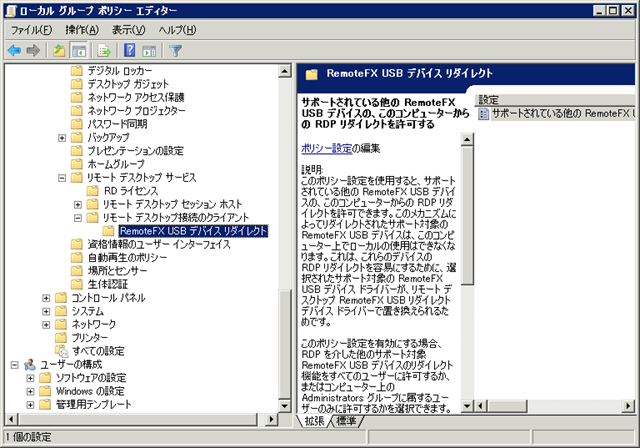
  2. [コンピューターの構成] → [Windows コンポーネント] → [リモート デスクトップ サービス] →
    [リモート デスクトップ接続のクライアント] → [RemoteFX USB デバイス リダイレクト] を選択します。
    image
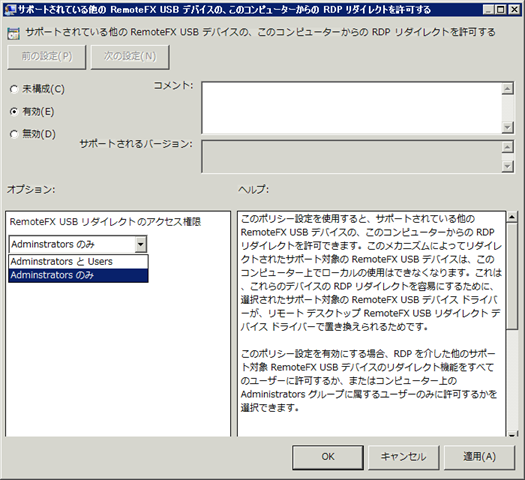
  3. [サポートされている他の RemoteFX USB デバイスの、このコンピューターからの RDP リダイレクトを許可する] の
    ポリシーを有効にします。
    # 初期状態では、[未構成] となっています。
    image?

以上で、設定は完了です。
[gpupdate /force] で設定が反映されるかなと思って何回か試したのですが、うまく適用がされなかったので、
再起動をし、設定を反映させます。

以下の画像が、ポリシーを設定 / 適用する前のリモートデスクトップの [ローカル デバイスとリソース] で選択できる
リソースの内容になります。
image
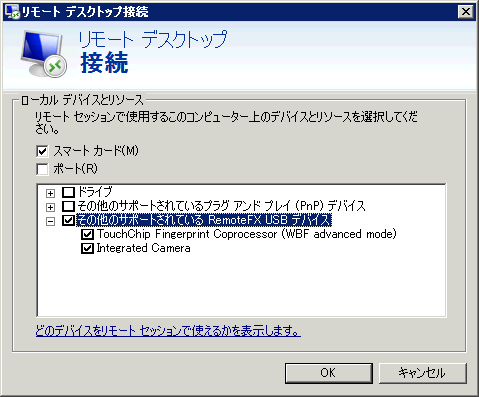
image?

ポリシーが適用されると、[その他のサポートされている RemoteFX USB デバイス] というカテゴリが増え、
リモート デスクトップ接続を実行した端末に接続されている USB デバイスを選択できるようになります。
image

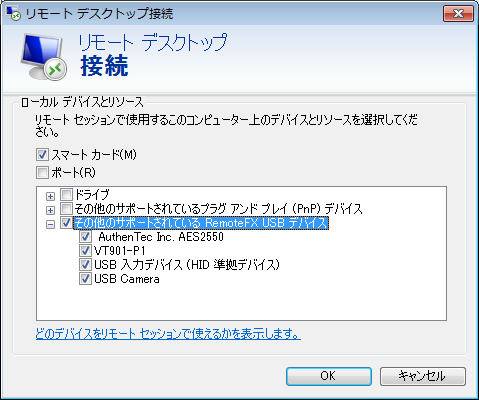
今回のキャプチャは、Windows Server 2008 R2 SP1 Beta で取得していますが、Windows 7 SP1 Beta でも
使用することが可能です。
image

Hyper-V 上のゲスト OS の Windows 7 に SP1 Beta を適用し、ポリシーを適用した環境を作って、設定ができるか
試してみたのですが、ゲスト OS ではポリシーを有効にしても、リソースで RemoteFX USB デバイスを
選択することができませんでした。

RemoteFX USB デバイス リダイレクトの具体的な使用方法に関してはこれから調べたいと思います。

Written by Masayuki.Ozawa

7月 16th, 2010 at 11:09 am

Posted in Windows Server

WMIC で イベントログをローテーション

leave a comment

イベントビューアのログを WMIC でローテーション (保存 / 削除) するときのコマンドをメモとして。

ログの保存
wmic /namespace:rootcimv2 PATH Win32_NTEventlogFile WHERE "(LogFileName=’System’)" CALL BackupEventlog "C:tempSystem.evt"

ログのクリア
wmic /namespace:rootcimv2 PATH Win32_NTEventlogFile WHERE "(LogFileName=’System’)" CALL ClearEventlog
# クリアに関してはコマンドプロンプトから実行する場合、[管理者として実行] で実行する必要があります。

設定されているログの一覧を首都kう
wmic /namespace:rootcimv2 PATH Win32_NTEventlogFile? GET "LogFileName"

ヘルプでメソッドの詳細を表示
wmic /namespace:rootcimv2 PATH Win32_NTEventlogFile WHERE "(LogFileName=’System’)" CALL /?:full

?

WMI を使うときは、WMI Code Creator v1.0 がとても便利です。

Written by Masayuki.Ozawa

7月 10th, 2010 at 3:11 pm

Posted in Windows Server

Windows Server 2008 以降で [ネットワーク アプリケーションのデータ スループットを最大にする] を設定

leave a comment

Windows Server 2003 では、[Microsoft ネットワーク用ファイルとプリンタ共有] のプロパティに、[サーバーの最適化] というタブがあり、
その中で、以下のような設定をすることが可能でした。
image

IIS や SQL Server のパフォーマンスチューニングで設定をすることがよくある項目ですね。
ネットワーク アプリケーションのデータ スループットを最大にする
データ スループットの最大化
[HOWTO] Windows Server 2003 で Web サーバーのパフォーマンスを最適化する
[HOW TO] Windows 2000 で Web サーバーのパフォーマンスを最適化する方法

Windows Server 2008 以降でもネットワークのプロパティに、[Microsoft ネットワーク用ファイルとプリンタ共有] はあるのですが、
[プロパティ] をクリックすることができなくなっています。
image

設定自体がなくなったのかといえば、そういうわけではなく GUI からではなくレジストリを変更して設定する必要があるようです。
# 2003 で GUI で変更した場合も、レジストリが変更されています。

レジストリ値に関しては、以下の技術情報に記載されています。
LargeSystemCache
Setting: maximize data throughput for network applications

  • HKLMSYSTEMCurrentControlSetControlSession ManagerMemory ManagementLargeSystemCache
  • HKLMSYSTEMCurrentControlSetServicesLanmanServerParametersSize

このレジストリの設定値の組み合わせで、[サーバーの最適化] の値が設定されているようです。

Windows Server 2003 / 2008 / R2 のデフォルトの組み合わせは [Maximize data throughput for file sharing] となっているので、
[ファイル共有のデータスループットを最大にする] になっています。

Windows Server 2008 以降ではレジストリを直接変更する必要があるので、ちょっと面倒ですね。

Written by Masayuki.Ozawa

5月 9th, 2010 at 11:23 am

Posted in Windows Server

VHD ブート環境を Windows Server バックアップ

2 comments

私の検証環境には VHD ブートで構築している Windows Server 2008 R2 の環境があります。
その環境で Windows Server バックアップを取得しようとして気付いたことを。

■VHD ブート環境時特有のメッセージ

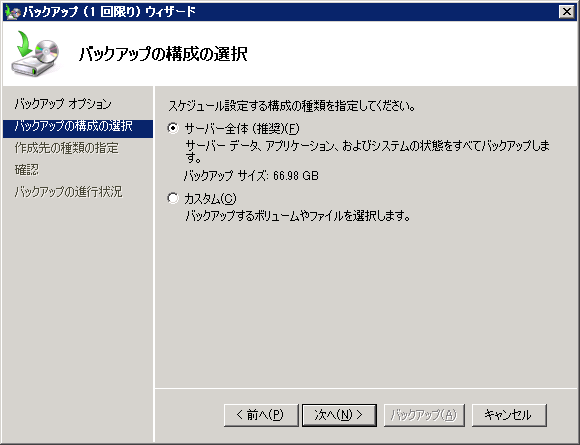
通常のブート時に Windows Server バックアップを取得した場合の表示は以下のようになります。
image
通常のブート時の Windows Server バックアップ

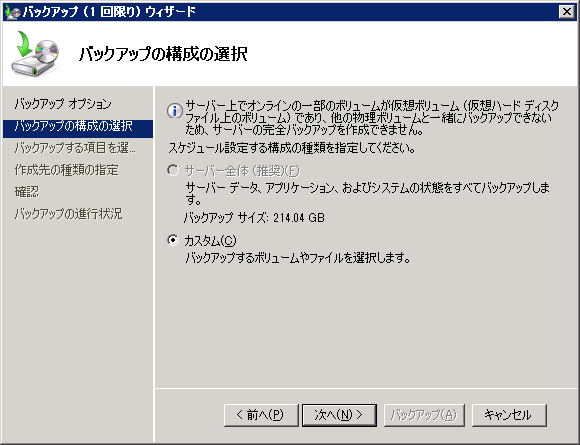
VHD ブートの場合は以下の表示になります。
image
VHD ブート時の Windows Server バックアップ

?

VHD ブート時は [カスタム] のみ選択が可能です。

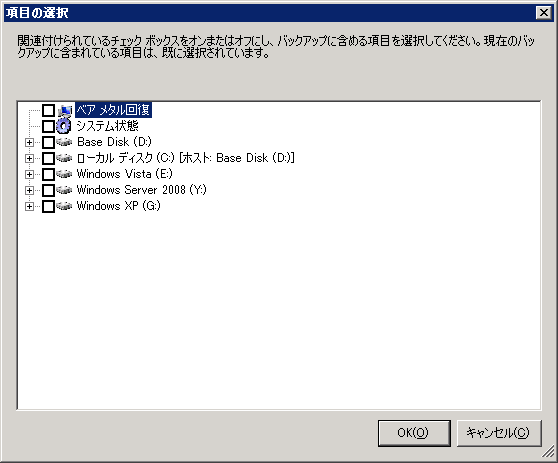
VHD ブートの場合、取得対象の選択画面は以下のように表示がされます。
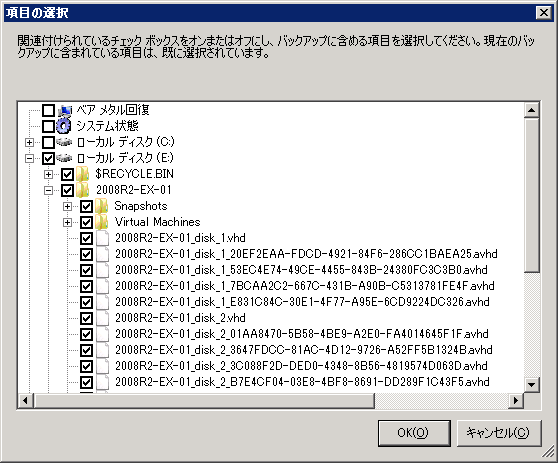
VHD ブートで使用しているディスクが [C:] になるのですが、そのディスクには [ホスト:~] という表示がされています。
image

[ホスト:~] という表示なっているのが物理ディスクになります。

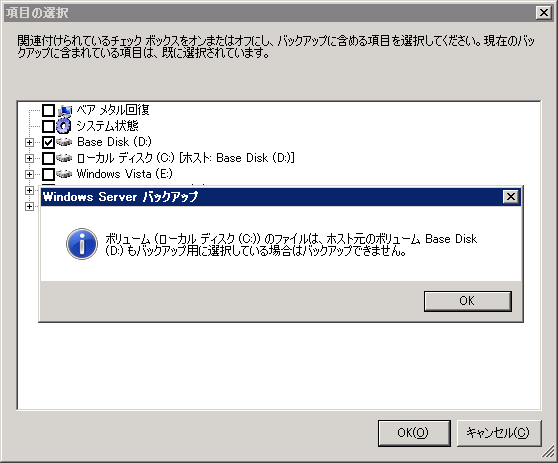
VHD ブート時に Windows Server バックアップで VHD ブート用の VHD ファイルを格納している物理ディスクと
VHD ブートのディスクを同時に取得しようとすると以下のダイアログが表示されます。
image
Windows Server バックアップの項目の選択

VHD ブート時には物理ディスクと VHD ブートのディスクは取得ができないようですね。

VHD ブートのディスクを取得する場合は以下のようなメッセージが表示されます。
image
ホストディスクのバックアップでは、マウントしている VHD はバックアップから除外されるようですね。
# VHD ブートだけでなく VHD マウントの場合に今回の現象が発生するのかもしれないですね。

Windows 7 を VHD ブートした環境で [バックアップと復元] を使用した場合はダイアログは表示されません。
image
Windows 7 のバックアップと復元

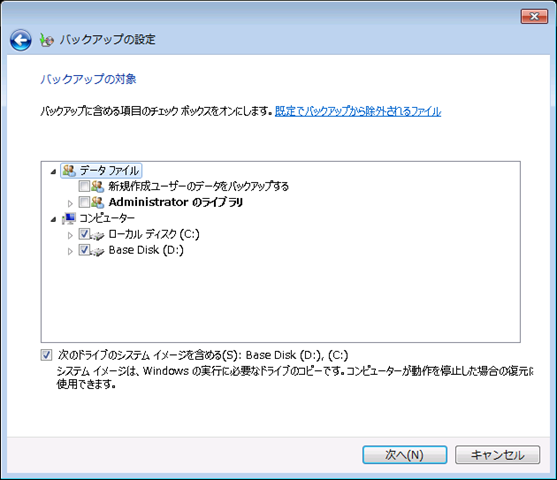
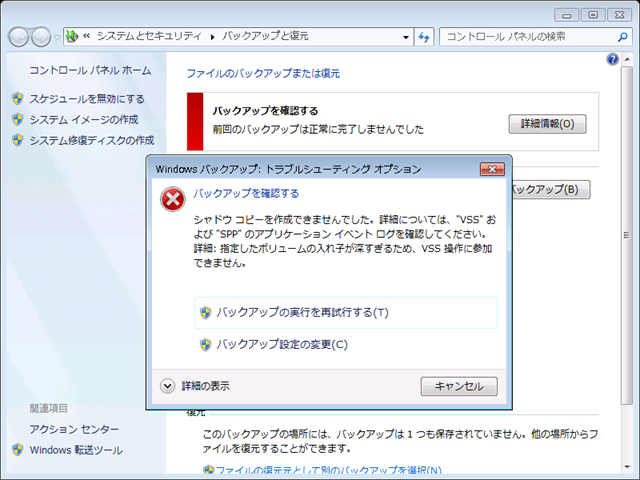
ただし、バックアップの設定はできてもバックアップの取得は失敗します。
image
– バックアップの失敗 –

バックアップの対象を物理ディスクまたは、VHD ブートのディスクだけ設定しても同様のエラーが発生してしまいます。
Windows 7 の場合は、VHD ブート時にバックアップは取得できないのかもしれませんね。

VHD ブート / マウント時はバックアップの方法を気をつける必要がありそうです。

Written by Masayuki.Ozawa

4月 2nd, 2010 at 2:33 pm

Posted in Windows Server

Exchange 2007 / 2010 をゲスト OS を実行している環境での Windows Server バックアップの注意点

leave a comment

Exchange 2003 あたりでも同じ動きになるのかもしれないのですが、2007 / 2010 でしか確認ができていません。

以前、Exchange 2007 / 2010 のバックアップについて という投稿で、Windows Server 2008 / R2 の
Windows Server バックアップと Exchange 2007 SP2 / 2010 の VSS プラグインとの連携について書きました。

Windows Server バックアップを使用して、バックアップをすると Exchange のログ切り捨てが実施されます。

これと、先日投稿した、VSS 非対応のゲスト OS を実行している環境での Windows Server バックアップの注意点
合わせ技が今回の投稿になります。

ゲスト OS が格納されているボリュームを Windows Server バックアップでバックアップを取得すると、
そのボリューム内で稼働している ゲスト OS の VSS と連携がされます。
# ゲスト OS に統合サービスがインストールされており、統合サービスでバックアップの機能が有効になっていることが前提ですが。

では、Exchange が実行されているゲスト OS のボリュームをホスト OS から取得すると、ゲスト OS の Exchange の
VSS との連携はどのようになるのでしょうか。

■Exchange 2010 を実行しているゲスト OS のボリュームを取得

以下が、私の検証環境で稼働している Exchange Server 2010 の環境になります。
ホスト OS の E ドライブに Exchange Server 2010 のメールボックス関連のファイルを格納しているディスクを配置しています。
image?

ゲスト OS で対象のディスクの内容を確認してみます。
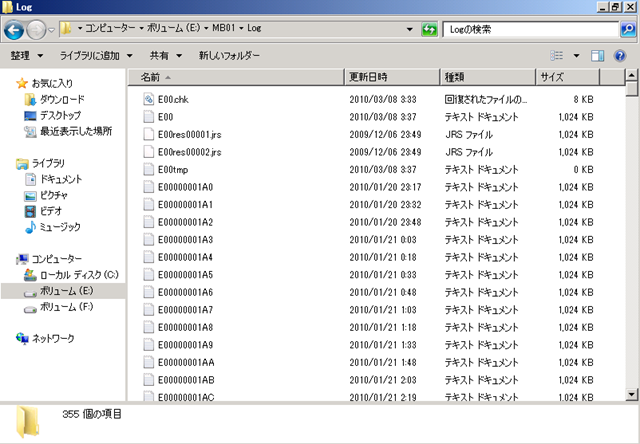
image
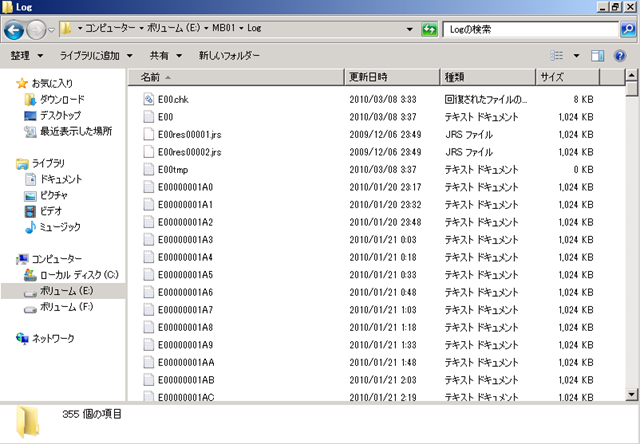
ログファイルががっつり蓄積されています。
# この投稿を書く時のために蓄積しておきました。

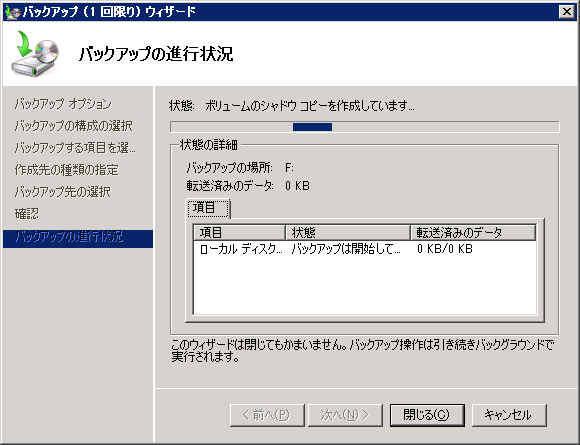
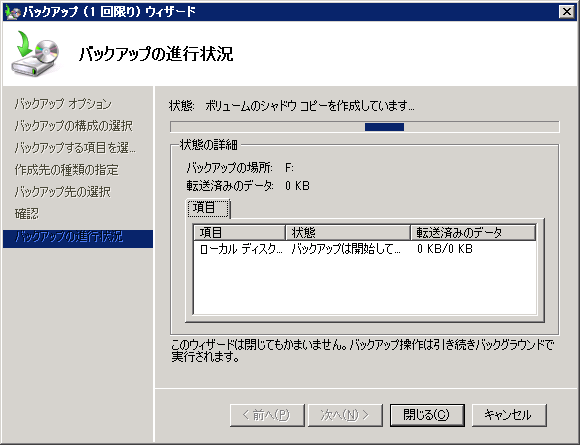
それではホスト OS で E ドライブ (Exchange のゲスト OS が格納されているドライブ) のバックアップを取得してみます。
image  image

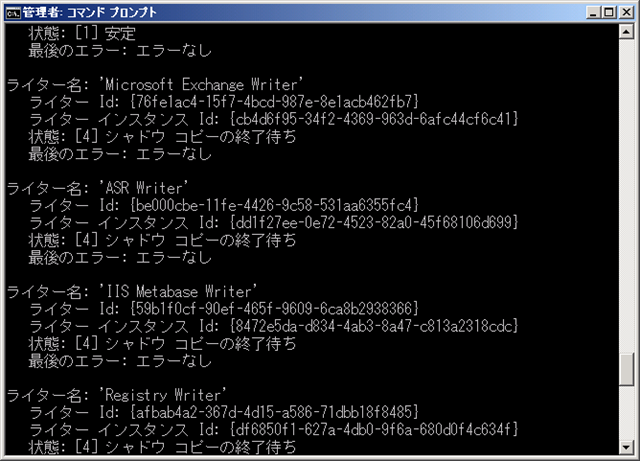
Windows Server バックアップで [シャドウ コピーの作成] がされるタイミングで、ゲスト OS の [Microsoft Exchange Writer] と
連携がされます。
# 右の画像がゲスト OS で [vssadmin list writers] を実行した結果になります。
image image

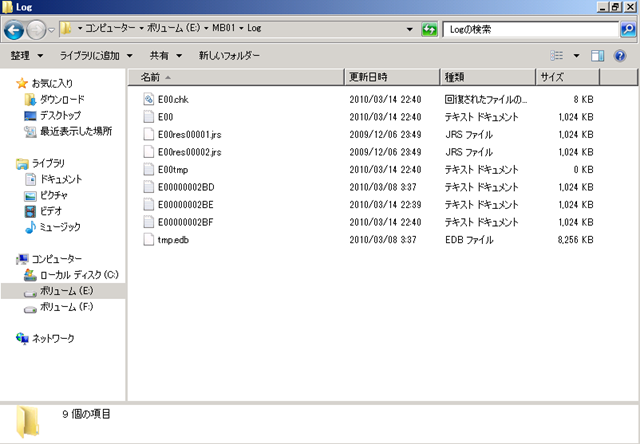
Exchange の VSS と連携されているため、ホスト OS のバックアップで、トランザクションログの切り捨てが実施されます。
image

?

■ホスト OS からのバックアップの落とし穴 その 1

ホスト OS からのバックアップで Exchange のログが切り捨てられて便利そうなのですが、このバックアップには落とし穴があります。

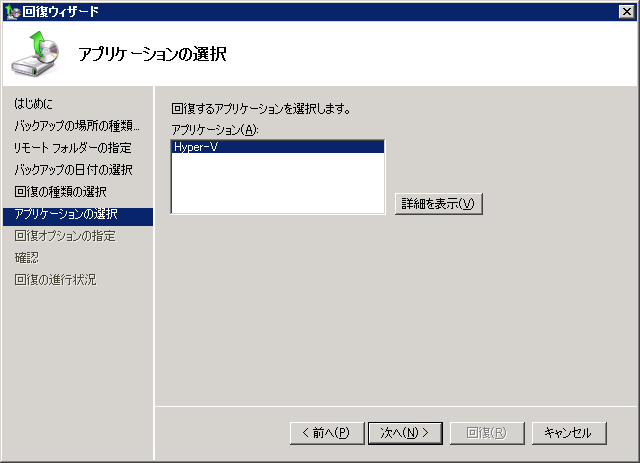
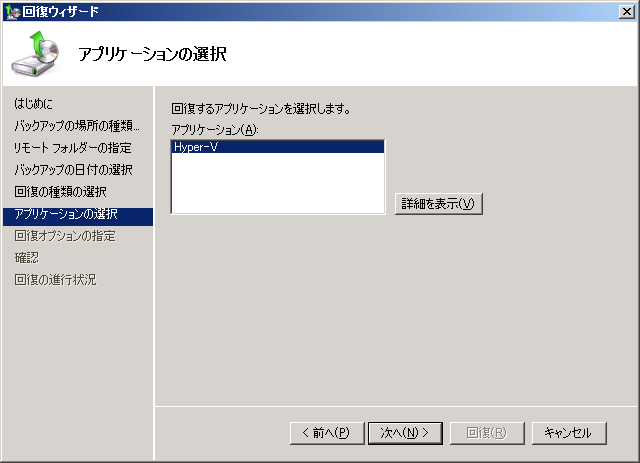
ホスト OS から取得したバックアップですので、アプリケーションには [Hyper-V] しか含まれていません。
image

ゲスト OS からこのバックアップを復元しようとしてもアプリケーションは [Hyper-V] しか選択できません。
image

Exchange の VSS と連携して取得されたバックアップであれば、アプリケーションには [Exchange] が表示されるのですが、
ホスト OS から取得した場合には、[Exchange] のバックアップとしては取得されていないため、ゲスト OS のメールボックス部のみ
復元するといったことができません。

特定時点のゲスト OS のバックアップということではこのバックアップでもよいのかもしれませんが、Exchange として
整合性が取れたバックアップということではないと思います。

?

■ホスト OS からのバックアップの落とし穴 その 2

VSS 非対応のゲスト OS を実行している環境での Windows Server バックアップの注意点 と同じように、ゲスト OS が含まれる
ボリュームのファイルのバックアップを取得してみます。

image

バックアップを取得する前のゲスト OS の Exchange のログは以下の状態になっています。
image

ファイル単位でのバックアップでもボリュームのシャドウ コピーが作成されます。
そうすると、ゲスト OS の Exchange の VSS とも連携がされます。
image  image

この動作により、ゲスト OS が含まれるボリュームのファイル単位でのバックアップで Exchange のログが切り捨てられてしまいます。
image

実際に取得されたバックアップのファイルには、バックアップ対象として指定したファイルしか含まれていません。
image?

ということは、Exchange のバックアップが存在しない状態でログがロストしてしまっています。

Hyper-V のバックアップはゲスト OS で動作しているアプリケーションを考慮して、ボリュームの設計が必要になりそうです。
DPM を使用すると考え方が変わってくるのでしょうかね。

DPM に関してはこれから勉強しようと思っているところなのでまだまだ情報不足です。

ゲスト OS で実行しているアプリケーションを意識して Hyper-V のバックアップを検討する必要がありますね。
Exchange や SQL Server を実行している場合は、アプリケーションとしての整合性を取るためにホスト OS から
バックアップを取得するのではなく、ゲスト OS からバックアップを取得する必要がありそうです。

今日、MCP 70-659 を受験するために 1 週間 Hyper-V を重点的に勉強したのですがまだまだ勉強が足りないですね。
実運用を意識した勉強ができるようこれからも頑張りたいと思います!

Written by Masayuki.Ozawa

3月 14th, 2010 at 2:08 pm

Posted in Windows Server