Windows Server 2008 R2 の AD DS では標準で [ldp.exe] を使用することが可能です。
# 2008 も標準だと思います。2003 はサポートツールをインストールすると使用できます。
今回の投稿ではこのツールを使って、グループが所属しているグループを取得してみたいと思います。
SQL Server の情報をメインに Microsoft 製品の勉強内容を日々投稿
Windows Server 2008 R2 の AD DS では標準で [ldp.exe] を使用することが可能です。
# 2008 も標準だと思います。2003 はサポートツールをインストールすると使用できます。
今回の投稿ではこのツールを使って、グループが所属しているグループを取得してみたいと思います。
Denali CTP3 の AlwaysOn は 2 種類あり今までブログで紹介をしていた新しい可用性の構成である
と今までの SQL Server で使用していたフェールオーバークラスター (WSFC) を拡張した
の 2 種類があります。
AlwaysOn Failover Clustering ではマルチサブネットのクラスターを構築できるようになったほかに、共有ディスクを使用しないクラスターを構築できるようになりました。
Shared cluster disks, or SMB file share used for the SQL Server database and log storage
今回はこの構成についてみていきたいと思います。
コマンド プロンプトから SQL Server 2008 R2 をインストールする方法Denali CTP3 のインテリセンスについて の続きのような形なのですが、インストール時に設定したサーバーレベルの照合順序はインストール後に変更することができません。
私が使っている Denali CTP3 の環境はサーバーレベルの称号順序を [Japanese_XJIS_100_CI_AS_SC] にしてしまっているので CTP3 の SSMS を使用してインテリセンスが使えませんでした…。
再インストールすればいいのですがちょっと悔しいのでシステムデータベースを再構築して照合順序を変更してみたいと思います。
# システムデータベースを再構築するのでいろいろな情報が飛びます。
SQL Server 2008 以降 (たしか) の SSMS はインテリセンスが追加されており、SQL Server 2008 以降のインスタンスに接続した場合は、SSMS でインテリセンスを使用してクエリを記述することが可能です。 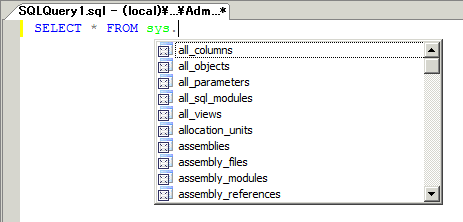
Denali CTP3 の SSMS でもインテリセンスは使えるのですが、リリースノート に記載されているように以下の制限があります。
5.10 新しいキーワードに対する Transact-SQL IntelliSense サポート
データベース エンジン クエリ エディターの Transact-SQL IntelliSense 機能は、SQL Server コードネーム "Denali" CTP3 で導入された新しい構文のすべてをサポートするように更新されていません。新しいキーワードはキーワードとしてエンコードされていないため、これらには、構文エラーとして下線が表示されます。現時点では、SQL Server コードネーム "Denali" の将来のバージョンに、新しい構文に対する IntelliSense サポートを追加するように計画しています。
回避策: 構文エラーを無視します。Transact-SQL ステートメントは正常に実行できます。
新しく追加された構文のすべてにはまだ対応していませんと書かれていますね。
私の使っている環境にも Denali CTP3 の SSMS はインストールしているのですが、どの環境も新しい構文にかかわらずインテリセンスを使うことができませんでした…。 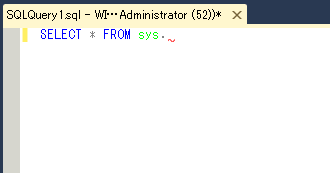
他の方はどうなのだろうと思って、twitter でぼそっとつぶやいたところ使えていますよというお返事をいただくことができました。
では環境固有の問題なのだな~と思って考えてみたところ、私の環境はすべて照合順序で [Supplementary characters] (SC) を有効にしてインストールをしていたことを思い出しました。
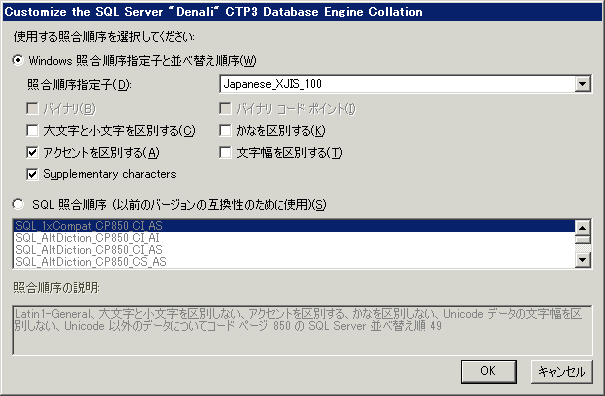
これは、Denali から追加された照合順序になるのですが、これも新しい機能ですよね。
ということで、[SC] の照合順序を指定しないでインストールをしたところ Denali CTP3 の SSMS でインテリセンスが使えるようになりました。 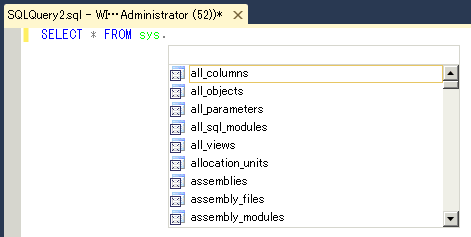
これで検証効率アップです♪
# 検証環境再整備しないといけないですが…。
AlwaysOn Availability Groups はプライマリと複数のセカンダリで構成することが可能です。
ミラーリングの場合は、ミラーサーバー (Availability Groups の セカンダリ) のデータベースを読み取りで使う場合はスナップショットを取得する必要があり、データベースをそのまま使用することはできませんでした。 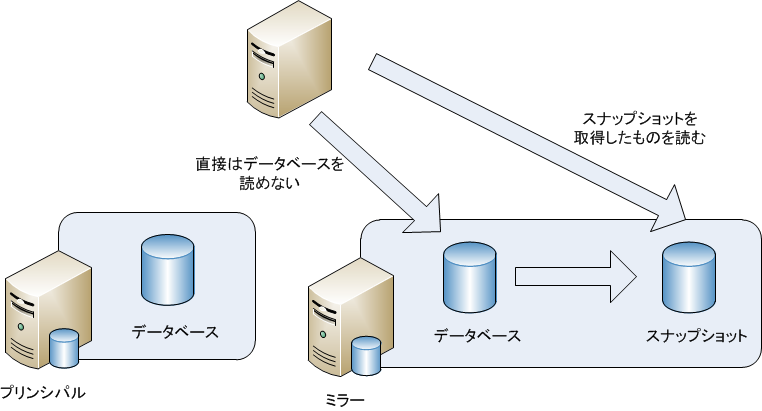
直接アクセスしようとすると以下のようにエラーになりますので、 
一度データベース スナップショットを作成して、そのスナップショットにアクセスをする必要がありました。 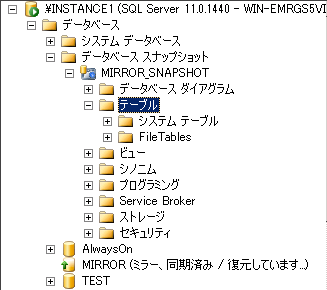
Availability Groups ではスナップショットを取得しなくてもセカンダリのデータベースにアクセスができるようになりました。 
今回の投稿ではこのあたりをまとめてみたいと思います。
以前の投稿で Denali CTP3 の自動フェールオーバーは 1 ペア (2 インスタンス) が最大の構成ということを書きました。
AlwaysOn Availability Groups では設定できるインスタンス数 (レプリカ数) に上限があります。
今回はそのあたりについてまとめていきたいと思います。
おなじみの Tech Ed NA 2011 の DBI404 にこの情報はまとめられています。 
以前の投稿で Denali CTP3 の自動フェールオーバーは 1 ペア (2 インスタンス) が最大の構成ということを書きました。
AlwaysOn Availability Groups では設定できるインスタンス数 (レプリカ数) に上限があります。
今回はそのあたりについてまとめていきたいと思います。
おなじみの Tech Ed NA 2011 の DBI404 にこの情報はまとめられています。
久しぶりに Server Core を触っていてふと思い出したので。
フルインストールの Windows Server をインストールした場合、エクスプローラーシェルで起動し通常の Windows の画面が起動します。 
この状態から Server Core のようなコマンドシェルに変更したい場合は
HKLMSOFTWAREMicrosoftWindows NTCurrentVersionWinlogon
の [Shell] を変更します。
フルインストールのデフォルトの状態では、[explorer.exe] が設定されています。

これを [cmd.exe] に変更します。 
設定後、ログオフ / ログオンすると以下のようにコマンドシェルで起動するようになります。

[mstsc.exe] を設定するとシンクライアント専用端末チックに。
# Windows Thin PC正式版を試してみた に書かれている設定ですね。 
以上、小ネタでした。
CTP1 ではインストールできなかったのですが、CTP3 では Server Core 環境に SQL Server をインストールできるようになりました。
これに関してはリリースノートにも記載がされています。
Microsoft SQL Server コードネーム “Denali” CTP3 リリース ノート (ja-JP)
今回の投稿では Server Core 環境に Denali CTP3 をインストールする方法を簡単にまとめていきたいと思います。
Read the rest of this entry »