SE の雑記

SQL Server の情報をメインに Microsoft 製品の勉強内容を日々投稿

Archive for 2月, 2010

Exchange 2000 に対応している Active Directory について

leave a comment

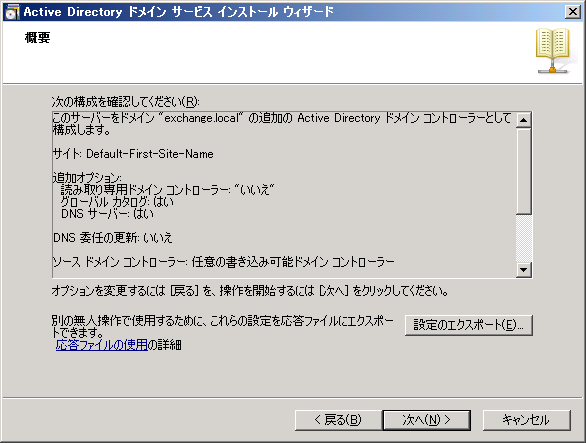
ここまでの投稿で作成したドメインコントローラーをサイトを分けて以下の用に配置しました。
また、このドメインには Exchange 2000 Server が存在しています。

image

Exchange 2000 Server は使用できるドメインコントローラーのバージョンには制限があるようで、US の Exchange チームの
ブログの以下の投稿で記載がされています。
Exchange Server and Windows Server 2008

Exchange 2000 Server は Windows Server 2008 のドメインコントローラーに対応していないようです。

Exchange 2000 Server Service Pack 3 and all previous versions of Microsoft Exchange are not for use with Windows Server 2008 directory servers.

?

各サイトにサブネットを設定して Exchange 2000 を再起動し、サービスが起動するかどうかを試して見たいとおもいます。

■Windows 2000 Server のサイトにサブネットを設定

Exchange 2000 Server のサブネットを Windows 2000 Server のサイトに設定しました。

image

再起動後にドメインユーザーでログインして SET コマンドを実行してみます。
2000 のドメインコントローラーになっていますね。
image

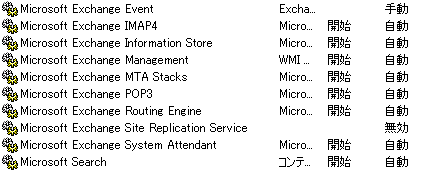
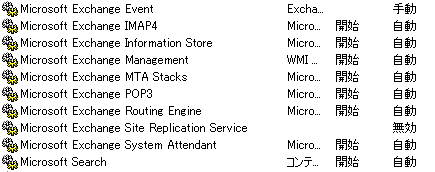
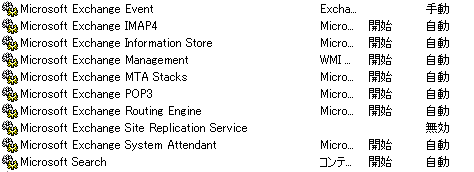
各サービスも正常に起動しています。
image

この作業をサブネットを設定するサイトを変更しながら繰り返していきます。
# サイトリンクも初期のままなので、サブネット変更後は [repadmin /syncall /AedP "TEST-2000-01"] を実行して、
  2000 AD の変更内容をプッシュで伝搬させています。

■Windows Server 2003 R2 のサイトにサブネットを設定

今度は、Windows Server 2003 R2 x64 にサブネットを割り当てます。

?image

SET コマンドを実行すると 2003 R2 のサーバーが表示されています。
?image

各サービスも正常に起動していますね。
image

■Windows Server 2008 のサイトにサブネットを設定

ここからが本題です。
サブネットを Windows Server 2008 のサイトに設定しました。

image

SET コマンドの実行結果は、2008 になっていますね。
image

では、各サービスの起動状態を確認してみたいと思います。
image?
サービスはすべて起動していますね。
以前試したときは [Microsoft Exchange Information Store] が起動しなかったのですが、今回の環境では起動してしまいました。

■Windows Server 2008 R2 のサイトにサブネットを設定

続いて 2008 R2 で実験です。

image

SET コマンドは 2008 R2 になっています。
image

サービスも一通り起動していますね。
image

?

以前、2000
AD + 2008 AD DS の環境で試した際には、Exchange 2000 を 2000 AD のサイトに設定しないと、
正常にサービスが起動しなかった場合があったのですが、今回はうまくいってしまいましたね~。
2008 AD DS を使用する場合は 2000 または 2003 の AD が使われるようにサイトの設定をすることが
必要になるという投稿がしたかったのですがうまく結果が残せませんでした…。

Written by Masayuki.Ozawa

2月 14th, 2010 at 2:53 pm

Posted in Active Directory

2000 Active Directory に 2008 R2 Active Directory を追加

leave a comment

最後に 2008 R2 の Active Directory を追加してみます。

2008 R2 の場合、ADPREP はインストールメディアの [supportadprep] ディレクトリにあります。

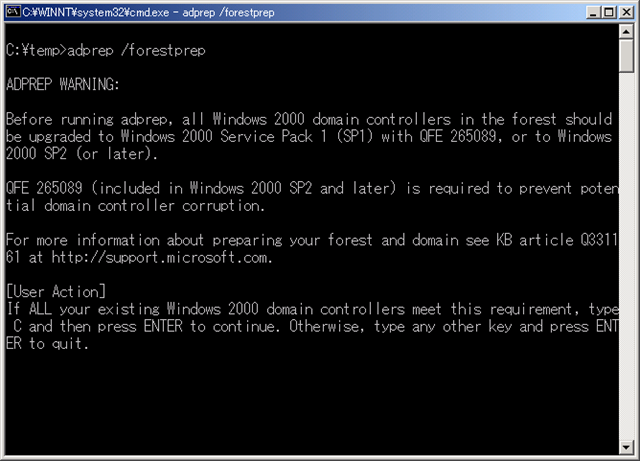
今までと同じように [adprep /forestprep] を実行すると以下のエラーになります。
image

R2 の場合、ADPREP は x64 専用になっています。
x86 の場合は、ADPREP32 を実行します。

といことで今回は [adprep32 /forestprep] [adprep /domainprep /gpprep] [adprep /rodcprep] を実行します。
# 2008 のドメインコントローラーを追加している場合は、[adprep32 /forestprep] [adprep /domainprep] を
 実行すれば良さそうです。

これで 2008 R2 のドメインコントローラーを追加することが可能です。
image

[adprep32] についてはいろいろな方がブログで書かれていますので、目新しい情報ではないかと思いますが、
わからないとはまりそうですね。

今回の検証の目的は一通りの AD を構築するのではなく、この環境で Exchange 2000 Server を実行した際の
注意点をブログに投稿することを目的に構築してみました。

Exchange 2000 Server を実行している場合の Active Directory アップグレード時の注意点については次の投稿で。

Written by Masayuki.Ozawa

2月 14th, 2010 at 12:07 pm

Posted in Active Directory

2000 Active Directory に 2008 x64 Active Directory を追加

leave a comment

先ほど 2003 R2 を追加した環境に今度は Windows Server 2008 x64 SP2 を追加してみます。

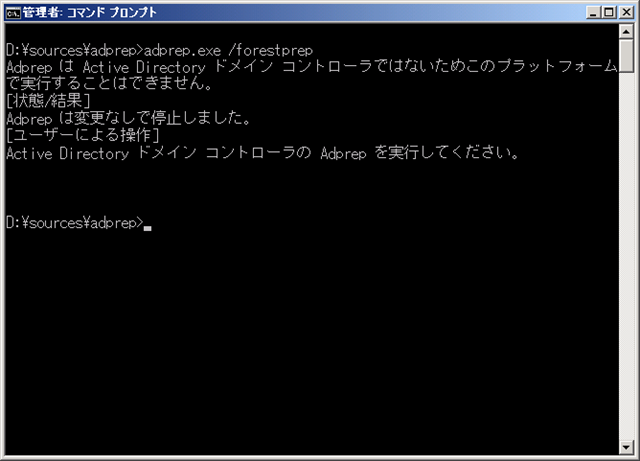
前回の投稿で、2000 Active Directory で ADPREP を実行した理由なのですが、ドメインコントローラーになっていない、
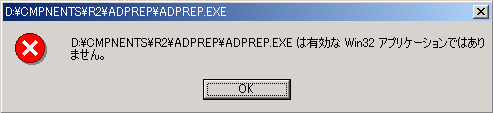
Windows Server 2003 R2 x64 上で ADPREP を実行すると以下のようなエラーが発生するためです。

下の画像は、Windows Server 2008上で実行したものなのですが、2003 でも同様のエラーになります。
image?
2003 x64 の ADPREP は x86 上では実行できないため、x86 で実行可能な ADPREP を準備する必要がありました。

Windows Server 2008 x64 の ADPREP に関しては、Windows 2000 Server で実行することができます。
# ADPREP はインストールメディアの [sourcesadprep] ディレクトリに格納されています。
image

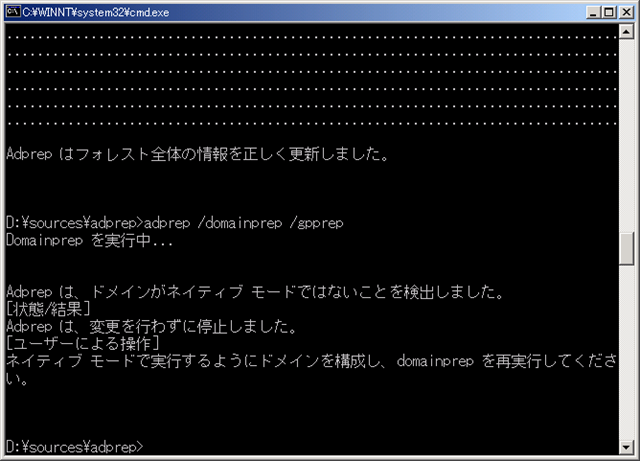
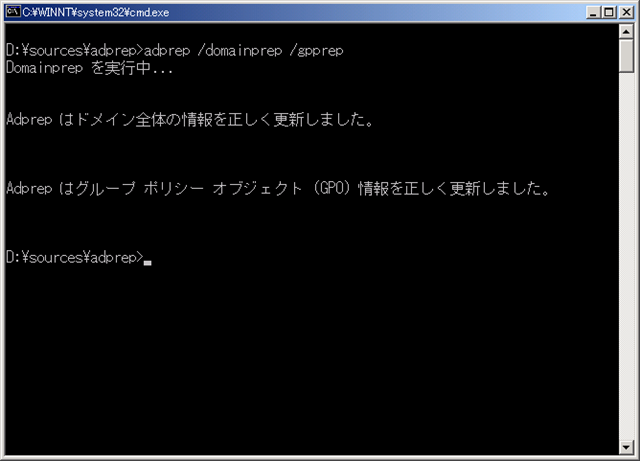
ということで今回の場合は、[adprep /forestprep] [adprep /domainprep /gpprep] [adprep /rodcprep] を実行します。

[adprep /forestprep] [adprep /rodcprep] は Windows 2000 Server インストール直後の機能レベルで実行できるのですが、
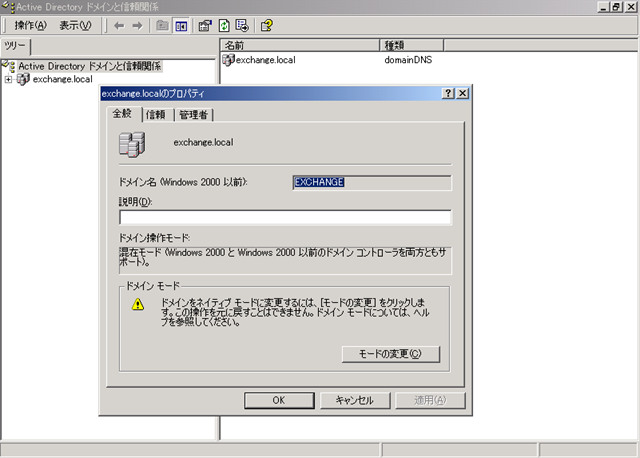
[adprep /domainprep /gpprep] に関しては、ドメインの機能レベルを [ネイティブ モード] に変更している必要があります。
image

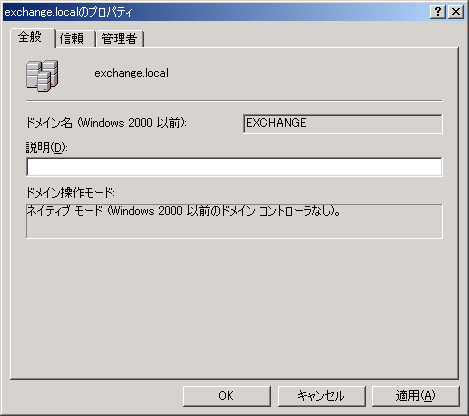
そこで、[Active Directory ドメインと信頼関係] から、ドメインの機能レベルを変更します。
デフォルトは、[混在モード] ですので、[モードの変更] をクリックして [ネイティブ モード] に変更します。
# NT ドメインお疲れさまでした。
image
image?
image
image?

これで 2008 Active Directory を追加できる状態になりました。
image

Windows Server 2008 で [DCPROMO] を実行して、ドメインコントローラーを追加すると作業終了です。
image

2008 を最初に追加する場合も Exchange 2000 用の競合回避をする必要がありますので、Exchange 2000 導入済みの場合は、
前回の投稿 + 今回の投稿の作業を実施することになります。

Written by Masayuki.Ozawa

2月 14th, 2010 at 11:42 am

Posted in Active Directory

2000 Active Directory に 2003 R2 x64 Active Directory を追加

leave a comment

Exchange 2000 と Active Directory についての投稿をするために、2000 Active Directory に 2003 Active Directory を
追加しようとしていたところ、2003 R2 x64 の ADPREP 実行時に以下のエラーが。

image

x86 環境で x64 の ADPREP を実行しようとしたから発生したみたいですね。
x86 の 2003 R2 も持っているので、そちらの ADPREP を実行してもよかったのですが、メディアがない場合はどうするのだろうと
思って調べてみたところ以下の技術情報がありました。

Windows Server 2003 フォレストの Windows Server 2003 R2 x64 Edition ベースのドメイン コントローラーを展開することはできません。

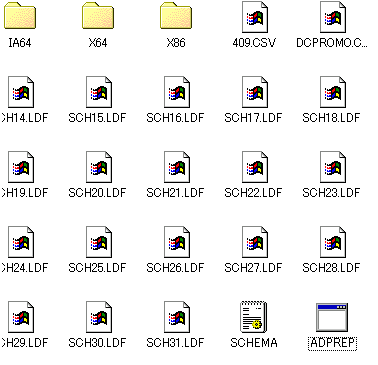
修正プログラムがダウンロードできるのですが、その中身は LDF ファイルと各プロセッサバージョンの ADPREP になります。
?image

このファイルを Windows 2000 Server 上で実行するのですが、実行するプロセッサバージョンの ADPREP と LDF が
同一のディレクトリ内になるように配置してから実行する必要があります。
今回は x86 ディレクトリの中の ADPREP を配置しています。
image

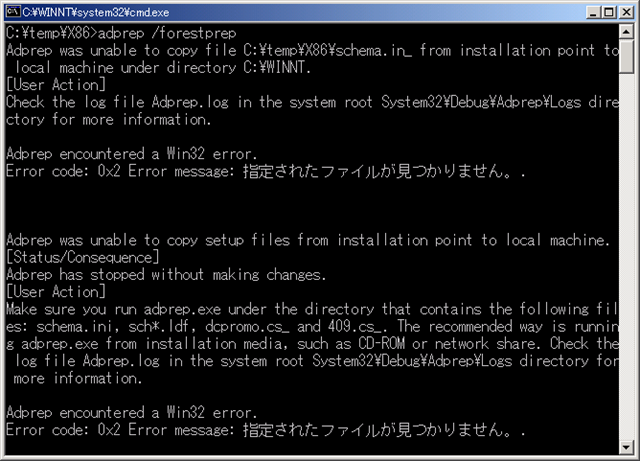
x86 ディレクトリ内の ADPREP を実行すると以下のエラー (LDF ファイルが見つからない) エラーとなり AD の準備ができません。
image?

ADPREP と LDF ファイルが同一のディレクトリにあると正常に実行ができます。
image

今回は、Exchange 2000 をインストールしている環境なので、
Windows 2000 ドメイン コントローラーを Windows Server 2003 にアップグレードする方法
# こちらは参考、Windows Server 2003 Service Pack 1 および修正プログラム 324392 の Adprep.exe に対する拡張機能
の対応をしてからでないと AD の拡張ができないことを今思い出しました…。

image

ということでまずはこの作業を。

  1. コマンドプロンプトで、[regsvr32 schmmgmt.dll] を実行して、MMC で [Active Directory スキーマ] を実行可能にします。
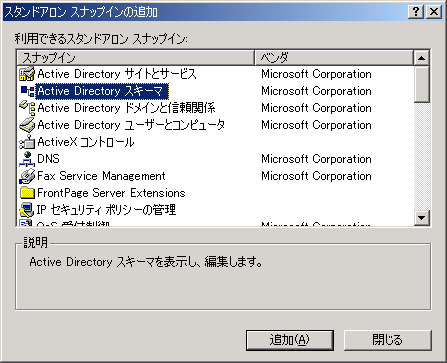
  2. [MMC] で [Active Directory スキーマ] を追加し、開きます。
    image
  3. [Active Directory スキーマ] を右クリックして、[操作マスタ] をクリックします。
    image
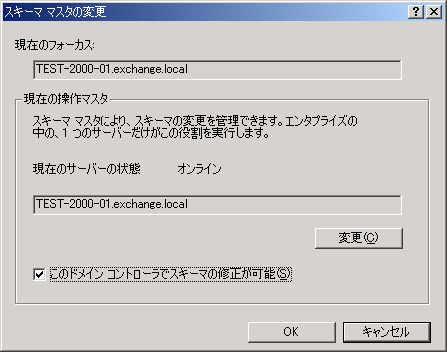
  4. [このドメイン コントローラーでスキーマの修正が可能] を有効にし、[OK] をクリックします。
    image
  5. 以下の内容のテキストファイルを作成します。

    dn:CN=ms-Exch-Assistant-Name,CN=Schema,CN=Configuration,DC=X
    changetype:Modify
    replace:LDAPDisplayName
    LDAPDisplayName:msExchAssistantName

    dn:CN=ms-Exch-LabeledURI,CN=Schema,CN=Configuration,DC=X
    changetype:Modify
    replace:LDAPDisplayName
    LDAPDisplayName:msExchLabeledURI

    dn:CN=ms-Exch-House-Identifier,CN=Schema,CN=Configuration,DC=X
    changetype:Modify
    replace:LDAPDisplayName
    LDAPDisplayName:msExchHouseIdentifier

    dn:
    changetype:Modify
    add:schemaUpdateNow
    schemaUpdateNow:1

    ?

  6. 以下のコマンドを実行して競合を回避します。

    ldifde -i -f <作成したファイル> -v -c DC=X "domain name path for forest root domain"

    実行例)
    ldifde -i -f inetorgpersonprevent.ldf -v -c DC=X "DC=exchange,DC=local"

これで ADPREP を実行する準備は完了です。

[adprep /forestprep] [adprep /domainprep /gpprep]

を実行して、2003 R2 x64 の Active Directory を追加可能にします。
image

久しぶりに 2000 AD からのアップグレードを試したら方法をすっかり忘れていました…。

Written by Masayuki.Ozawa

2月 14th, 2010 at 10:47 am

Posted in Active Directory

Hyper-V に P2V – Acronis Backup & Recovery 10 で P2V その 2 –

leave a comment

今回は作成したメディアで P2V を実行してみたいと思います。

■イメージバックアップの取得

Backup & Recovery 10 のブータブルメディアで起動して、イメージバックアップを取得します。

  1. [Acronis Backup & Recovery 10] をクリックします。
    image
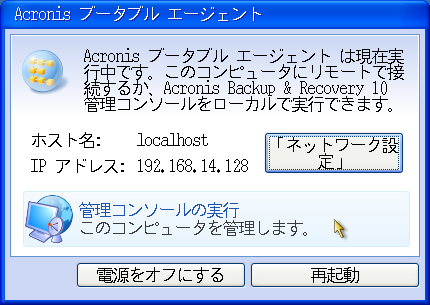
  2. [管理コンソールの実行] をクリックします。
    image
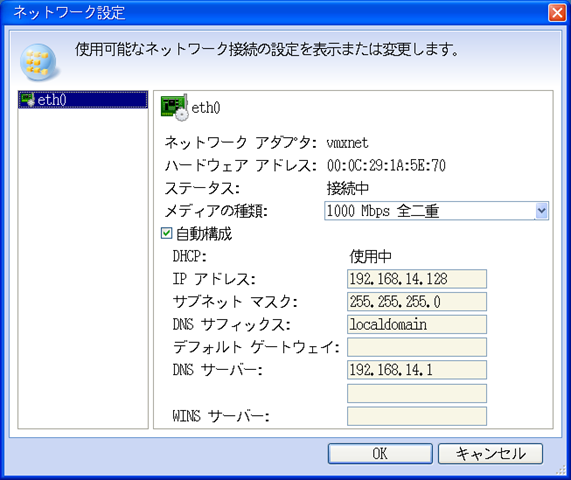
    ここで、[ネットワーク設定] をクリックすることで IP アドレスを変更することが可能です。
    [vmxnet] のネットワーク アダプタが自動で認識できていますね。
    今回は、[VMnet1] をホストオンリーネットワークとして設定しているので、[192.168.14.0] のセグメント帯が DHCP で
    自動的に割り当てがされています。
    # vmxnet のアダプタのドライバがデフォルトで組み込まれているのってすごいな~。
    image?
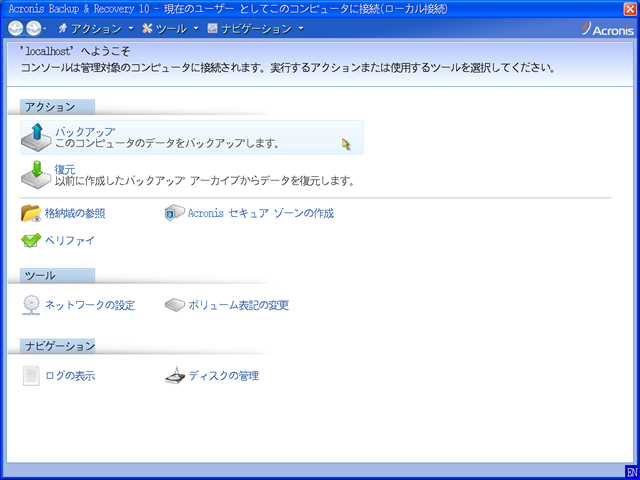
  3. [バックアップ] をクリックします。
    image
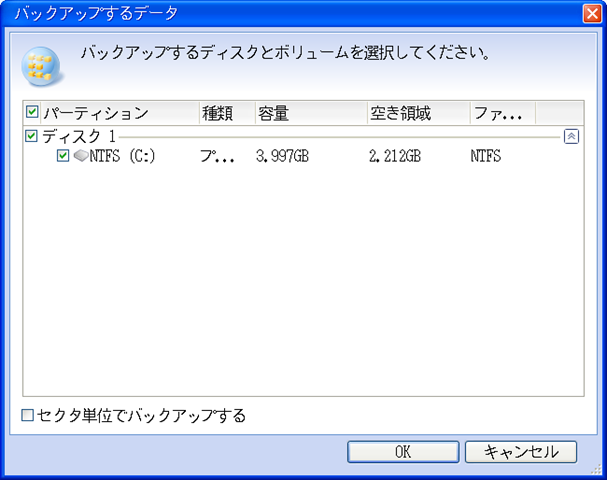
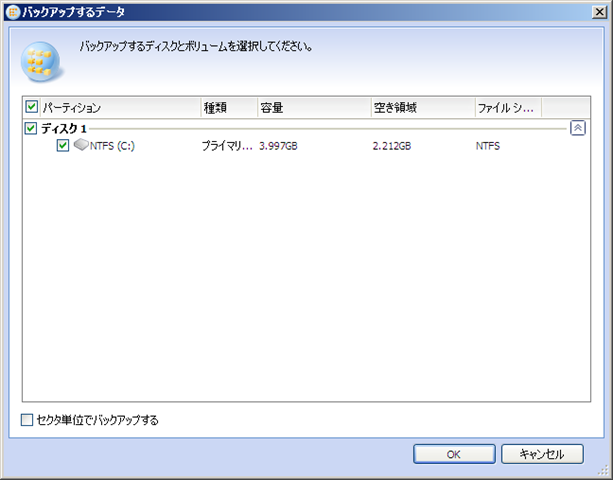
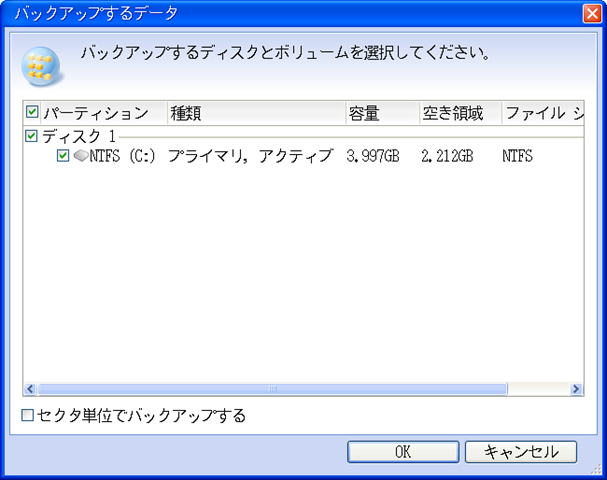
  4. バックアップ対象のディスク / パーティションを選択します。
    imageimage
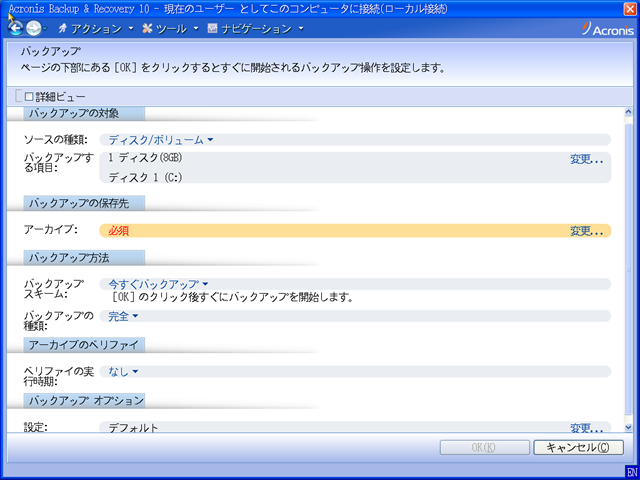
  5. バックアップ先を選択します。
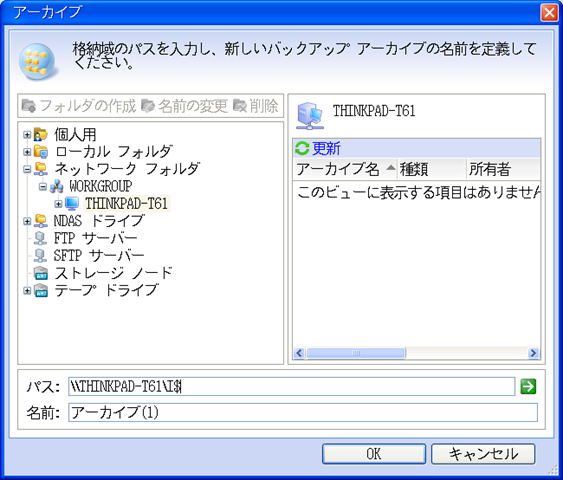
    今回はネットワークカードが認識できているので、ネットワーク越しにバックアップを取得したいと思います。
    私のメイン PC の USB ハードディスクを取得先として指定しています。
    # ちなみにメイン PC も ThinkPad T61 だったりします。
    image? image
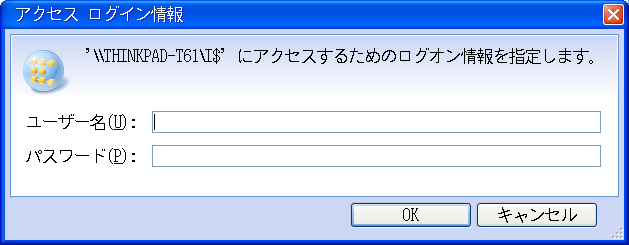
    ネットワーク越しの場合は、資格情報の入力をすることが可能です。
    # 英語キーボードになっているので入力時は注意が必要です。
    image
    ?
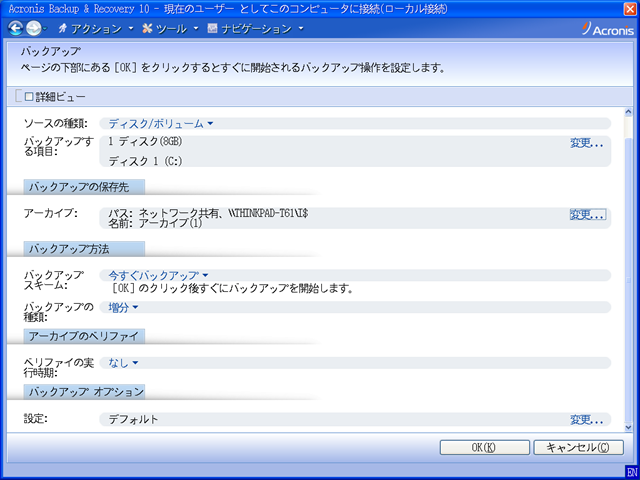
  6. [OK] をクリックしてバックアップを開始します。
    imageimage
  7. [閉じる] をクリックして、バックアップ完了です。
    image
    ?

以上で、P2V 用のバックアップの取得完了です。
Backup & Recovery を終了させます。

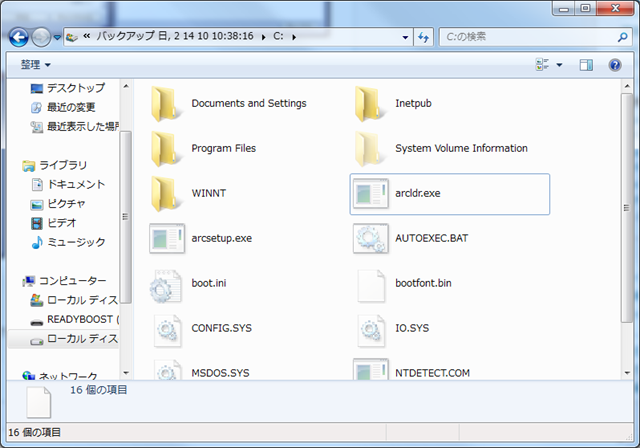
True Image でも同様だったはずですが、Backup & Recover がインストールしている端末では取得したイメージファイルを
ダブルクリックすると展開することができ個別でファイルを戻すことも可能です。

image

■イメージバックアップの復元

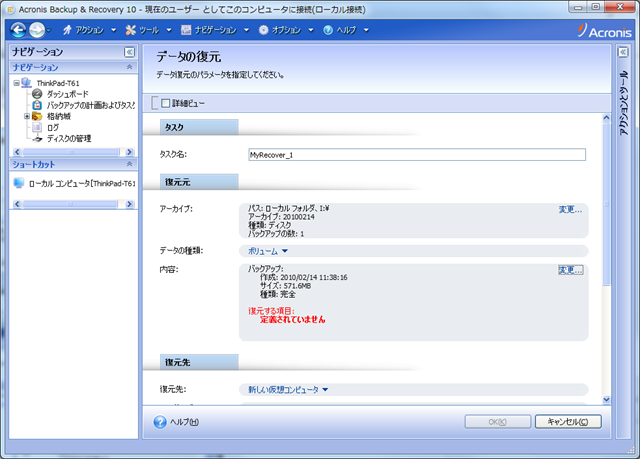
イメージバックアップの復元は、[Acronis Backup & Recovery 10] の管理コンソールから実行できます。
image

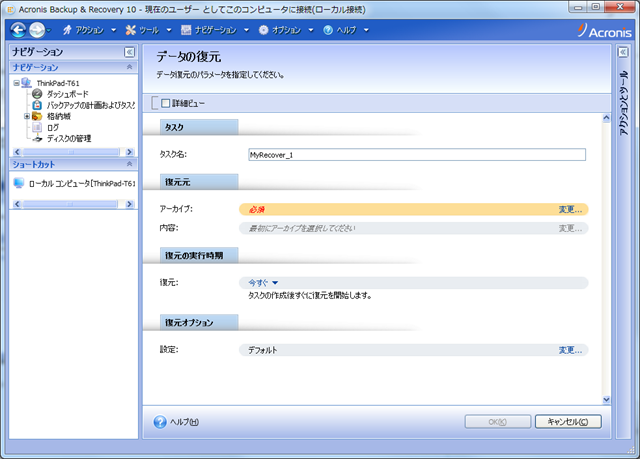
  1. [復元] をクリックします。
    ?image
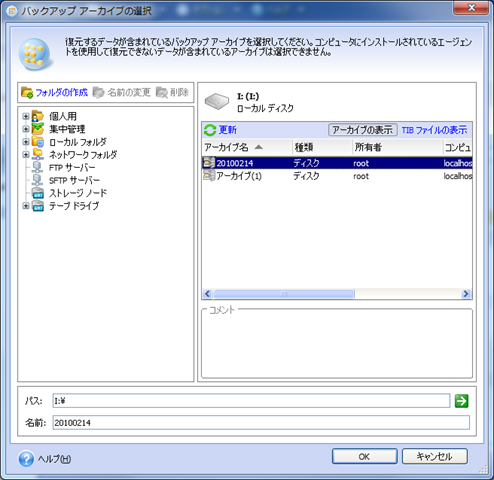
  2. 復元元のイメージファイルを選択します。
    ?image image
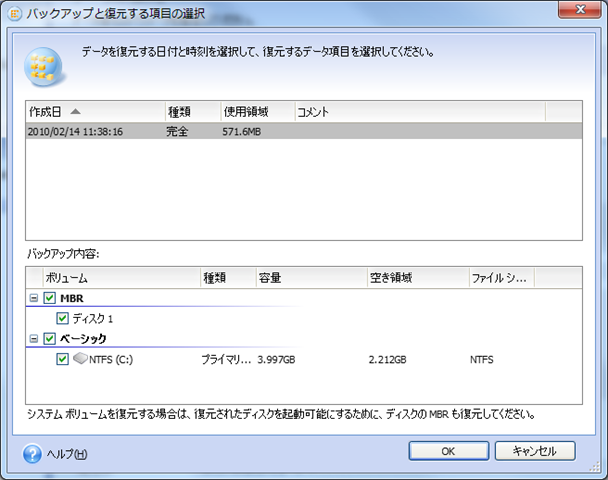
  3. 復元元のボリュームを選択します。
    image image
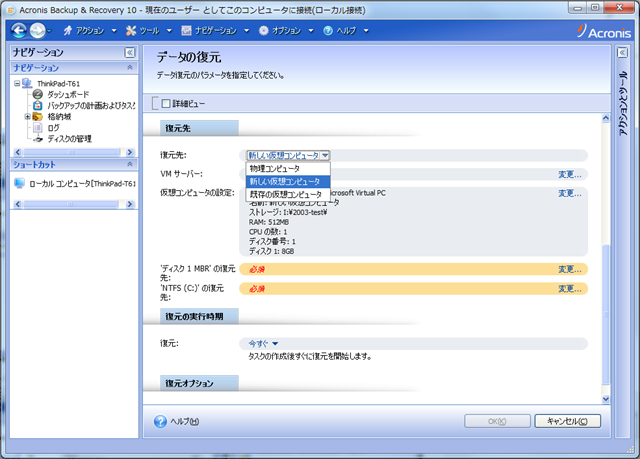
  4. 復元先として、[新しい仮想コンピュータ] を選択します。
    image
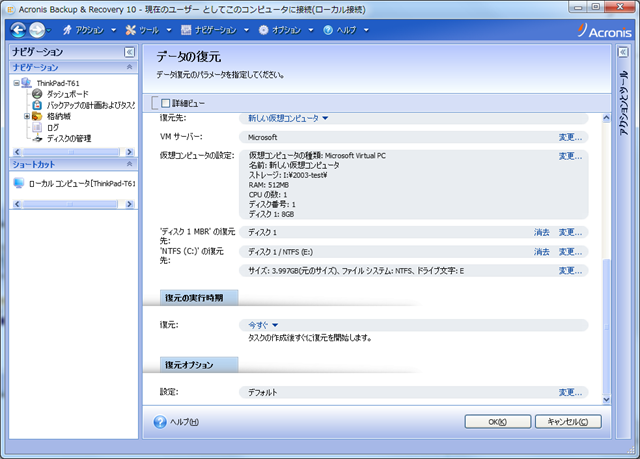
  5. [VM サーバー] から、[Microsfot VirtualPC] を選択します。
    VirtualPC と Hyper-V の VHD は互換性がありますので、Virutal PC で作成すれば Hyper-V でも使えます。
    ?image image
    設定変更で、ディスクサイズの変更も可能です。
    image
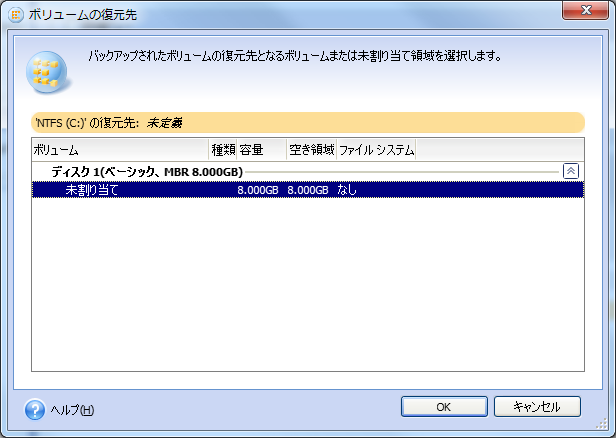
  6. ボリュームの復元先を選択します。
    image image
  7. [OK] をクリックして復元を開始します。
    image
    image
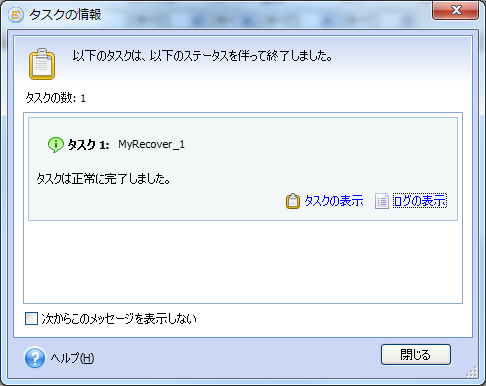
  8. [閉じる] をクリックしてイメージの復元は完了です。
    image

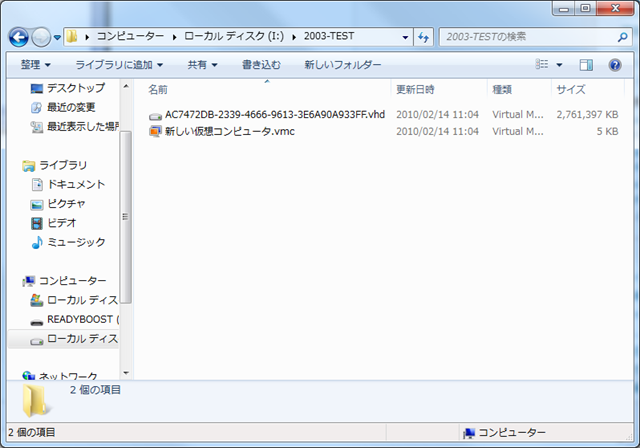
VHD 形式でイメージバックアップが復元されています。
image

?

■Hyper-V でゲスト OS を作成 / 起動

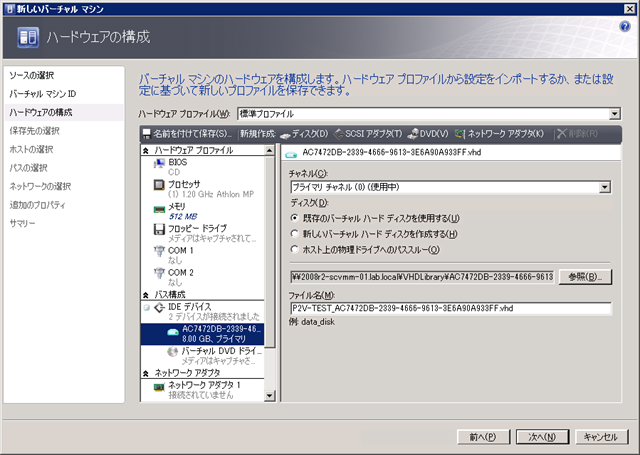
Backup & Recovery で復元したディスクからゲスト OS を作成してみます。
image

統合サービスインストールをしたところ不明なデバイスもなく、OS も正常に起動しています。
image?

P2V の練習としてはこんなところでしょうか。
Backup & Recovery を使った P2V のイメージの概略をつかむことができました。

Written by Masayuki.Ozawa

2月 14th, 2010 at 4:43 am

Posted in Hyper-V

Hyper-V に P2V – Acronis Backup & Recovery 10 で P2V その 2 –

leave a comment

今回は作成したメディアで P2V を実行してみたいと思います。

■イメージバックアップの取得

Backup & Recovery 10 のブータブルメディアで起動して、イメージバックアップを取得します。

  1. [Acronis Backup & Recovery 10] をクリックします。
    image
  2. [管理コンソールの実行] をクリックします。
    image
    ここで、[ネットワーク設定] をクリックすることで IP アドレスを変更することが可能です。
    [vmxnet] のネットワーク アダプタが自動で認識できていますね。
    今回は、[VMnet1] をホストオンリーネットワークとして設定しているので、[192.168.14.0] のセグメント帯が DHCP で
    自動的に割り当てがされています。
    # vmxnet のアダプタのドライバがデフォルトで組み込まれているのってすごいな~。
    image?
  3. [バックアップ] をクリックします。
    image
  4. バックアップ対象のディスク / パーティションを選択します。
    imageimage
  5. バックアップ先を選択します。
    今回はネットワークカードが認識できているので、ネットワーク越しにバックアップを取得したいと思います。
    私のメイン PC の USB ハードディスクを取得先として指定しています。
    # ちなみにメイン PC も ThinkPad T61 だったりします。
    image? image
    ネットワーク越しの場合は、資格情報の入力をすることが可能です。
    # 英語キーボードになっているので入力時は注意が必要です。
    image
    ?
  6. [OK] をクリックしてバックアップを開始します。
    imageimage
  7. [閉じる] をクリックして、バックアップ完了です。
    image
    ?

以上で、P2V 用のバックアップの取得完了です。
Backup & Recovery を終了させます。

True Image でも同様だったはずですが、Backup & Recover がインストールしている端末では取得したイメージファイルを
ダブルクリックすると展開することができ個別でファイルを戻すことも可能です。

image

■イメージバックアップの復元

イメージバックアップの復元は、[Acronis Backup & Recovery 10] の管理コンソールから実行できます。
image

  1. [復元] をクリックします。
    ?image
  2. 復元元のイメージファイルを選択します。
    ?image image
  3. 復元元のボリュームを選択します。
    image image
  4. 復元先として、[新しい仮想コンピュータ] を選択します。
    image
  5. [VM サーバー] から、[Microsfot VirtualPC] を選択します。
    VirtualPC と Hyper-V の VHD は互換性がありますので、Virutal PC で作成すれば Hyper-V でも使えます。
    ?image image
    設定変更で、ディスクサイズの変更も可能です。
    image
  6. ボリュームの復元先を選択します。
    image image
  7. [OK] をクリックして復元を開始します。
    image
    image
  8. [閉じる] をクリックしてイメージの復元は完了です。
    image

VHD 形式でイメージバックアップが復元されています。
image

?

■Hyper-V でゲスト OS を作成 / 起動

Backup & Recovery で復元したディスクからゲスト OS を作成してみます。
image

統合サービスインストールをしたところ不明なデバイスもなく、OS も正常に起動しています。
image?

P2V の練習としてはこんなところでしょうか。
Backup & Recovery を使った P2V のイメージの概略をつかむことができました。

Written by Masayuki.Ozawa

2月 14th, 2010 at 4:43 am

Posted in Hyper-V

Hyper-V に P2V – Acronis Backup & Recovery 10 で P2V その 1 –

leave a comment

週末でようやく作業の時間が取れたので、以前作成した Windows 2000 Server の環境を P2V しようと思います。

以前からバックアップソフトが購入したいなと思い、当初は True Image 11 Home を買おうかな~とな考えていました。
でもせっかくなので、企業向けの製品が個人でも買えるぐらいの値段でないかなと探していたところ、
[Acronis Backup & Recovery 10 Workstation] が見つかりました。最新の True Image ですね。

Backup & Recovery は企業向け製品ですので個人で購入するにはどうすればいいのかなと調べていたところ、
Acronis のホームページからダウンロード購入することができました。

AcronisR Backup & Recovery? 10 製品ファミリ

Advanced Workstation も手が届く価格ですが、今回は Workstation を購入しました。
# というよりこの投稿を書くにあたって調べたら Advanced Workstation も手が届く範囲だったというのを初めて知ったのですが…。

ホームページ上の価格は円換算となっていますが、購入時はドル換算になりますので、1 万円を切る値段で購入できます。

True Image の時に少しだけ使ったことがあるのですが、最新の Backup & Recovery では P2V の時に使用するブートメディアを
以下の種類から選択することができます。

リムーバブルメディアから起動するためのメディアを簡単に作ることが可能です。image

[Acronis ブータブル メディア ビルダ] とは別に、[Acronis WinPE ISO ビルダ] というツールもあります。

image?

P2V の準備としてこの 2 種類のメディア作成をまとめてみたいと思います。

■P2V 用ブートメディアの作成 (Backup & Recovery ブータブルメディア)

Backup & Recovery には標準機能だけでブータブルメディアを作成することができます。

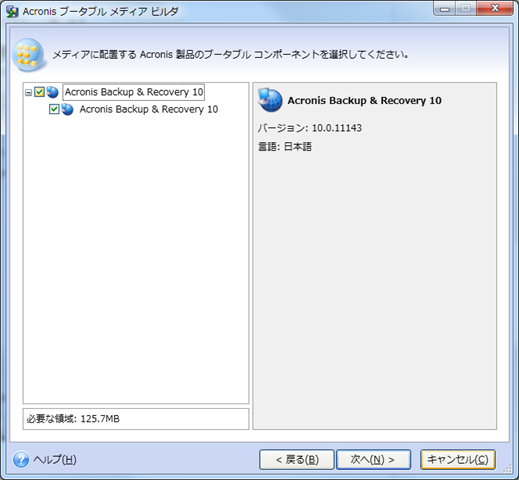
  1. [ブータブル メディア ビルダの実行] をクリックすると以下の画面が表示されますので、[次へ] をクリックします。
    image
  2. 製品を指定して、[次へ] をクリックします。
    image
  3. ネットワークの設定をして、[次へ] をクリックします。
    IP アドレスについては起動後に変更することができますので、この段階で設定していなくても後で変更可能です。
    デフォルトでは DHCP となっています。
    image

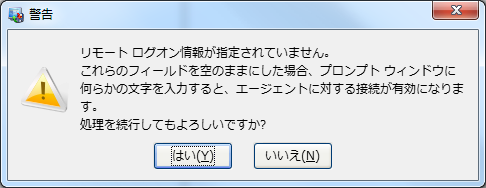
    今回は [リモート ログオン設定] をしていないため、以下のダイアログが表示されます。
    ネットワーク越しにバックアップを取得する場合の資格情報については起動後にも設定ができますので、[はい] をクリックします。
    image

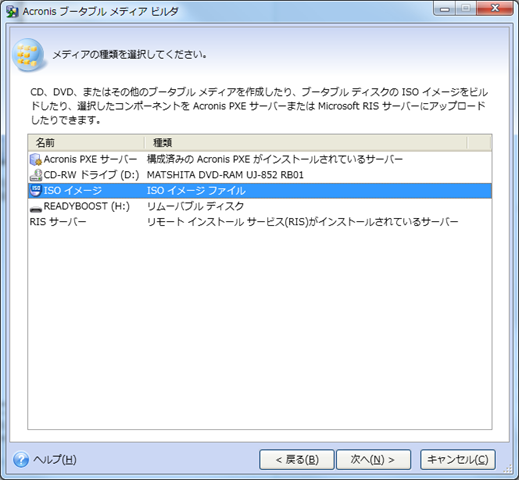
  4. 作成するメディアを選択して、[次へ] をクリックします。
    image
  5. メディアの作成先を選択して、[次へ] をクリックします。
    image
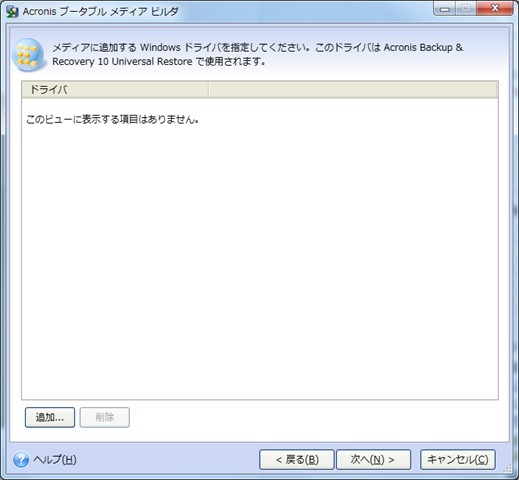
  6. 今回は、Universal Restore を入れているので、以下のダイアログが表示されます。
    この機能を使用するとイメージを復元した際に指定したドライバを追加できるそうです。
    今回は追加のドライバはありませんので、[次へ] をクリックします。
    image
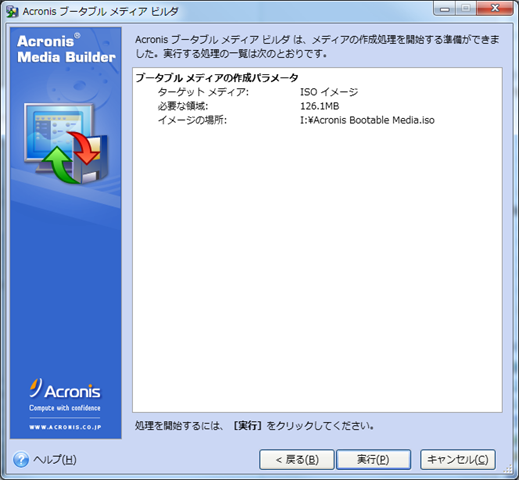
  7. [実行] をクリックしてブータブルメディアを作成します。
    image
  8. [OK] をクリックしてメディアの作成は完了です。
    image

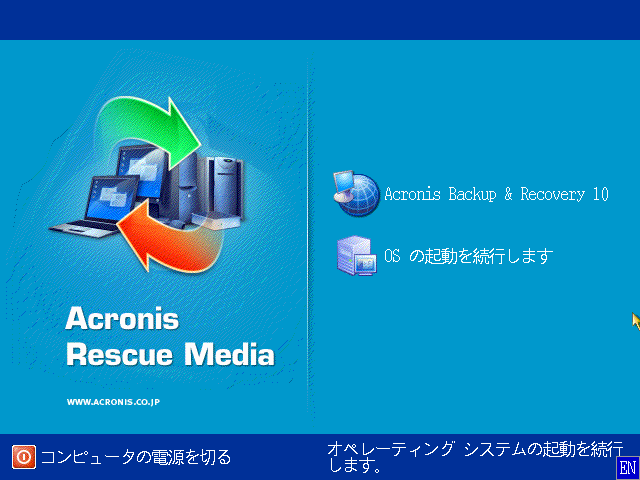
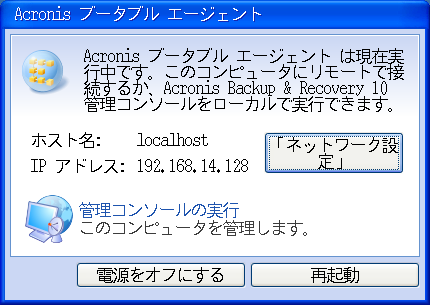
作成したメディアで起動すると、このような画面が表示されます。
image

このメディアで起動した場合、使用されるドライバは Backup & Recovery で持っているものが使用されるようです。
VMWare のネットワークカードも認識できるようですね。
image

ディスクも認識できているので LSI Logic も使用可能です。
image

?

■P2V 用ブートメディアの作成 (Windows PE ベース)

Backup & Recovery のブートメディアに Windows PE を統合したメディアを作ることも可能です。
ヘルプには、以下のカーネルが対応しているとなっていますので、今回は Windows Vista SP1 / Windows Server 2008 用の
WAIK と統合したいと思います。
Windows Vista SP1 および Windows Server 2008 用の自動インストール キット (AIK)

WinPE 用 Acronis プラグインは、次のいずれかのカーネルに基づく WinPE ディストリビューションに追加できます。

  • Windows XP Professional Service Pack 2(PE 1.5)
  • Windows Server 2003 with Service Pack 1(PE 1.6)
  • Windows Vista(PE 2.0)
  • Windows Vista SP1 および Windows Server 2008(PE 2.1)

?
Windows 7 用の WAIK への統合も試してみたのですが、ちょとうまくいかなかったんですよね。

  1. まずは、PE ビルド環境を作成します。
    基本的な作業は、ユーザーズガイドにそって作業します。
    コマンドだけざっくりメモとして書いておきたいと思います。
  2. copype.cmd x86 c:winpe_x86
    copy "C:Program FilesWindows AIKToolsx86imagex.exe" c:winpe_x86iso
    xcopy "C:Program FilesWindows AIKToolsx86Servicing*" c:winpe_x86isoServicing /s
    copy %windir%system32msxml6*.dll c:winpe_x86isoServicing
    copy "C:Program FilesWindows AIKToolsx86oscdimg.exe" c:winpe_x86iso

    —————————————————


    c:winpe_x86isoWimscript.ini を作成

    [ExclusionList]
    ntfs.log
    hiberfil.sys
    pagefile.sys
    "System Volume Information"
    RECYCLER
    WindowsCSC

    [CompressionExclusionList]
    *.mp3
    *.zip
    *.cab
    WINDOWSinf*.pnf
    —————————————————

    REM copy c:winpe_x86winpe.wim c:winpe_x86ISOsourcesboot.wim
    REM oscdimg -n -bC:winpe_x86etfsboot.com C:winpe_x86ISO C:winpe_x86winpe_x86.iso

  3. [Acronis WinPE ISO ビルダ] が起動したら、[次へ] をクリックします。
    # [管理者として実行] しないと、イメージ作成時にエラーになります。
    image
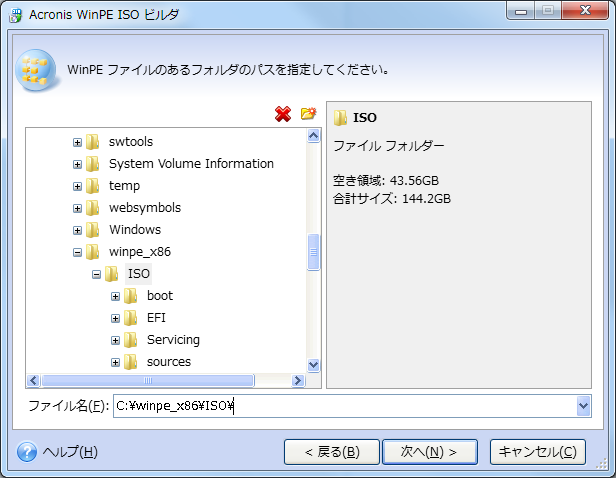
  4. PE の ISO ファイル作成用のディレクトリを選択して、[次へ] をクリックします。
    image?
  5. [コンポーネントを追加して ISO をビルドする] を選択し、[次へ] をクリックします。
    # Windows 7 用の WAIK だと [次へ] を押したタイミングでエラーになるんですよね。
    image
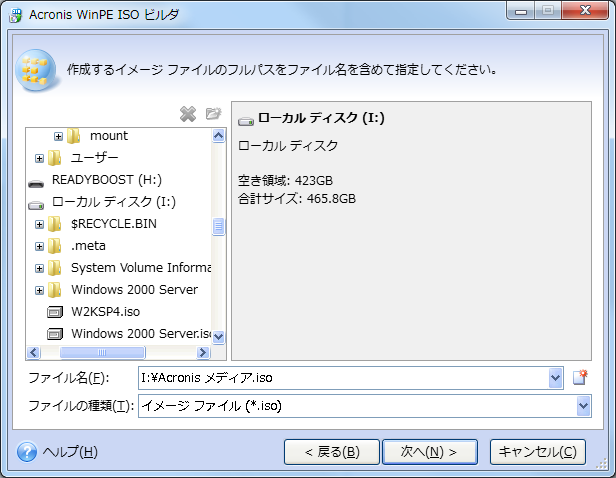
  6. ISO ファイルの作成先を選択して、[次へ] をクリックします。
    ?image
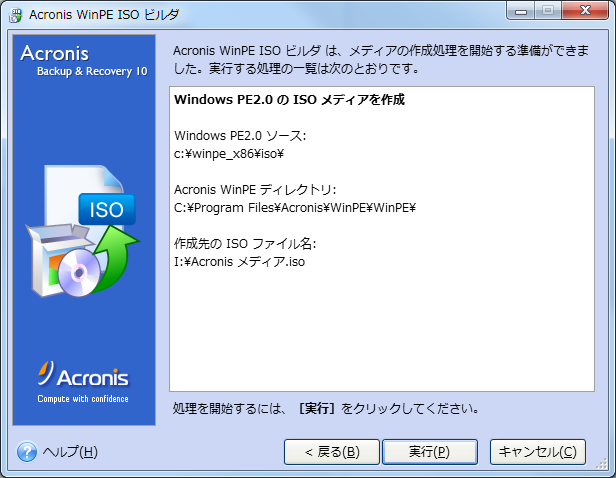
  7. [実行] をクリックします。
    私の環境では、メディアの作成に 20 分ぐらいかかりました。
    image
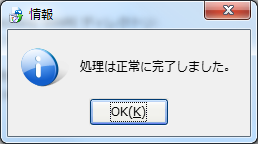
  8. ISO の作成が完了したら、[OK] をクリックします。
    image

作成したメディアで起動すると以下のような画面が表示されます。
Windows PE に統合された Backup & Recovery が起動します。
image

ただしこの場合は、Windows PE のドライバが使用されるようで、Backup & Recovery で持っているドライバは組み込まれないようです。
VMWare のネットワークカードは Windows PE ベースの場合は使用できませんでした。
image

LSI Logic のアダプタはこちらからも認識ができているようですね。
image

ネットワーク越しにバックアップを取得したいと思いますので、今回は Backup & Recovery のブータブルメディアで
作業をしてみたいと思います。

バックアップに関しては次の投稿で。

Written by Masayuki.Ozawa

2月 13th, 2010 at 8:14 am

Posted in Hyper-V

Hyper-V に P2V – Acronis Backup & Recovery 10 で P2V その 1 –

leave a comment

週末でようやく作業の時間が取れたので、以前作成した Windows 2000 Server の環境を P2V しようと思います。

以前からバックアップソフトが購入したいなと思い、当初は True Image 11 Home を買おうかな~とな考えていました。
でもせっかくなので、企業向けの製品が個人でも買えるぐらいの値段でないかなと探していたところ、
[Acronis Backup & Recovery 10 Workstation] が見つかりました。最新の True Image ですね。

Backup & Recovery は企業向け製品ですので個人で購入するにはどうすればいいのかなと調べていたところ、
Acronis のホームページからダウンロード購入することができました。

AcronisR Backup & Recovery? 10 製品ファミリ

Advanced Workstation も手が届く価格ですが、今回は Workstation を購入しました。
# というよりこの投稿を書くにあたって調べたら Advanced Workstation も手が届く範囲だったというのを初めて知ったのですが…。

ホームページ上の価格は円換算となっていますが、購入時はドル換算になりますので、1 万円を切る値段で購入できます。

True Image の時に少しだけ使ったことがあるのですが、最新の Backup & Recovery では P2V の時に使用するブートメディアを
以下の種類から選択することができます。

リムーバブルメディアから起動するためのメディアを簡単に作ることが可能です。image

[Acronis ブータブル メディア ビルダ] とは別に、[Acronis WinPE ISO ビルダ] というツールもあります。
image?

P2V の準備としてこの 2 種類のメディア作成をまとめてみたいと思います。

■P2V 用ブートメディアの作成 (Backup & Recovery ブータブルメディア)

Backup & Recovery には標準機能だけでブータブルメディアを作成することができます。

  1. [ブータブル メディア ビルダの実行] をクリックすると以下の画面が表示されますので、[次へ] をクリックします。
    image
  2. 製品を指定して、[次へ] をクリックします。
    image
  3. ネットワークの設定をして、[次へ] をクリックします。
    IP アドレスについては起動後に変更することができますので、この段階で設定していなくても後で変更可能です。
    デフォルトでは DHCP となっています。
    image

    今回は [リモート ログオン設定] をしていないため、以下のダイアログが表示されます。
    ネットワーク越しにバックアップを取得する場合の資格情報については起動後にも設定ができますので、[はい] をクリックします。
    image

  4. 作成するメディアを選択して、[次へ] をクリックします。
    image
  5. メディアの作成先を選択して、[次へ] をクリックします。
    image
  6. 今回は、Universal Restore を入れているので、以下のダイアログが表示されます。
    この機能を使用するとイメージを復元した際に指定したドライバを追加できるそうです。
    今回は追加のドライバはありませんので、[次へ] をクリックします。
    image
  7. [実行] をクリックしてブータブルメディアを作成します。
    image
  8. [OK] をクリックしてメディアの作成は完了です。
    image

作成したメディアで起動すると、このような画面が表示されます。
image

このメディアで起動した場合、使用されるドライバは Backup & Recovery で持っているものが使用されるようです。
VMWare のネットワークカードも認識できるようですね。
image

ディスクも認識できているので LSI Logic も使用可能です。
image

?

■P2V 用ブートメディアの作成 (Windows PE ベース)

Backup & Recovery のブートメディアに Windows PE を統合したメディアを作ることも可能です。
ヘルプには、以下のカーネルが対応しているとなっていますので、今回は Windows Vista SP1 / Windows Server 2008 用の
WAIK と統合したいと思います。
Windows Vista SP1 および Windows Server 2008 用の自動インストール キット (AIK)

WinPE 用 Acronis プラグインは、次のいずれかのカーネルに基づく WinPE ディストリビューションに追加できます。

  • Windows XP Professional Service Pack 2(PE 1.5)
  • Windows Server 2003 with Service Pack 1(PE 1.6)
  • Windows Vista(PE 2.0)
  • Windows Vista SP1 および Windows Server 2008(PE 2.1)

?
Windows 7 用の WAIK への統合も試してみたのですが、ちょとうまくいかなかったんですよね。

  1. まずは、PE ビルド環境を作成します。
    基本的な作業は、ユーザーズガイドにそって作業します。
    コマンドだけざっくりメモとして書いておきたいと思います。
  2. copype.cmd x86 c:winpe_x86
    copy "C:Program FilesWindows AIKToolsx86imagex.exe" c:winpe_x86iso
    xcopy "C:Program FilesWindows AIKToolsx86Servicing*" c:winpe_x86isoServicing /s
    copy %windir%system32msxml6*.dll c:winpe_x86isoServicing
    copy "C:Program FilesWindows AIKToolsx86oscdimg.exe" c:winpe_x86iso

    —————————————————


    c:winpe_x86isoWimscript.ini を作成

    [ExclusionList]
    ntfs.log
    hiberfil.sys
    pagefile.sys
    "System Volume Information"
    RECYCLER
    WindowsCSC

    [CompressionExclusionList]
    *.mp3
    *.zip
    *.cab
    WINDOWSinf*.pnf
    —————————————————

    REM copy c:winpe_x86winpe.wim c:winpe_x86ISOsourcesboot.wim
    REM oscdimg -n -bC:winpe_x86etfsboot.com C:winpe_x86ISO C:winpe_x86winpe_x86.iso

  3. [Acronis WinPE ISO ビルダ] が起動したら、[次へ] をクリックします。
    # [管理者として実行] しないと、イメージ作成時にエラーになります。
    image
  4. PE の ISO ファイル作成用のディレクトリを選択して、[次へ] をクリックします。
    image?
  5. [コンポーネントを追加して ISO をビルドする] を選択し、[次へ] をクリックします。
    # Windows 7 用の WAIK だと [次へ] を押したタイミングでエラーになるんですよね。
    image
  6. ISO ファイルの作成先を選択して、[次へ] をクリックします。
    ?image
  7. [実行] をクリックします。
    私の環境では、メディアの作成に 20 分ぐらいかかりました。
    image
  8. ISO の作成が完了したら、[OK] をクリックします。
    image

作成したメディアで起動すると以下のような画面が表示されます。
Windows PE に統合された Backup & Recovery が起動します。
image

ただしこの場合は、Windows PE のドライバが使用されるようで、Backup & Recovery で持っているドライバは組み込まれないようです。
VMWare のネットワークカードは Windows PE ベースの場合は使用できませんでした。
image

LSI Logic のアダプタはこちらからも認識ができているようですね。
image

ネットワーク越しにバックアップを取得したいと思いますので、今回は Backup & Recovery のブータブルメディアで
作業をしてみたいと思います。

バックアップに関しては次の投稿で。

Written by Masayuki.Ozawa

2月 13th, 2010 at 8:14 am

Posted in Hyper-V

Live Migration 環境の勉強 – Live Migration で使用するネットワーク –

leave a comment

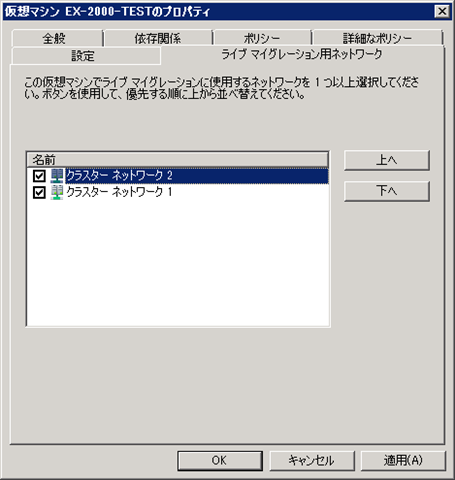
Windows Server 2008 R2 の Live Migration では、Live Migration 実行時のデータ転送に使用するネットワークと
優先順位を設定することができます。

image

どの組み合わせのクラスター ネットワークでも Live Migration 用のネットワークとして、設定することが可能なようです。
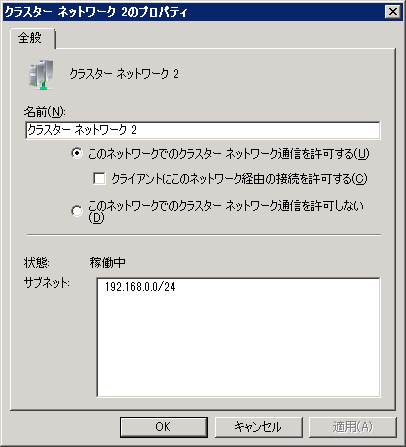
クラスター ネットワーク通信を許可しないネットワークに設定しても Live Migration で使用できるようですね。
image

この設定ですが仮想マシン単位で設定することが可能なのですが、残念ながら、SCVMM では Live Migration 用の
ネットワークの設定をすることができないようです。

一通り設定画面を眺めてみたのですが、優先順位等を設定する項目が見当たりませんでした。
# クラスタ関連の設定なので、SCVMM からは管理できないんでしょうかね。

SCVMM には [フェールオーバー クラスター マネージャー] をインストールしておいた方がよさそうですね。

Written by Masayuki.Ozawa

2月 13th, 2010 at 4:29 am

Posted in Hyper-V

Live Migration 環境の勉強 – クラスタ環境で使用できるネットワーク –

leave a comment

Live Migration 環境の仮想マシンを 1 台用意していた時に気付きました。
今回使用している環の各ノードには NIC がついており、仮想マシンでも利用できるように設定しています。

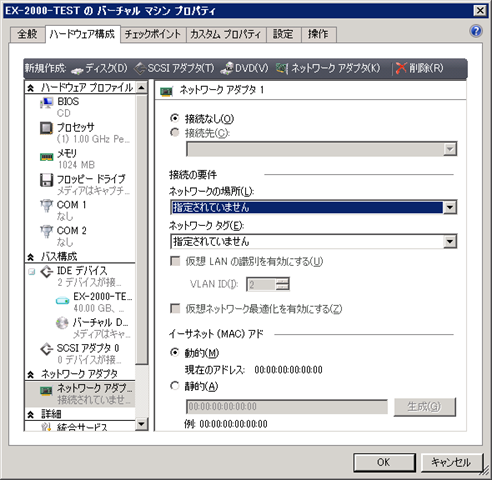
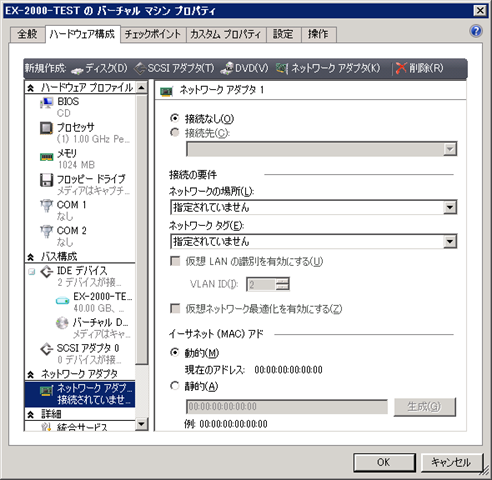
しかし、高可用性環境の仮想マシンのプロパティを開くと以下の画面となっていました。image

[接続先] のラジオボタンがグレーアウトしています…。

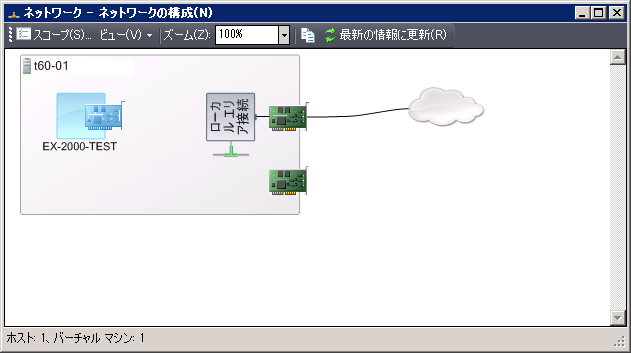
各サーバーのネットワークは以下の用になっています。

ノード 1 ノード 2
image image

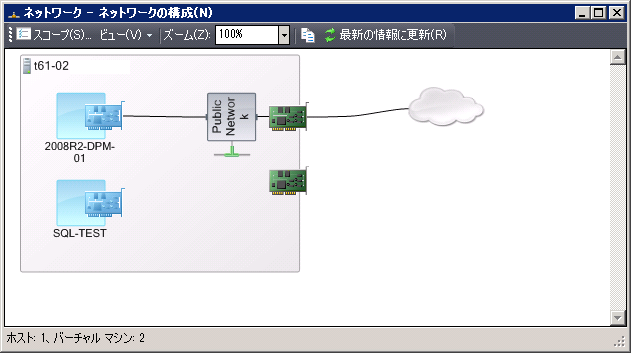
各ノードで仮想ネットワークの名称が違っていました。
ひとまずノード 1 のネットワーク名をノード 2 とあわせて [Public Network] に変更しました。

変更してもすぐの状態では、接続先の設定はできない状態です。
image

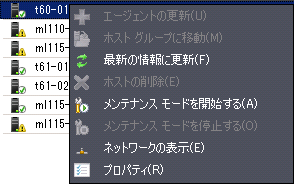
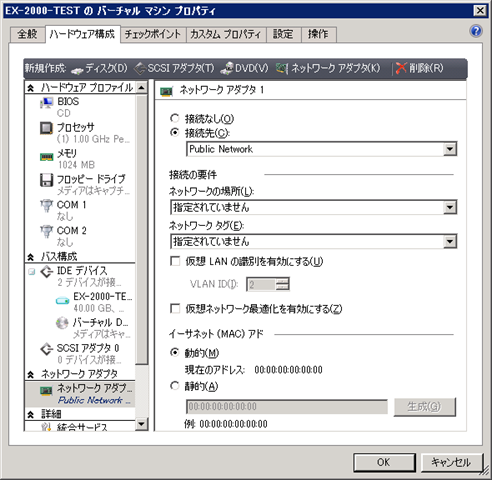
一度ホストの状態を最新の状態に更新することで設定が反映されネットワークを選択できるようになります。
image image

仮想マシンはどのノードで実行されていても設定は変わらないので、ネットワーク名も含めて同一にしておく必要があるんですね。

Written by Masayuki.Ozawa

2月 13th, 2010 at 2:21 am

Posted in Hyper-V