SE の雑記

SQL Server の情報をメインに Microsoft 製品の勉強内容を日々投稿

第2回 SQL Server & SQL Azure Bloggers Meeting に参加してきました

leave a comment

続いて後半の [第2回 SQL Server & SQL Azure Bloggers Meeting] のセミナーレポートを。
第1回は参加できなかったので今回 Bloggers Meeting 初参加です。

直近で行われた記者発表の内容をお話いただけました。
# 今後も記者発表の後に、発表いただいた内容を Bloggers Meeting を開催してお話いただけるようです。

発売日と価格体系

SQL Server Product Manager チームの斎藤さんによる発売日と価格、4 月 30 日まで実施しているキャンペーンについてのお話です。

発売日
ボリュームライセンスは 2010 年 5 月 1 日発売
→ボリュームライセンスは月初に発売されるのが通例

パッケージ製品は 2010 年 6 月発売予定

SQL Server 2008 R2 の特徴

SQL Server 2008 R2 は Azure とのシームレスな連携が可能
→ SQL Azure は R2 から派生したバージョンである。(Azure : 10.25 / R2 10.5)

エンドユーザーはオンプレミス / Azure を意識しないで利用できる。

Azure で培ったファプリックの機能をオンプレミスにも連携している。
→統合管理部分

TPC-E の Top1 は SQL Server 2008 R2。

価格
Datacenter Edition が R2 から追加されている。
→従来の Enterprise Edition の 2 倍

ライセンスモデルは従来からのライセンス形態と同一 (プロセッサライセンス , サーバー/クライアント CAL)

プロセッサライセンスは物理プロセッサ単位で課金 (コア単位ではない)
→ Oracle はコアの係数で課金。

今年の後半では 12 コアの CPU (AMD) が発売される予定のため、今後コア単位で価格を考えた場合どんどん安くなっている。

SQL Server は All in one パッケージ
→ Oracle はオプションを購入

各種キャンペーン情報

4 月 30 日までで SQL Server の購入キャンペーンが実施されている。
→ SQL Server 2008 R2 を使うことができる特典も含まれている

キャンペーンの詳細に関してはこちらになります。
Microsoft SQL Server 2008 トリプル キャンペーン!! : SQL Server 2008

■新機能のデモンストレーション

続いては SQL Server Product Manager チームの松澤さんによる PowerPivot のデモ。

難しい / 高い BI からの脱却。
使いやすく、現状使っているツールで利用可能
→ SQL Server 2008 R2 のセルフ サービス BI

自分のローカルに持っている情報、インターネット上の情報を SQL Server で持っている情報とマッチングさせて分析が可能。
情報のリアルタイム性に対応。
自分が欲しい情報をユーザー主体で作成して、複数のユーザーで情報の共有を可能とする。

PowerPivot for Excel 2010 の紹介
今まで、Excel であったピボットテーブルを強化。
インメモリ OLAP として動作する。
→ クライアントにキューブを作成する。

取り込めるデータは、SQL Server だけでなく、他社製 DB , インターネット上のデータを使用することができる。

SSRS の情報を分析対象として使用するデモ。
レポートを開いてデータフィードの出力をすることで、PowerPivot に連携することができる。

PowerPivot に取り込んだデータをピボットテーブで分析を行う。
取り込んだデータはユーザー主体で、値を加工することができる。
→ PowerPivot のデータが変更された場合、ピボットテーブルでも情報が変更されたことを認識し、情報の更新の必要性が通知される。
 ローカルのキューブに変更があったことを通知できる。

SSRS から取り込んだデータと SQL Server 上に存在しているテーブルでリレーションシップを設定することができる。
(異なるデータソースを統合して分析することが可能)
→ 取り込んだデータを使ってピボットテーブルを操作した際に、リレーションシップの必要性がある場合は通知がされる。

スライサーにより、データのフィルタリングを実施することができる。

リンクテーブルの作成を使うことで、Excel 上のデータを PowerPivot に瞬時に取り込むことができる。
→ リンクテーブルで取り込んだものもリレーションシップで使用することができる。

リンクテーブルでデータを指定した場合は、リンクテーブルとして設定したデータソースを変更すると PowerPivot も自動的に変更される。

PowerPivot から SSRS のレポートを直接取り込むことも可能。
→ SSRS の URL を指定して、取り込み対象のレポートを選択する。
SSRS のレポートを直接取り込んだ場合、サーバーのレポートが変更されたら、[最新の情報に更新] することで、更新されたレポートの内容を
PowerPivot で表示できる。

Web 上の HTML のテーブルデータをコピー & ペーストすることで、Web 上のデータを PowerPivot に取り込むことができる。

作ったデータはローカルでのみ使用するのではなく、MOSS 2010 と連携することで情報の共有化が可能となる。
→ PowerPivot.用のライブラリで公開 (PowerPivot for SharePoint を使う)
Excel サービスを使うため、クライアントに Excel が入っていなくてもブラウザ上で情報を利用することができる。

セルフサービス BI により、キューブの作成からエンドユーザーで実施することができる。

管理者用のダッシュボードを使用することで、MOSS 上の PowerPivot の利用状況を確認することができる。
→ ユーザーが任意で作ったキューブを IT 管理者側でウォッチすることができる。

SSRS の RS の新機能

データバー / インジケーター / スパークラインを使うことができる。
# スパークラインは Office 2010 で使えるようになった機能。

地図レポートを簡単に作ることができるようになった。
→ 色分析マップ / バブルマップが使える。
(バブルマップによると関西の人が納豆を食べないというのはそうでもないらしいです)

BingMap と連携することも可能となっている。

2008 R2 では Report Builder が 3.0 となっている。
→ マップウィザードにより、地図を使用したレポートも簡単に作れるようになっている。

SQL Server 2008 R2 の機能に関してはこちらから。
SQL Server 2008 R2 概要

久しぶりにどっぷり SQL Server でとても充実した一日でした~。

Written by Masayuki.Ozawa

3月 26th, 2010 at 1:04 pm

Posted in セミナー

Tech Fielders セミナー 東京 [BI を用いたログ管理(取込みから分析まで)~SQL Server 2008 R2 編] に参加してきました

leave a comment

本日は新宿で [Tech Fielders セミナー 東京 [BI を用いたログ管理(取込みから分析まで)~SQL Server 2008 R2 編]] が
開催されていたので参加してきました。
夜の部の [第2回 SQL Server & SQL Azure Bloggers Meeting] にも続けて参加。
久しぶりに SQL Server にどっぷりな一日です。

今日はそのセミナーレポートを Tech Fielders と Bloggers Meeting にわけて投稿。
まずは前半の Tech Fielders のセミナーレポートから。

■『BIを使ったログ管理(取込みからレポートまで)~SQL Server 2008 R2編』

Microsoft のエバンジェリスト 安納さんによる、SQL Server 2008 R2 を使用したログ管理のセッションです。
SSIS を使用して外部ファイルを SQL Server / SQL Azure に取り込み、PowerPivot で分析をするというシナリオになります。

■BI の 3つの柱

  • データの準備:SSIS
  • データの分析:SSAS
  • データの可視化:SSRS

データの分析には若干のコーディング力が求められるので、エンドユーザーが実施するには敷居が高い…。
→ 2008 R2 からの PowerPivot でエンドユーザーでもデータ分析が、使いやすくなる。
  エンドユーザーが慣れ親しんでいる、Excel のピボットテーブルを使用して、データの分析が可能に。
  エクセルで外部データを取り込んで、分析が行える。
  PowerPivot では、Excel の上限である 100 万行を超えることができる。(大量のデータを取り込むにはメモリは必要)

?

■環境の準備

  • Windows Server 2008 R2 + SQL Server 2008 R2 EE RC
  • Windows Server 2008 R2 + SharePoint Server 2010 RC
  • Windows 7 + Excel 2010 RC + PowerPivot
  • SQL Azure

Office? 2010 は Beta 版となるが、他については評価版で入手が可能。

注意:
OLEDB ドライバの Office 2010 用だと SSIS で使えなかったので、今回は Office 2007 用の OLEDB ドライバを使っている。
また、Office 2007 は x86 のみとなっているので、64 ビットランタイムは無効にする必要がある。

■SSIS の基本的な使い方

郵便番号データを使用した、データの取り込みのシナリオを実施。(新規 / 差分削除 / 差分追加)
# 日本郵便が提供しているデータを使用。

ポイント:
SSIS を使う場合には、変換元と変化先をつなぐ、接続マネージャーを意識する必要がある。

Excel → SQL Server

インポートおよびエクスポート ウィザードを使用して郵便番号データの Excel を取り込むデモ。
→? ウィザードで先頭行が列かどうかを指定することが可能。(他の場所でファイルが開かれていると取り込めない)

変換元として Excel、変換先として SQL Server を指定。
→? すべてのデータをコピーすることも、クエリを記述して元になるファイルの内容を絞り込むことが可能。
  Excel の場合は、取り込むシートを指定することが可能になる。
  テーブルのからむとセルのマップは自動で行われるが、新規テーブルに取り込む場合は、手動でカラムの属性を変更することも可能
  テーブルが既に存在する場合は削除するかを指定することができる。

ウィザードが終了すると SSIS のパッケージが作成されるので、作成したパッケージを実行することでデータを取り込むことができる。

CSV → SQL Server

CSV の場合は、Excel と異なり、データの区切りや、ファイルのコードページ等を指定する必要がある。
CSV もインポートおよびエクスポートウィザードで取り込みが可能。
変換元として [フラット ファイル ソース] 指定する。
→ プレビューで区切り等の設定状況を確認できる。

CSV の場合は各列の属性 (列名、列の型、文字列長) を指定する設定がある。
→ 取り込み先のテーブルの型定義に反映される。
先頭の 1000 行を使った型の推測機能があるが、データの量が多い場合は、推測されたものと実際の内容に乖離があることがあるため、
推測に頼りすぎるのは注意!!

作成されるパッケージの流れは Excel 同一。
データフロータスクが Excel と異なる。(変換元が、CSVになっている)

データフロータスクでは、エラー時のフローを指定することができる。
→ 失敗時のフローを、フラットファイル変換先に接続することで、エラーがあったものを別のテキストに出力することができる。
  [フラットファイルソースのエラー出力列] という項目にエラーとなった行が丸ごと含まれている。

ポイント:
通常、エラーが発生すると SSIS 本体にエラーが返されるので、変換元の [エラー出力] から、[エラー] を [エラーコンポーネント] ではなく
[行のリダイレクト] に設定し、外部ファイルに出力する必要がある。

変換元に指定したものは、そのまま変換タスクに列を渡すのではなく、変換元で外部列 → 出力列 という流れでデータが渡される。
# 変換元のフローの場合は右クリックして、[詳細エディターの表示] を開き、[入力プロパティと出力プロパティ] を表示することで確認ができる。

差分データの削除

差分の削除データを受け取った場合の削除処理の実装方法。

OLE DB コマンドを使用して差分データの削除を指定できる。
→ パラメータ化された SQL 文を指定する。
[詳細エディターの] 列マッピングを使用して、OLE DB コマンドで指定したパラメータ (? で指定) と入力列を対応付けする。
先頭のパラメータから、[Param_x] で連番 (0からの数字) となるので、入力のどの項目とパラメータが対応数r化をマッピングさせ、既存の列を削除することができる。

処理の自動化

作成したプロジェクトを [ビルド] して dtsx ファイルを作成し、SQL Server Agent に [SQL Server Integration Services パッケージ] を
実行するステップを含むジョブとして登録する。

ビルド:BIDS (BI Development Studio)
ジョブの登録 : SSMS (SQL Server Management Studio)

パッケージはファイルシステムとしてローカルに保存した [dtsx] ファイルを指定することが可能。
# パッケージをビルドするとローカルの bin フォルダに dtsx ファイルが保存されるのでそちらを使用。

ポイント:
デフォルトでは、[SQL Server Agent] のサービスは停止しているので、自動起動にする。

CSVl → SQL Azure

SQL Azure のサーバー名を指定することで、SSMS で直接接続することができる。

SQL Azure を使用する場合、認証は [SQL Server 認証] しか、現状使うことができない。
# 接続時された後にオブジェクト エクスプローラーで表示されるアイコンはオンプレミスと SQL Azure で異なる。

SSMS だけでなく、BIDS でも接続することが可能。

CSV ファイルの変換先を SQL Azure に指定して、直接 SQL Azure に投入するデモ。

SQL Azure の文字列データは [Unicode] を使用する。
SQL Azure にテーブルを作成する場合は、 [ID] 列が必ず必要となる。

■SSIS によるイベントログの取り込み

イベントログ → SQL Server

イベントログの再利用。
SQL Server にイベントログを格納することで検索時の利便性向上。

WMI を使用してイベントログの情報を取得し、SQL Server に格納する仕組みを SSIS で構築。
TimeWritten の項目を使用して前回取り込み以降の情報を制御する。
# TimeWritten : イベントが書き込まれた日時

テーブルは、イベントログの種類 (Application / System / Security) に分けている。
各テーブル内には、複数のサーバーの情報が格納される。
イベントログを取得する対象のサーバーはソースリスト用のテーブルに格納している。

コンピュータのリストを取得して、[Foreach ループ コンテナ] で取得したコンピュータリストに対して繰り返し処理を実行する。

  1. SQL 実行タスクでコンピュータリストのテーブルから、全レコードを取得
    結果の取得方法に関しては、[結果セット] で指定する。
    今回は [完全な結果セット] を [User::ComputerList] に格納する。(コンピュータ名とイベントログの名前)
  2. 取得した [User::ComputerList] を Foreach ループコンテナで使用する。
    [ADO オブジェクト ソース変数] に [User::ComputerList] を指定している。
    # Foreach ADO 列挙子

    取得した項目を、[変数のマッピング] で 変数に設定する。
    [User::tmmpComputerName] [user::tmpLogfileName] という変数に取得した値を格納している。
    # ADO 列挙子で取得した値は、インデックス番号 0 から始まる。

    Foreach ループコンテナで [ループの各繰り返しの開始点で停止します] のブレークポイントを指定すると、
    ループで使用されている値がわかりやすい。

  3. テーブル名の動的生成
    コンピュータリストに格納されている、イベントログの名前を使用してテーブルを動的に作成する。
    # 特定のコンピュータにしか指定していない、イベントログが存在する可能性もある。
     そのため、取得したレコードを元に、対象のイベントログの名前のテーブルが存在しているかを確認し、
      存在していない場合は、テーブルの新規作成が必要となる。

    Expression を使用することで、動的に SQL を生成し、実行することができる。

    今回は Expression を使用して、[SqlStatementSource] という、実行する SQL を指定するプロパティの値を動的に生成して、
    実行する SQL を柔軟に設定することを可能にしている。

  4. 取り込み範囲のチェック
    現在処理をしている、コンピュータ 名/ 対象のログの種別から、[TimeWritten] の最大値を取得。

    処理しているコンピュータ名 / ログの種別によって動的に SQL を生成する必要があるためこちらも Expressioin を使用。

    取得した、値を、[User::MaxTimeWritten] に設定する。

  5. イベントログの取得
    [WMI データ リーダー タスク] を使用して、WMI でイベントログのデータを取得。

    今までの SQL 実行と同様、実行する WQL (WMI で実行するクエリ) 波動的に変更される。
    WQL を直接書いてしまうと、特定のサーバーの情報しか取得ができない。

    そのため、[WqlQuerySource] には、WQL を直接記載するのではなく、変数 (今回は [User::WQL]) を指定している。
    Expression を使用して動的に SQL を生成している変数を作成して、実行するクエリとして指定している。

    ポイント:
    範囲指定で使用する、[User::MaxTimeWritten] は日付型なので、文字列にキャストする必要がある。
    取得した結果は [User::EventData] に格納しているが、値の型を [Object] にし、どのような戻り値であっても対応可能とする。
    データ型は画面左の [変数] で確認ができる。
    キャストについては式ビルダで確認することが可能。

  6. 取得したイベントログを繰り返し処理
    Foreach ループコンテナーで取得したイベントログを ADO 列挙子として、指定して繰り返し処理を実行
    変数のマッピングで、取得した ADO 列挙子の内容を、変数に格納
  7. INSERT 文の生成
    イベントログの内容は、改行やシングルクォートが入っている可能性があるため、をのまま INSERT をするとエラーとなる可能性がある。
    # 形式エラーの可能性も (日付型に対しての NULL 値 等)

    そのため、スクリプトタスクで SQL を成形して、SSIS の変数として格納

  8. SQL の実行
    生成した INSERT 文を実行する。
    実行する SQL としてスクリプトタスクで生成した変数を指定する。

■PowerPivot を使用した分析

SQL Server 2008 までは SSAS を使用していたが、R2 では PowerPivot を使用して分析を行うというシナリオになる。
→ 今までと同様、BIDS SSAS そのまま使用することもできるが PowerPivot によって、エンドユーザーにより使いやすくなっている。

今までの、BI は BIDS を使用して準備をしないと使えなかったためファーストステップが難しかった。

IW (インフォメーションワーカー層) が使用できる、セルフサービス BI を SQL Server 2008 R2 で実現。

PowerPivot には以下の 2 種類がある。

  1. PowerPivot for Excel 2010
    Excel の上限を超えた件数のデータに対応
    インメモリエンジン
    ローカル PC のリソースを使用
    PowerPivot のアドインをインストールする必要がある
  2. PowerPivot for SharePoint 2010
    SharePoint の Excel サービスを使用
    for Excel 2010 では自分が使用する機能であり、多数のユーザーに公開ができない
    → for SharePoint ではポータル経由で複数のユーザーに公開ができる。
    ブラウザを介してアクセスするため、サーバーのリソースを使用

PowerPivot を使用することで、SSAS を介さずにデータの分析が可能となる。

ポイント :
PowerPivot はエンドユーザーが SQL Server に直接接続をするため、SQL Server で適切な権限を設定する必要がある。

PowerPivot の利用手順

  1. 計画
    何を分析するのかを明確にする必要がある。
    分析対象が決まらないとキューブを作成することができない。

    何を基準に分析をするか (分析軸) を決めることも重要

  2. 分析軸用のテーブルを準備
    分析対象のデータを何を基準に分析するか。
    分析の基準となる分析軸用のテーブルを作成する。
    → 時間軸 / ログタイプ (情報 / 警告 / エラー / 重大)? / コンピューター名

    分析軸用テーブルは SQL Server 上のテーブルではなく、EXCEL のシートで用意しておけばよい。

    時間軸のテーブルは Excel の [フィル] の [連続データの作成] の [データ予測] を使用すると簡単に作れる。
    → ドラッグして作るのはオートフィル

  3. Excel 2010 から PowerPivot を起動
    PowerPivot のアドインをインストールするとリボンに PowerPivot が追加されている。
    リボンから、PowerPivot for Excel を起動することが可能となる。
  4. 分析に使用するテーブルを読み込み
    デフォルトで他データベースや SQL Azure を選択することも可能。
    → SSRS や ATOM フィードからインポートすることも可能。

    SSIS 同様、クエリによるデータの絞り込みも可能。

    分析に使用するベースとなるデータと分析軸として使用するデータの取り込みを行う。

  5. 計算列の追加
    分析に使用する項目が既存の列を使用して計算をする必要がある場合は列を追加する。

    データと分析軸でリレーションが設定できるように、値の粒度 (精度) を同じにする。
    → 分析軸のデータを分析で使用する粒度に分割することもポイント。

  6. リレーションシップの作成
    [デザイン] の [リレーションシップの作成] からリレーションシップを作成することができる。
  7. ピボットテーブルで分析
    PowerPivot からピボットテーブルを作成し、データの分析を行う。

    スライサーにより、分析対象の選択がしやすくなる。
    → ドラッグアンドドロップでフィルタができる UI を表示することができる。

    ここまでが PowerPivot for Excel で操作する内容。

  8. PowerPivot for SharePoint による分析データの公開
    SharePoint の PowerPivot ライブラリに公開することができる。
    # Excel サービス + PowerPivot サービスをサーバー側で使っている。

    PowerPivot で指定したスライサーも利用することができる。

    アクセス権の制御は SharePoint 上で行う事ができる。
    → MOSS のアクセス許可で設定できる。

    プレビューは Excel のシートを元に表示されるため、空のシートがある場合は削除しておくと見栄えが良い。
    → プレビューには SilverLight が使われている。

?

■ライトニングトーク

最後は、Tech Fielders 恒例のライトニングトークになります。

今回は SQL Server と Oracle の資格体系の比較と TMG についてのライトニングトークでした。
まさか LT で TMG が来るとは思っていませんでした。

SQL Server と Oracle の資格体系の比較では、Oracle の Bronze / Silver / Gold / Platium と比べると、
SQL Server の MCITP は上長のうけと学習の内容の差について。

Oracle Bronze では SQL が範囲にあり、クエリの勉強が必須となりますが MCITP ではあまり構文に触れないと言った
話は確かにそうだな~と思いました。
SQL Server だと構文は MCP ではなく MCA の別体系の資格になってしまうんですよね…。
Oracle の方が一つの資格体系でクエリも含めた基礎から通して勉強できるので話にあったように新入社員の方にも
勧めやすい資格だと思います。

TMG については TMG でこのようなことができますという機能紹介が。
若い方がセキュリティ製品について話をされていたことにまず驚きでした。
バーチャルパッチやウイルス検知、メール保護、SSL検査等の TMG が持っているセキュリティ機能について LT をされていました。
TMG はバーチャライゼーションサミットでも話があったので興味がある方は多かったのではないでしょうか。

?

前半の Tech Fielders に関してはこの辺で。
続いては Bloggers Meeting の内容を。

Written by Masayuki.Ozawa

3月 26th, 2010 at 12:50 pm

Posted in セミナー

AD LDS のディレクトリ パーティションに接続

leave a comment

Microsoft の一部の製品では、構成情報の格納に AD LDS (以前のADAM) を使用しているものがあります。
# といっても私が使ったことがあるものでは ISA / TMG ぐらいですが。

今日は AD LDS で使用しているディレクトリ パーティション情報の取得について。
AD LDS でどのようなディレクトリ パーティションが設定されているかを確認していきたいと思います。

■インスタンス情報の取得

ディレクトリ パーティションを確認する前にそのサーバーでどのようなインスタンスが起動しているかを確認する必要があります。
サーバー内でどのようなインスタンスが動いているかをみるためには 2 種類の方法があります。

  1. [ntdsutil] で確認
  2. サービスで確認

[ntdsutil] で確認

  1. リモート サーバー 管理ツールの [AD DS スナップインおよびコマンドラインツール] をインストールすることで
    [ntdsutil] というコマンドを使用できるようになります。
    このコマンドを使うことでサーバーにインストールされているインスタンスの一覧を表示することが可能になります。
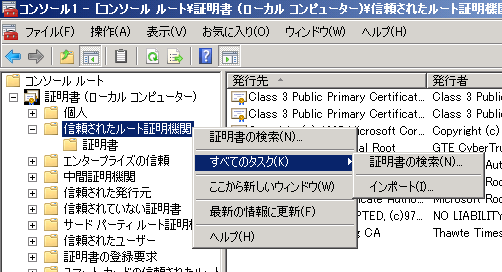
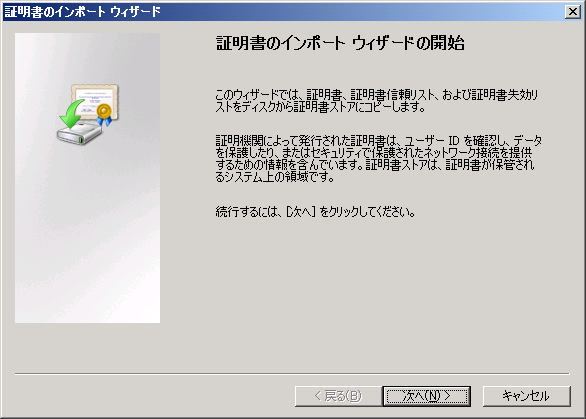
    image
  2. コマンドをプロンプトを開いて [ntdsutil] を実行します。
  3. ntdsutil を実行したら、[list instance] と入力します。
    このコマンドを実行することでインストールされている AD LDS のインスタンスを表示することができます。
    以下がコマンドの実行結果になります。
    [list instance] を実行することで、インスタンスで使用しているポートを確認することができます。
    パーティション情報を確認する際には LDAP で使用しているポート番号が必要になります。

    >ntdsutil
    ntdsutil: list instance

    インスタンス名:??????? ISASTGCTRL
    長い名前:????????????? ISASTGCTRL
    LDAP ポート:?????????? 2171
    SSL ポート:??????????? 2172
    インストール フォルダー: C:Windows
    データベース ファイル: C:Program FilesMicrosoft Forefront Threat Management GatewayADAMDataadamntds.dit
    ログ フォルダー:???????? C:Program FilesMicrosoft Forefront Threat Management
    GatewayADAMData
    サービスの状態:??????? 実行中

  • サービスで確認
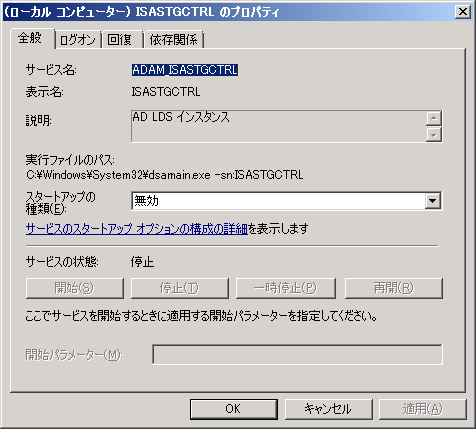
    1. サービス名が [ADAM_xxxxxx]、説明が [AD LDS インスタンス] となっているものがあります。
      [ADAM_] の後の値がインスタンス名になります。
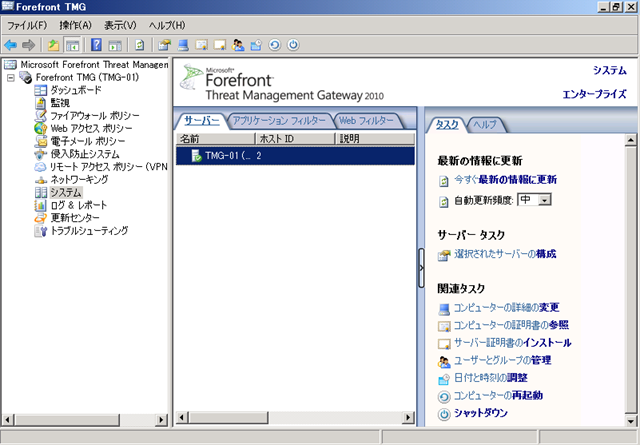
      以下は TMG 2010 インストール時に作成される AD LDS のインスタンスになります。
      [ISASTGCTRL] というインスタンスがインストールされているのが確認できます。
      image?
    2. ポート番号を調べるためには、[netstat -ano] を使用するのがわかりやすいと思います。
      まずは AD LDS で使用しているプロセス ID を取得します。
      プロセス ID を取得する方法はいろいろとありますが、[tasklist] コマンドを使って取得してみたいと思います。
      コマンドは以下になります。
      [tasklist] コマンドの実行結果を [dsamain.exe] でフィルタリングしています。
      # AD LDS のサービスは dsamain.exe というプログラムを実行しています。

      >tasklist | find "dsamain.exe"
      dsamain.exe?????????????????? 1168 Services?????????????????? 0???? 19,500 K

      プロセス ID が [1168] となっていることが確認できます。

      続いてこのプロセス ID がどのポートを使用しているかを核にします。

    3. 取得したプロセス ID で [netstat -ano] の結果をフィルタリングします。

      >netstat -ano | find "1168"
      ? TCP??? 0.0.0.0:2171?????????? 0.0.0.0:0????????????? LISTENING?????? 1168
      ? TCP??? 0.0.0.0:2172?????????? 0.0.0.0:0????????????? LISTENING?????? 1168
      ? TCP??? 0.0.0.0:2173?????????? 0.0.0.0:0????????????? LISTENING?????? 1168
      ? TCP??? [::]:2171????????????? [::]:0???????????????? LISTENING?????? 1168
      ? TCP??? [::]:2172????????????? [::]:0???????????????? LISTENING?????? 1168
      ? TCP??? [::]:2173????????????? [::]:0???????????????? LISTENING?????? 1168
      ? UDP??? 192.168.0.1:2171?????? *:*??????????????????????????????????? 1168
      ? UDP??? [fe80::e9d5:b345:f9da:6f55%13]:2171? *:*???? 1168

      [ntdsutil] で確認ができたポート [2171] がこの結果からも取得できました。

      • TMG 2010 で使用される AD LDS では、[2171] が使われるように自動で設定されるみたいです。
        何サーバーかにインストールしてみたところ全サーバー [2171] が使用されていました。

        ■ディレクトリ パーティション情報の取得

        ここからが本題のディレクトリ パーティション情報の取得になります。

        ディレクトリ パーティション情報の取得は [ntdsutil] を使用します。
        実行する [ntdsutil] コマンドの形式は以下の内容になります。
        [connect to server] の後に [サーバー名:ポート番号] で接続先を指定します。
        この時のポート番号に先ほど取得したポート番号を指定します。
        # サーバー名に関しては自サーバーの情報のため、localhost を指定しています。

        >ntdsutil
        ntdsutil: partition management
        partition management: connections
        server connections: connect to server localhost:2171
        localhost:2171 に結合しています…
        ローカルでログオンしているユーザーの資格情報を使って localhost:2171 に接続しました。
        server connections: quit
        partition management: list
        注意: 国際的な文字または Unicode 文字を含むディレクトリ パーティション名は、
        適切なフォントおよび言語サポートが読み込まれている場合のみ正しく表示されます
        3 個の名前付けコンテキストが検出されました
        0 – CN=Configuration,CN={33AA0486-4E90-4CCA-8CA8-083B663B8311}
        1 – CN=Schema,CN=Configuration,CN={33AA0486-4E90-4CCA-8CA8-083B663B8311}
        2 – CN=FPC2

        TMG 2010 ではインストールをすると上記 3 つのディレクトリ パーティションが作成される用です。

        0 が構成 パーティション / 1 がスキーマ パーティション / 2 がアプリケーション ディレクトリ パーティション になります。

        TMG 2010 の構成情報に関しては [CN=FPC2] に格納されます。

        ■TMG 2010? のアプリケーション ディレクトリ パーティションに接続

        パーティション名がわかれば、[ADSI エディター] 等のツールで接続することができます。
        ADSI エディター起動後に接続先として以下のように設定をすると TMG 2010 の構成情報に接続ができます。

        image

        下の画像が接続した結果になります。
        TMG 2010 で設定できる項目がいろいろと格納されていることが確認できます。
        image

        ?

        今回は AD LDS を対象としましたが、この方法は AD DS でも同様に使うことができます。
        AD DS に接続する場合はポート [389] を使用します。
        # 389 は明示的に指定しなくても接続できます。

        >ntdsutil
        ntdsutil: partition management
        partition management: connections
        server connections: connect to server localhost:389
        localhost:389 に結合しています…
        ローカルでログオンしているユーザーの資格情報を使って localhost:389 に接続しました。
        server connections: quit
        partition management: list
        注意: 国際的な文字または Unicode 文字を含むディレクトリ パーティション名は、
        適切なフォントおよび言語サポートが読み込まれている場合のみ正しく表示されます
        5 個の名前付けコンテキストが検出されました
        0 – CN=Configuration,DC=domain,DC=local
        1 – CN=Schema,CN=Configuration,DC=domain,DC=local
        2 – DC=DomainDnsZones,DC=domain,DC=local
        3 – DC=ForestDnsZones,DC=domain,DC=local
        4 – DC=domain,DC=local

        AD 統合ゾーンの DNS の機能がインストールされたドメインコントローラーで情報を取得したので、基本の 3 パーティション
        (構成 / スキーマ / ドメイン) の他に、DNS 用のアプリケーション ディレクトリ パーティションが存在しているのが確認できますね。

        ディレクトリ パーティションの一覧取得方法を忘れてしまうことがしばしばあるのでこの機会にまとめてみました。
        # もっとスマートな方法があるとは思うんですけどね。

        Written by Masayuki.Ozawa

        3月 24th, 2010 at 1:58 pm

        Posted in Active Directory

        TMG 2010 で RD Web アクセスを公開

        2 comments

        先週の頭まで、MCP 70-659 の勉強で検証環境に VDI や RemoteApp を構築していました。
        VDI と RemoteApp は RD (リモートデスクトップ) Web アクセスで公開することができます。

        私の使っている検証環境には TMG 2010 があるので、リバースプロキシ越しで使うことができるのかな?
        と思って RD Web アクセス用のルールを作って試してみました。

        ?

        ■TMG 2010 のファイアウォールポリシー

        リバースプロキシはファイアウォールポリシーで設定をすることになります。
        パスの変換ルールとして [RDWeb] を許可するルールを作る必要があります。

        設定については以下の画像の用になります。
        [/RDWeb/*] のパスに対してのアクセスを許可しています。
        image?

        ブリッジに関しては [HTTPS to HTTPS] (TMG が 443 で受けて RD Web アクセスの 443 に接続) で設定しているのですが、
        これは [HTTPS to HTTP] (TMG が 443で受けて RD Web アクセスの 80 に接続) でもよいかもしれないですね。
        image?

        ざっくりとした概要図を書くと以下のようになります。
        # 正確には RD 接続ブローカーや、RD ゲートウェイも入っていたりするのですが。

        image?

        クライアントからは、TMG 2010 に HTTPS でアクセスできれば RD Web アクセスを経由して、VDI や RemoteAppを
        使用することができるようになります。

        image?

        image

        VDI / RemoteApp は RD ゲートウェイを設定することができ、[接続承認ポリシー] [リソース承認ポリシー] と
        組み合わせることもできます。
        image  image image  image

        TMG と RD ゲートウェイが組み合わされるため、構築していて認証される個所がよくわからなくなってきましたが…。
        設定がきちんとされていれば、TMG 2010 越しで VDI と RemoteAppを使用することができるようになります。

        Windows 7 の [RemoteApp とデスクトップ接続] も TMG 2010 越しで使用することができます。
        image?
        image  image
        image

        リスナーの認証設定によっては、[認証の委任] を [委任できません。クライアントは直接認証できます] に
        設定しないとうまく動作しないことがあるかも知れません。
        # クライアントは直接認証できないのが望ましいんでしょうけど。私の環境はリスナーの認証設定をきちんと整備していないので
         直接認証できないと接続ができないことがしばしばあります。
        image?

        HTTPS を公開することでいろいろなサービスが享受できるようになりますね。

        Written by Masayuki.Ozawa

        3月 22nd, 2010 at 2:33 pm

        Posted in ISA

        SCDPM 2010 RC の保護エージェントをアンインストール

        leave a comment

        今回は保護エージェントのアンインストール編です。

        インストールと同様、アンインストールも以下の 2 種類の方法があります。

      • 手動アンインストール
      • 管理コンソールからアンインストール

        それぞれの方法を見ていきたいと思います。

        ■手動アンインストール

        1. 保護対象のコンピューターから保護エージェントをアンインストール
          1. 保護対象のコンピューターのコントロールパネルから、[プログラムのアンインストール] をクリックします。
            image
            ?
          2. [Microsoft System Center DPM Protection Agent] と [Microsoft System Center DPM 2010 エージェント コーディネーター]
            をアンインストールします。
            image
        2. 管理コンソールからコンピューターを削除
          1. [DPM 2010 管理者コンソール] を実行します。
            image
          2. 手動で保護エージェントをアンインストールしたコンピューターを右クリックして、[アンインストール] をクリックします。
            image
          3. [エージェントのアンインストール] をクリックします。
            image
          4. エージェントをアンインストールしたコンピュータの管理者権限のアカウント情報を入力して、[OK] をクリックします。
            image
          5. 保護エージェントのアンインストールが実行されます。
            image

            既に保護エージェントがアンストールされているのでこの操作は失敗します。
            image

          6. [詳細] に表示されている、[コンピューターのレコードをこの DPM コンピューターから削除する] をクリックします。
            image?

        以上で、保護エージェントの手動アンインストールは完了です。
        image?

      • ■管理コンソールからアンインストール

        保護エージェントは管理コンソールをトリガーとしてアンインストールすることも可能です。
        # 手動でアンインストールした時に管理コンソール側で実行している操作だけでアンインストールすることもできます。

        インストールの時と同様、保護エージェントをインストールしたコンピューターで High-Port のポリシーが許可されていないと
        エラーとなってしまうようです。
        # インストール / アンインストールともにネットワークモニターでは、保護エージェントがインストールされている
          コンピューターの 40000 番台のポートが使用されているようなので、[1024 ~ 65535] でなく、[49152 ~ 65535] の
          許可だけでもインストール / アンインストールができるかもしれないですね。

        image

        1. [DPM 2010 管理者コンソール] を実行します。
          image?
        2. 保護エージェントをアンインストールしたいコンピューターを右クリックして、[アンインストール] をクリックします。
          image
        3. [エージェントのアンインストール] をクリックします。
          image
        4. エージェントをアンインストールするコンピュータの管理者権限のアカウント情報を入力して、[OK] をクリックします。
          image
        5. エージェントのアンインストールが実行されます。
          image image

        エージェントのアンインストールが完了します。
        image

        ?

        手動 / 管理コンソールからのアンインストールともに、保護エージェントをインストールしていたコンピューターの
        [DPMRA_DCOM_135] のファイアウォールのルールは削除されないので、必要に応じて手動で削除します。
        image

        インストール / アンインストールともに管理コンソールで操作する場合は、ファイアウォールの設定がポイントになるようですね。
        さて、これから DPM の操作方法を覚えていかなくては。

        Written by Masayuki.Ozawa

        3月 21st, 2010 at 2:53 pm

        Posted in System Center

        仮想ハードディスクの拡張と縮小

        leave a comment

        私がメインで使っているノート PC に接続しているハードウェアのデバイスドライバが 64 ビットに対応してきたので、
        VHD ブートで Windows 7 x64 の確認環境を作って使用頻度の高いアプリ等も合わせて稼働確認をしています。

        検証用サーバーの感覚で C ドライブを 40GB で作ったため、あっという間に残り容量も少なくなってきました…。

        そこで今回は仮想ハードディスクの拡張と縮小について調べてみました。

        ■ディスクの管理からの操作

        ディスクの管理 (diskmgmt.msc) から [VHD の接続] ができます。

        image

        接続した VHD で [ボリュームの拡張] [ボリュームの縮小] を行うことができます。
        image
        下が縮小を選んだ時の設定ダイアログになります。
        image

        縮小をすることでボリュームを縮小することができるのですが、40GB という最大サイズは変わりません。
        縮小は枠の変更ではなく、内部領域の変更になりますのでディスクの最大サイズを変更することはできません。
        image

        ボリュームの拡張も同等で、枠の変更ではなく内部領域のサイズ変更となります。
        image

        image

        ?

        ■DISKPART コマンドからの操作

        DIKSPART コマンドを使うと VHD の操作ができます。

        DISKPART で使える VHD 関連のコマンドをざっと調べたところ、以下のものがあるようです。

        コマンド 説明
        ATTACH VDISK 仮想ディスク ファイルをアタッチします。
        COMPACT VDISK ファイルの物理サイズの削減を試みます。
        CREATE VDISK 仮想ディスク ファイルを作成します。
        DETAIL VDISK 選択した仮想ディスクのプロパティを表示します。
        DETACH VDISK 仮想ディスク ファイルをデタッチします。
        EXPAND VDISK 仮想ディスクで使用可能な最大サイズを拡張します。
        LIST VDISK 仮想ディスクの一覧を表示します。
        MERGE VDISK 子ディスクを親ディスクと結合します。
        SELECT VDISK 仮想ディスクにフォーカスを移動します。

        ?

        ボリュームの拡張と縮小に関しては、VHD に限らず実行することができます。
        DISKPRT で拡張と縮小をする場合には以下のコマンドを使用します。

        コマンド 説明
        EXTEND フォーカスされたボリュームまたはパーティションとそのファイル システムをディスクの空き (未割り当て) 領域に拡張します。
        SHRINK フォーカスされたボリュームのサイズを指定した容量だけ縮小します。
        ボリュームの最後の使用されていない領域から、空きディスク領域を使用可能にします。

        ディスクの管理から実行しているのは上記の [EXTEND] [SHRINK] になります。

        ディスク自体を拡張と縮小をするためには、[EXPAND VDISK] [COMPACT VDISK] を実行します。

        まずは VHD の拡張から。
        # 拡張と縮小をする場合、VHD は切断した状態にする必要があります。
        ??? コマンドの実行時に、VHD が読み取り専用で自動的に接続されます。

        SELECT VDISK FILE=<VHD ファイルのフルパス>
        EXPAND VDISK FILE=<VHD の最大サイズ (MB)>

        実行例)
        SELECT VDISK FILE=”C:VHDOS.VHD”
        EXPAND VDISK FILE=51200

        このコマンドを実行した後の VHD の情報が以下になります。
        仮想サイズが : 50 GB になっています。

        DETAIL VDISK

        デバイスの種類 ID: 2 (VHD)
        ベンダー ID: {EC984AEC-A0F9-47E9-901F-71415A66345B} (Microsoft Corporation)
        状態: 追加済み
        仮想サイズ:?? 50 GB
        物理サイズ:?? 24 GB
        ファイル名: c:vhdos.vhd
        子: いいえ
        親ファイル名:
        関連付けられたディスク番号: 見つかりません。

        ディスクの管理からも拡張されていることが確認できます。
        image

        縮小をする場合は以下のコマンドになります。

        SELECT VDISK FILE=<VHD ファイルのフルパス>
        COMPACT VDISK

        実行例)
        SELECT VDISK FILE=”C:VHDOS.VHD”
        COMPACT VDISK

        縮小は [可変長ディスク] でしか実行することができません。
        [固定長ディスク] で実行すると以下のエラーとなってしまいます。

        DiskPart にエラーが発生しました: 要求された操作は、この種類の仮想ディスク上では実行できません。
        詳細については、システム イベント ログを参照してください。

        ?

        この縮小操作ですが、仮想サイズ (VHD の最大サイズ) は変更されません。
        物理サイズ (ファイルとして割り当てられている領域) の縮小が実行されるようです。
        # 物理サイズが 24 GB → 23 GB になっています。

        DETAIL VDISK

        デバイスの種類 ID: 2 (VHD)
        ベンダー ID: {EC984AEC-A0F9-47E9-901F-71415A66345B} (Microsoft Corporation)
        状態: 追加済み
        仮想サイズ:?? 50 GB
        物理サイズ:?? 23 GB
        ファイル名: c:vhdos.vhd
        子: いいえ
        親ファイル名:
        関連付けられたディスク番号: 見つかりません。

        調べてみたところ、Virtual Server 2005 で使用されていた事前圧縮ツールのようなものを一度実行してから
        [COMPACT VDISK] を実行しないとうまく縮小されないがあるようですね。
        縮小はVHD として利用している領域を縮小するため、ファイル内の [0 データ] を圧縮するようため、
        未使用の領域を事前圧縮ツールで [0 データ] になるようにする必要があります。

        Virutal Server 2005 をダウンロードして [precompact.exe] をコピーしてもよいのですが、ダウンロードもできるみたいですね。
        Hyper-V How To: Shrink a VHD File
        # [CIPHER /W] でも流用できるかもしれないですね。

        ■Hyper-V マネージャーからの操作

        Hyper-V マネージャーでは [ディスクの編集] 操作があり、ここからディスクの拡張と縮小ができます。
        image?

        ディスクの編集からは以下の操作が実行でき、最適化が縮小の処理になります。image

        拡張後のサイズを指定することで、VHD の最大サイズを変更することが可能です。
        image

        縮小の場合は、縮小を選ぶだけですがこちらはサイズ指定はありません。
        image

        この操作は DISKPART の COMPACT と一緒なので、VHD の最大サイズが変更されるのではなく、VHD で使用している
        領域の縮小処理となります。

        縮小に関しては、可変のみ可能のため固定ディスクの場合には選択することができません。
        image

        Hyper-V マネージャーからのみ可能な操作は、[変換] になるようですね。
        可変→固定 / 固定→可変 の変換については DISKPART では実行できないようです。
        ?

        ■SCVMM 2008 R2 からの操作

        SCVMM 2008 R2 からは、仮想マシンのプロパティから操作することができます。
        操作できる内容は Hyper-V マネージャーと変わらないですね。
        ?image

        こちらも固定ディスクの場合は、圧縮はできません。
        image

        ■VHD Resizer

        Microsoft 製以外だと VHD Resizer というツールがあります。
        # Twitter で教えていただきました!!ありがとうございます。

        VHD Resizer

        image

        このツールではオリジナルのファイルを残した形で VHD の操作をします。
        ディスクの変換、サイズ拡張はできるようですが、縮小はできないみたいですね。
        現在選択しているディスクは 50 GB のサイズなのですが、[Min] が 50 gb 以下に設定できないようになっています。

        拡張と縮小の方法はいろいろありますね。勉強になりました。

        Written by Masayuki.Ozawa

        3月 21st, 2010 at 11:56 am

        Posted in Hyper-V

        SCDPM 2010 RC の保護エージェントをインストール

        leave a comment

        そろそろ SCDPM も触ってみたいと思い、SCDPM 2010 RC 環境を構築しています。
        SCDPM でバックアップを取得する対象にはエージェントを導入する必要があります。

        エージェントの導入方法には 2 種類あります。

        • 手動インストール
        • プッシュインストール

        image?

        [エージェントのインストール] がプッシュインストール、[エージェントの接続] が手動インストールになります。

        ■手動インストール

        1. 保護対象のコンピューターにエージェントプログラムをインストール
          1. まずは、保護対象のコンピューターにエージェントプログラムを手動でインストールします。

            エージェントプログラムはサーバーの以下のディレクトリに格納されています。
            [C:Program FilesMicrosoft DPMDPMProtectionAgentsRA]
            今回の環境ではディレクトリ内に一つのバージョンしかありませんが、数字が大きいものが最新となるようです。
            image?

            DPM 2007 の時とはエージェントのディレクトリの場所が変わっているようですね。
            System Center Data Protection Manager 2007 で [DPM 2007 管理者コンソール] からの保護エージェントのリモート インストール、またはアップデートに失敗する

            x64 / x86 用のディレクトリに分かれてエージェントが格納されていますので、保護対象の OS にあったエージェントを
            保護対象のサーバーにコピーします。
            # 今回は x64 版を使用しています。

          2. コピーしたディレクトリ内に [DPMAgentInstaller_x64.exe] がありますので、このプログラムをコマンドプロンプトから、
            以下の形式で実行します。
            image?
            <
            DPMAgentInstaller_x64.exe <DPM サーバー名>

            例)
            DPMAgentInstaller_x64.exe 2008R2-DPM-01

            ?

            プログラムの実行が完了するとエージェントプログラムの導入がされた状態となります。
            image

            続いて、保護対象コンピューターを DPM サーバーで認識させます。

        2. 保護対象コンピュータの追加

          こちらの作業は DPM サーバーで実施します。

          1. DPM 2010 管理者コンソール を開きます。
            image?
          2. [管理] → [インストール] をクリックします。
            image
          3. [エージェントの接続] を選択し、[次へ] をクリックします。
            今回は AD 内のサーバーに対してエージェントを導入します。
            image
          4. コンピュータアカウントが表示されますので、エージェントの手動インストールをしたコンピュータを
            [追加] して、[次へ] をクリックします。
            image?
          5. エージェントをインストールしたコンピューターの管理者アカウントを入力し、[次へ] をクリックします。
            今回は、AD 内のコンピューターに対しての処理を選択していますので、ユーザーはドメインユーザーの
            必要があります。
            事前に、保護対象のコンピューターの [Administrators] グループにドメインユーザーを追加しておきます。
            image?
          6. [接続] をクリックします。
            image
          7. 結果が [成功] になっていれば、処理は完了です。
            image

        保護エージェントがインストールされたコンピューターとして認識されていることが確認できます。
        image?

        今回はクラスタの環境を追加しています。
        クラスタを
        形成しているもう一つのノードにはプッシュインストールでエージェントをインストールしてみたいと思います。
        ■プッシュインストール

        それではエージェントをプッシュインストールしてみます。
        この方法を昨日、Twitter で呟きながらいろいろと検証していました。
        # Twitter でフォローしてくださった方、本当にありがとうございます。

        1. DPM 2010 管理者コンソール を開きます。
        2. [管理] → [インストール] をクリックします。
        3. [エージェントのインストール] を選択し、[次へ] をクリックします。
          image
        4. プッシュインストールをするコンピューターを選択し、[次へ] をクリックします。
          プッシュインストールの場合は、AD に参加しているコンピューターが前提みたいですね。
          image
        5. エージェントをインストールしたコンピューターの管理者アカウントを入力し、[次へ] をクリックします。
          プッシュインストールの場合はドメインユーザーを指定する必要があります。
          image
        6. OS によっては再起動が必要になるものがあります。
          今回は 2008 R2 にインストールをしますので、[いいえ。~] を選択して、[次へ] をクリックします。
          image
        7. [インストール] をクリックします。
          ?image
        8. 通常の状態でインストールをするとプッシュインストールは失敗します。
          image  image
          エラーメッセージにも表示されているように保護対象コンピューターのファイアウォールでブロックされているため、
          エージェントのプッシュインストールが失敗してしまいます。

          ファイアウォールを無効にするとインストールが可能なのですが、それだとセキュリティ的にいかがなものだろうということで、
          昨日、いろいろと試していました。
          image

          検証した結果、保護対象コンピュータで High-Port (1024-65535) の受信を許可するとプッシュインストールができました。
          # RPC 動的ポートの許可では駄目だったんですよね。

          必要となるファイアウォールの技術情報は以下になるようです。
          Configuring Firewalls

        9. コマンドプロンプトで以下のコマンドを実行します。
          netsh advfirewall firewall add rule name="High-Port" protocol=TCP dir=in localport=1024-65535 action=allow remoteip=<DPM サーバーの IP>

          例)
          netsh advfirewall firewall add rule name="High-Port" protocol=TCP dir=in localport=1024-65535 action=allow remoteip=192.168.0.1

          # ネットワークモニタを眺めていると、TCP 135/445 辺りも必要になるかと思ったのですが、
            何回かインストールを試してみたところ、High-Port だけでインストールができました。

        10. ファイアウォールのルールを作ってからプッシュインストールを再度実行してみると正常に成功します。
          image?

        正常に認識ができていますね。
        ?image

        管理コンソールから [アンインストール] をすることもできるのですが、この場合も [1024-65535] を許可していないと、
        エラーとなってしまいました。
        ?image

        アンインストールに関しても手動と管理コンソールからの操作の 2 種類がありますのでこれに関しては次回の投稿でまとめたいと思います。
        Written by Masayuki.Ozawa

        3月 16th, 2010 at 3:09 pm

        Posted in System Center

        Exchange 2007 / 2010 をゲスト OS を実行している環境での Windows Server バックアップの注意点

        leave a comment

        Exchange 2003 あたりでも同じ動きになるのかもしれないのですが、2007 / 2010 でしか確認ができていません。

        以前、Exchange 2007 / 2010 のバックアップについて という投稿で、Windows Server 2008 / R2 の
        Windows Server バックアップと Exchange 2007 SP2 / 2010 の VSS プラグインとの連携について書きました。

        Windows Server バックアップを使用して、バックアップをすると Exchange のログ切り捨てが実施されます。

        これと、先日投稿した、VSS 非対応のゲスト OS を実行している環境での Windows Server バックアップの注意点
        合わせ技が今回の投稿になります。

        ゲスト OS が格納されているボリュームを Windows Server バックアップでバックアップを取得すると、
        そのボリューム内で稼働している ゲスト OS の VSS と連携がされます。
        # ゲスト OS に統合サービスがインストールされており、統合サービスでバックアップの機能が有効になっていることが前提ですが。

        では、Exchange が実行されているゲスト OS のボリュームをホスト OS から取得すると、ゲスト OS の Exchange の
        VSS との連携はどのようになるのでしょうか。

        ■Exchange 2010 を実行しているゲスト OS のボリュームを取得

        以下が、私の検証環境で稼働している Exchange Server 2010 の環境になります。
        ホスト OS の E ドライブに Exchange Server 2010 のメールボックス関連のファイルを格納しているディスクを配置しています。
        image?

        ゲスト OS で対象のディスクの内容を確認してみます。
        image
        ログファイルががっつり蓄積されています。
        # この投稿を書く時のために蓄積しておきました。

        それではホスト OS で E ドライブ (Exchange のゲスト OS が格納されているドライブ) のバックアップを取得してみます。
        image  image

        Windows Server バックアップで [シャドウ コピーの作成] がされるタイミングで、ゲスト OS の [Microsoft Exchange Writer] と
        連携がされます。
        # 右の画像がゲスト OS で [vssadmin list writers] を実行した結果になります。
        image image

        Exchange の VSS と連携されているため、ホスト OS のバックアップで、トランザクションログの切り捨てが実施されます。
        image

        ?

        ■ホスト OS からのバックアップの落とし穴 その 1

        ホスト OS からのバックアップで Exchange のログが切り捨てられて便利そうなのですが、このバックアップには落とし穴があります。

        ホスト OS から取得したバックアップですので、アプリケーションには [Hyper-V] しか含まれていません。
        image

        ゲスト OS からこのバックアップを復元しようとしてもアプリケーションは [Hyper-V] しか選択できません。
        image

        Exchange の VSS と連携して取得されたバックアップであれば、アプリケーションには [Exchange] が表示されるのですが、
        ホスト OS から取得した場合には、[Exchange] のバックアップとしては取得されていないため、ゲスト OS のメールボックス部のみ
        復元するといったことができません。

        特定時点のゲスト OS のバックアップということではこのバックアップでもよいのかもしれませんが、Exchange として
        整合性が取れたバックアップということではないと思います。
        ?

        ■ホスト OS からのバックアップの落とし穴 その 2

        VSS 非対応のゲスト OS を実行している環境での Windows Server バックアップの注意点 と同じように、ゲスト OS が含まれる
        ボリュームのファイルのバックアップを取得してみます。

        image

        バックアップを取得する前のゲスト OS の Exchange のログは以下の状態になっています。
        image

        ファイル単位でのバックアップでもボリュームのシャドウ コピーが作成されます。
        そうすると、ゲスト OS の Exchange の VSS とも連携がされます。

        image  image

        この動作により、ゲスト OS が含まれるボリュームのファイル単位でのバックアップで Exchange のログが切り捨てられてしまいます。
        image

        実際に取得されたバックアップのファイルには、バックアップ対象として指定したファイルしか含まれていません。
        image?

        ということは、Exchange のバックアップが存在しない状態でログがロストしてしまっています。

        Hyper-V のバックアップはゲスト OS で動作しているアプリケーションを考慮して、ボリュームの設計が必要になりそうです。
        DPM を使用すると考え方が変わってくるのでしょうかね。

        DPM に関してはこれから勉強しようと思っているところなのでまだまだ情報不足です。

        ゲスト OS で実行しているアプリケーションを意識して Hyper-V のバックアップを検討する必要がありますね。
        Exchange や SQL Server を実行している場合は、アプリケーションとしての整合性を取るためにホスト OS から
        バックアップを取得するのではなく、ゲスト OS からバックアップを取得する必要がありそうです。

        今日、MCP 70-659 を受験するために 1 週間 Hyper-V を重点的に勉強したのですがまだまだ勉強が足りないですね。
        実運用を意識した勉強ができるようこれからも頑張りたいと思います!

        Written by Masayuki.Ozawa

        3月 14th, 2010 at 2:08 pm

        Posted in Windows Server

        Windows Server 2008 R2 でデスクトップ アイコンの変更を表示する方法

        2 comments

        Windows Server 2008 / R2 インストール後のデスクトップの表示内容はシンプルで [ごみ箱] しか表示されていません。
        image

        デスクトップに [コンピューター] や [ネットワーク] といったアイコンを表示するためには、[個人設定] の
        [デスクトップ アイコンの変更] を使用する必要があります。
        image image

        Windows Server 2008 であれば、デスクトップで右クリックし、コントロール パネルから表示することができます。
        image? image

        Windows Server 2008 R2 ではインストール直後の状態ではデスクトップで右クリックしても、コントロール パネル上にも
        [個人設定] の機能が表示されません。
        image  image

        Windows Server 2008 R2 では [個人設定] は [デスクトップ エクスペリエンス] の機能の一部となっており、
        この機能を追加しないと表示されないようになっています。
        image?

        機能インストール後は、[個人設定] が表示されるようになり、[デスクトップ アイコンの変更] を使用することができます。
        image  image
        image image

        表示したい場合はインストールすればいいだけなのですが、この機能をインストールすると再起動の必要があります。
        image

        運用中に気付き、お客様に [デスクトップにマイコンピューターとネットワークを表示して] と言われても残念ながら
        機能をインストールするためには再起動が必要となります。

        [デスクトップ エクスペリエンス] の機能をインストールしないで、[デスクトップ アイコンの設定] を表示するためには、
        ファイル名を指定して実行から以下のコマンドを実行します。

        "C:Windowssystem32rundll32.exe" shell32.dll,Control_RunDLL desk.cpl,Web,0

        そうすると、[デスクトップ エクスペリエンス] の機能をインストールしなくても、[デスクトップ アイコンの設定] を表示できます。
        # [テーマによるデスクトップアイコンの変更を許可する] のチェックボックスは表示されません。
        ?image

        私は 2008 R2 インストール時にこの方法で、デスクトップのアイコンを表示することが多いです。

        Written by Masayuki.Ozawa

        3月 13th, 2010 at 10:27 am

        Posted in Windows Server

        Microsoft Virtualiation Summit の参加レポート

        leave a comment

        Microsoft Virtualization Summit の参加した際のメモ

        ■基調講演

        以前は仮想化と言えばサーバー統合であったが、今後はサーバー統合だけではなく、クラウドを見据えた仮想化。
        プライベートクラウドと、パブリッククラウドの利用。

        1. IT の課題とプライオリティ
          最新の技術の提供。
          多くのユーザーへ低価格でサービスを提供

          デスクトップからデータセンターまでの物理、仮想環境の一元管理
          →100 % 仮想化された環境はあり得ない
          コスト抑止のため、多くの投資をしなくても価値を発揮できる。

          基盤の技術と、既存資産を統合管理
          場所を選ばないアクセス、包括的なソリューションセット、既存のアプリケーションの利用

        2. すべての基盤となる技術
          [デスクトップの仮想化]
          アプリケーションのレイヤーからデータを切り離し、フォルダリダイレクション、 移動ユーザープロファイル

          [アプリケーション]
          アプリケーションの仮想化 / RemoteApp

          [OS]
          VDI / セッションの仮想化、仮想イメージの管理、 MED-V

          [VDI]
          常時接続可能なデスクトップ環境 / 特定のシナリオ (セキュリティ / コンプライアンス / ビジネスの継続性) に適したソリューション
          場所を選ばないアクセス / セキュリティとデータの保護

        3. App-V のデモ
          S/W をパッケージ化し、サーバーで一元管理
          通常動作が困難な複数のバージョンのアプリケーションを実行

          Excel 2003 / 2010 2お Windows 7 EE で実行するデモンストレーション
          →配信は 2008 R2 から

          App-V で Excel 2003 が配信されている状態からスタート
          この環境に Excel 2010 Beta を配信

        4. 統合管理の必要性
          自動化と導入、容量と使用率、インベントリと取扱、サービス指向型管理
        5. サーバーの仮想化
          従来のデータセンターは H/W の稼働率は低かった

          [仮想化されたデータセンター]
          ハードウェアの稼働率を向上
          管理コストを低減

          [プライベートクラウド]
          管理コストの低減
          サービス指向の IT

          [パブリッククラウド]
          オンデマンド
          グローバル対応

          Microsoft はシームレスにプライベートクラウド / パブリッククラウドに対応していく

        6. マイクロソフトのクラウド戦略
          [プライベート]
          – IaaS
          System Center
          Windows Server
          Dynamic Data Center Toolkit for Enterprises

          – PaaS
          SQL Server
          .NET Framework
          Visual Studio

          – SaaS
          MOSS
          Exchange
          Dynamics

          [パブリック]
          – IaaS
          System Center
          Windows Server
          Dynamic Data Center Toolkit for Hosters

          – PaaS
          Windows Azure
          SQL Azure
          AppFabric

          – SaaS
          SharePoint Online
          Exchange Online
          Dynamics CRM Services

          オンプレミスとクラウドを System Center を使ってシームレスに管理
          オンプレミスとクラウドで同様の技術基盤を使用

        7. オンプレミスとクラウドの SQL Server を使用したデモ
          架空企業フォースコーヒーを例にしたデモ (プライベートクラウド)

          Dynamic DataCenter ポータルからユーザーの申請によって、サーバーを作成
          サーバープランを選択して、リソースを割り当て
          スペックによって利用料が表示される

          Dynamic Datacenter ToolKit から SystemCenter に連携してサーバーを作成
          サーバーの状態管理や、性能管理といった作業ができるポータルで確認できる

          2008 R2 の SSMS でパブリッククラウドの SQL Azure の管理が可能

          PowerPivot を使用した分析
          →セルフサービス BI をパブリック / オンプレミスの SQL Server を使用して、データ分析が可能

        8. プライベートクラウドの構築に向けて (既存資産の有効活用)
          優れたテクノロジーによる仮想化の実用
          サーバーハードウェアの標準化
          物理および仮想環境の一元管理
          ITとユーザーの調和
          共有化されたリソースプールによって実現するオンデマンドサービス
        9. 国内の仮想化の事例紹介
          [日本仮想化技術株式会社様]
          -? Hyper-V の性能について

          Hyper-V 1.0 と比較して 2.0 は最大で 47% 性能が向上している
          →物理性能と近い値がでる。

          HT を有効に活用することでスケーラビリティが向上

          広がる Hyper-V の適用範囲
          性能面の向上により、大規模環境で採用が可能
          既存のシステムを P2V で以降
          VDI のインフラ

          [三井物産株式会社様]
          – 大規模仮想化基盤構築

          システム要求の高度化
          →ライフサイクルの変化

          三井情報様と共に技術検証 (Hyper-V / System Center) を実施

          Hyper-V 2.0 Live Migration
          →N+1 構成

          SCVMM 2008 R2
          OpsMgr 2007 R2

          標準サーバーとハイペックサーバーを用意
          標準は iSCSI / ハイスペックは FC , iSCSI を使用

          今後の展開

          運用の高陸t化
          Power Shell / SCSM (System Center Service Manager)/ Opalis

          基幹システム
          SAP/ECC

          [エヌ・ティ・ティ・コミュニケーションズ株式会社様]
          – 商用サービス

          Biz ホスティング エンタープライズ
          仮想サーバーだけでなく、物理サーバーも利用可能

          他社クラウドとの統合によるハイブリッドクラウドを実現

          SCVMM / OpsMgr により、システムンの運用を実施している

          リソースプールから柔軟なリソースの増減に対応
          →Dynamic Data Center Toolkit を使用している

          株式会社大塚商会様 中堅中小黄病への仮想化の取り組み

          1 台 2 役サーバーパック

          仮想化導入支援サービス
          →無償アセスメント / 成功報酬型の P2V 作業 / 仮想化レンタルサービス

          AD / Exchange のリプレース案件の事例

          Windows 2000 Server に対する延命ソリューション
          Windows Server 利用のお客様の中で 12 % ぐらいのお客様が Windows 2000 Server を利用している
          2000 を Hyper-V に移行
          TMG 2010 の仮想セキュリティパッチの機能により、Hyper-V に移行した、2000 にパッチを適用しなくても
          パッチマネージメントが可能となる

        10. マイクロソフトの支援策
          Innovation Center
          コンサルティング
          包括ライセンスの提供

        ?

        ■[MS-2] 導入事例から学ぶ Hyper-V の導入術

        1. アステラス製薬様? 導入事例
          240 台のサーバーを統合
          5,000 万円の H/W コスト削減

          [導入の背景]
          現状、1,000 台のサーバーを保有
          開発環境として Virtual Server を導入して、仮想環境の運用を検証していた

        2. [Hyper-V を選択した理由]
          コスト、ゲスト OS サポート、サポート体制
          → マイクロソフト製品の利用率が高い
          VMWare と比較しても機能差が無い、コストとサポート EA 契約のメリット
          上記理由から Hyper-V を採用

          [Hyper-V の導入効果および今後の展開]
          通常では冗長構成が取れないアプリケーションのクラスタ化
          → アプリケーションではなく、サーバー自体を quick / Live Migration で冗長化
          Hyper-V を表儒 IT 基盤とし、他システムへの横展開

          3 シャーシにブレード 16 枚
          1 ブレードあたり 5 台の仮想マシンを稼働予定
          3 ノード サーバー クラスター 16 セット
          ストレージには、HP 8100 EVA を使用

          SCVMM を使用した P2V を実施
          SCDPM でバックアップ環境を構築

        3. 第一生命保険様 導入事例
          基盤システム (機関、ファイル) に採用

          [導入の背景]
          IT コストの抑制
          プロセッサー集約率の向上

          [Hyper-V を選択した理由]
          ライセンス価格
          Windows OS との親和性
          サポート体制 (MCS を以前から利用している)

          [Hyper-V の導入効果および今後の展開]
          電力消費量の 65% 削減を見込む
          ソフトウェアライセンス数も 65% 削減

          330 台を 70 台に集約
          4 つのシステムに分類している
          →Hyper-V 1.0 を使っている??

        4. 三井物産株式会社様

          [基盤の拡張について考える]
          初期投資が少なく、段階的な拡張が可能な仮想化基盤はできないか>
          →構築タイミングごとにアーキテクチャの構成が / 運用方法が変わらないようにしたい

          [H/W レイヤーの要件]
          N/W
          サーバー
          SAN (FC/iSCSI)
          ストレージ
          →ストレージが仮想化 IT 基盤のなかで大きなコストを占める

          [ストレージについて]

          ディスク / コントローラー / 経路の冗長化

          各物理サーバーで実行する仮想マシンの台数

          – バックアップ性能
          仮想ディスクのバックアップ
          フルバックアップ or ブロック単位での差分バックアップ
          オンラインバックアップが可能か?
          バックアップ速度に中が必要

          ゲスト OS から従来の手法と同じバクアップ

          [ストレージの拡張]
          最大ディスク搭載数
          搭載可能コントローラー数
          これらを考慮するとみっどレンジ以上のストレージが必要になってしまう。

          [拡張性における発想の展開]
          容量単価の低いエントリークラスのストレージを増やすことで対応できないか
          各サーバーに配置されているディスク / テープ装置を集約するのであれば、複数のエントリークラスのストレージに分散できるのではないか。

          [設計コンセプト]
          ラックを増設単位とした仮想化基盤
          ストレージ / バクアップ領域 / iSCSI 用のスイッチ等を同一のラック逢いに格納する
          ラック内で独立した冗長化構成とする
          ラック単位で最大バクアップ時間を確定
          ネットワークトラフィックは極力ラック内に閉じ込める
          サーバーの台数は、ラックなの電源で賄える台数にする

          ハイスペックサーバー専用ラック
          ストレージ : FC
          CPU : 8 コア (3.0 GHz)
          メモリ : 24

          標準サーバー専用ラック
          ストレージ : iSCSI
          CPU : 8 コア (2.5 GHz)
          メモリ : 16 GB

          1ラック
          サーバー : 8+1 台
          ストレージ : 2 台

          [ネットワーク]
          本番尿 VLAN
          開発検証用 VLAN
          エクストラ用 VLAN
          イントラ用 VLAN
          関係会社用 VLAN
          各 ネットワーク用に AD も独立

          運用用の LAN も用意
          →仮想化により、情報が 1 個所に集中するのでデータの取り扱いには注意が必要となる。
           (ホスト OS の管理者権限があればゲスト OS のファイルに触れてしまうため。)

        花王様も使用している
        イントラネットサーバーに Hyper-V を採用予定
        今後、 50 ゲスト OS に Hyper-V を導入予定
        15% の保守コスト削減の見込み

        Hyper-V の導入事例はマイクロソフトのホームページで紹介されている。
        →テクノロジーのカテゴリに Hyper-V がある

        仮想化管理スタートキャンペーンが開始されている。
        → SCVMM のリテール版を購入するとトレーニングと MCP のバウチャーチケットがプレゼントされるキャンペーン

        仮想化用に ECI というライセンス形態がある。

        Written by Masayuki.Ozawa

        3月 12th, 2010 at 2:46 am

        Posted in セミナー