SE の雑記

SQL Server の情報をメインに Microsoft 製品の勉強内容を日々投稿

Archive for the ‘System Center’ Category

SCVMM 2008 R2 Service Pack 1 RC Public の提供が開始されました

leave a comment

Connect で SCVMM 2008 R2 Service Pack 1 RC Public の提供が開始されました。
SCVMM 2008 R2 Service Pack 1 Release Candidate

SCVMM 2008 R2 SP1 RC では、Windows Server 2008 R2 SP1 に対応がされるため、Dynamic Memory と RemoteFX 機能のサポートがされます。

また、PRO 機能も Dynamic Memory に対応され、静的メモリの値ではなく、現在のメモリ消費量を使用して管理がされるようになります。
# 管理パックの更新が必要になるようです。

私の検証環境は SCVMM 2008 R2 で構築してありますので早速この環境に適用をしてみたいと思います。

■バックアップの取得

適用前のバックアップについてですが、SCVMM 2008 R2 のバックアップは、サーバー全体のバックアップを取得するほかに、SCVMM 2008 R2 で使用しているデータベースのバックアップを取得しておき、再導入する際には SCVMM 2008 R2 を再導入してバックアップを復元することでリカバリーをすることが可能です。
# SCVMM の構成情報は SQL Server のデータベースとして格納がされていますので。

仮想環境上であればスナップショットをとってしまえばいいだけかもしれないですけどね。
私の環境はパススルーディスクを使っているため、スナップショットが取得できません…。
image

そのため、データベースのバックアップを取得する方法で作業前バックアップを取得しました。
VHD をコピーしておくという方法でもよかったかもしれないですが。

データベースのバックアップは SQL Server の SSMS で取得してもよいのですが、SCVMM の管理コンソールから取得することも可能です。
[管理] → [全般] に [Virtual Machine Manager のバックアップ] がありますのでここからデータベースのバックアップを取得することが可能です。
image

image

バックアップを実行すると SQL Server のデータベースバックアップ (.bak) が取得されますので、再インストールが必要になってもこのバックアップからリカバリをすることが可能です。

image


■SCVMM 2008 R2 SP1 RC にアップグレード

それでは、SCVMM 2008 R2 SP1 RC をインストールしてみたいと思います。

  1. ダウンロードして展開して Setup.exe を実行します。
    image
    image
  2. [VMM サーバー] をクリックします。
    image
  3. [この使用許諾契約書に同意します] を選択して、[次へ] をクリックします。
    image
  4. [アップグレード] をクリックします。
    image
  5. 今回はログインしているユーザーがSCVMM で使用しているデータベースにアクセスができますので資格情報を指定しないで、[次へ] をクリックします。
    image
  6. なぜか評価期限切れのエラーになりました…。
    image

    System Center Virtual Machine Manager の評価版の有効期限が切れました。 (ID: 282)

    ライセンスの取得の詳細については、System Center Virtual Machine Manager の Web サイト

今回の環境なのですが、2008 R2 Beta → RC → RTM というような形でアップグレードをしている環境を使用しています。
そのためエラーが発生してしまっている可能性があります。

SCVMM をアンインストールをして SCVMM 2008 R2 SP1 RC からアップグレードではなく、新規インストールを使用としても残念ながら駄目でした…。
# 全コンポーネントのインストールで評価版の有効期限が切れました。となってしまいました。

ということでサーバーを新規に作成して環境を再構築することにしました。

再インストール後は、正常にアップグレードが進行されました。
SCVMM サーバーのアップグレードにしていますが、すべての機能 (サーバー / 管理コンソール / セルフサービスポータル) がアップグレードされます。
image

image

image

下が SCVMM 2008 R2 RTM のゲストマシンのプロパティになります。
image

こちらが SP1 RC のゲストマシンのプロパティです。
image

Dynamic Memory 用の設定が追加されていることが確認できます。

ゲストマシンの一覧表示も Dynamic Memory に対応したものになります。
image

デフォルトの状態では、 [割り当てられたメモリ] しか表示がされていないので、メニューバーの [表示] → [列] から列を追加する必要がありました。
image

RemoteFX についてですが、既存のゲスト OS ではハードウェアプロファイルに [ビデオ アダプター] が表示されていなかったのですが、ゲスト OS の新規作成時にはビデオ アダプターが表示されるようになります。
image
ただし、標準ビデオ アダプターでゲスト OS を作成してしまうと、作成後のゲスト OS のプロパティでは表示されません。
image

今回は、RemoteFX を有効にできる環境が無かったのでここから先は試せていないのですが、RemoteFX 3D ビデオアダプターが有効なゲスト SO はホスト OS 側が対応していないと作成ができないので、この辺がゲスト OS のプロパティに RemotFX が
表示されていない理由なのかもしれないですね。
image

PRO 機能で使用している SCOM の管理パックに関しても更新が必要なようなのですが、今回 SCVMM の再構築をしてしまったので PRO 機能に関しては確認ができませんでした…。

SCVMM 2008 R2 SP1 RC にすると、ホスト OS 用のエージェントも新しくなりますので、エージェントを更新する必要もあります。
image
SP1 RC ですが、With SP1 RC となっているのでスリップストリームインストールすることが可能です。

基本的な環境ができましたので、このまま SP1 RC の評価をしていきたいと思います。
Written by Masayuki.Ozawa

12月 4th, 2010 at 4:51 pm

Posted in System Center

Tagged with

OpsMgr のインストール時のサービスアカウントの設定箇所について

leave a comment

OpsMgr の勉強の続きです。

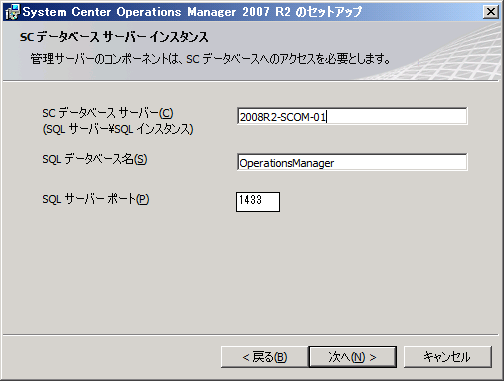
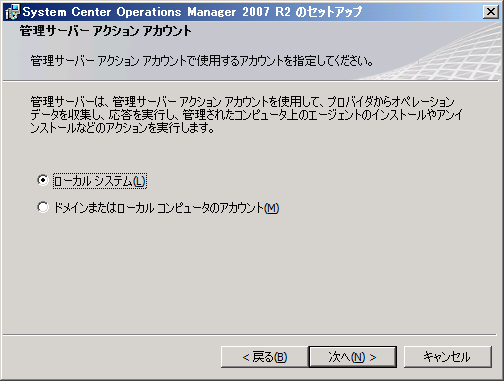
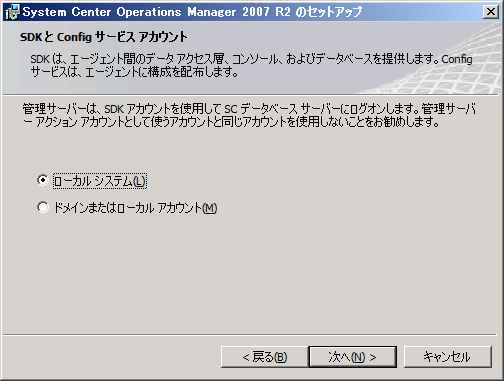
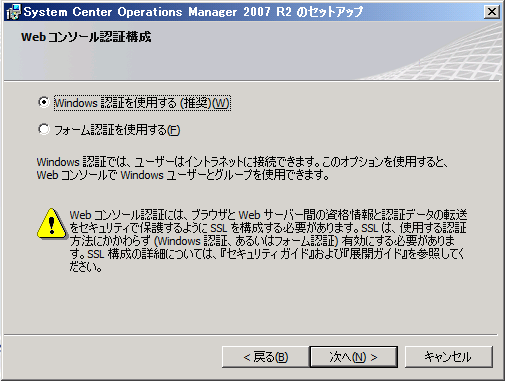
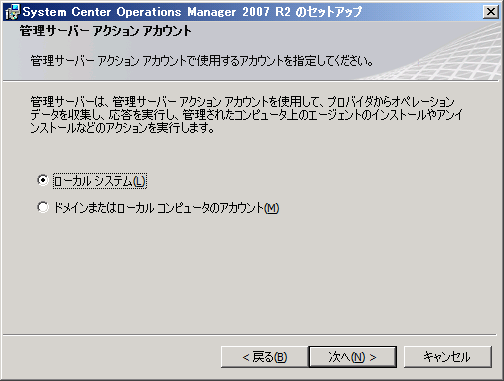
OpsMgr ではインストール時にいくつかのサービスアカウントの設定があります。
image
image
image

ローカルシステムアカウントやローカル Administrator を使用するとインストールすることはできるのですが、実運用環境に置いては権限が強すぎる、アカウントを変更する必要があるというケースが考えられると思います。

インストール時に指定したアカウントが設定される個所についてみていきたいと思います。
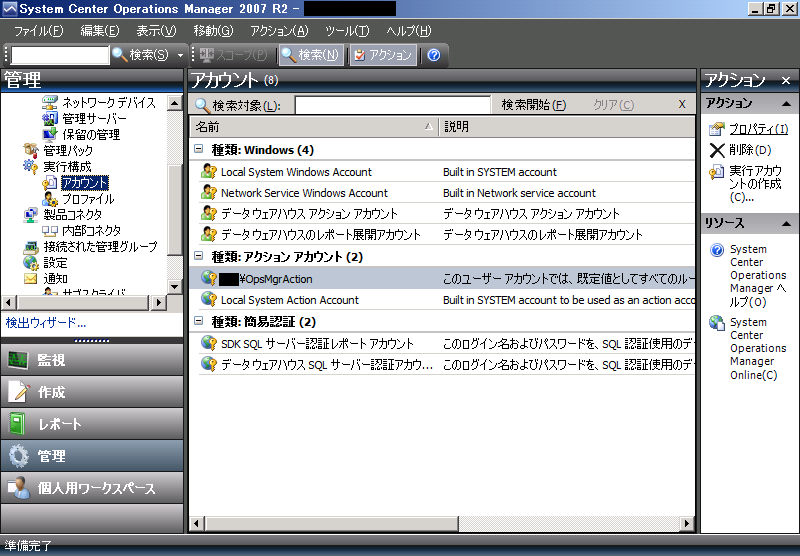
アカウントに関しては、OpsMgr の管理コンソールの [管理] アカウントで大体のユーザーを確認することができます。

image

各アカウントがどのように使用されるかは以下の技術情報に記載されています。
Operations Manager 2007 のアカウント情報


■管理サーバー アクション アカウント


管理サーバー アクション アカウントに関しては、ローカルの [Users] グループのユーザーで設定が可能なようです。
最低限の権限を持つユーザーで設定ができるようですね。

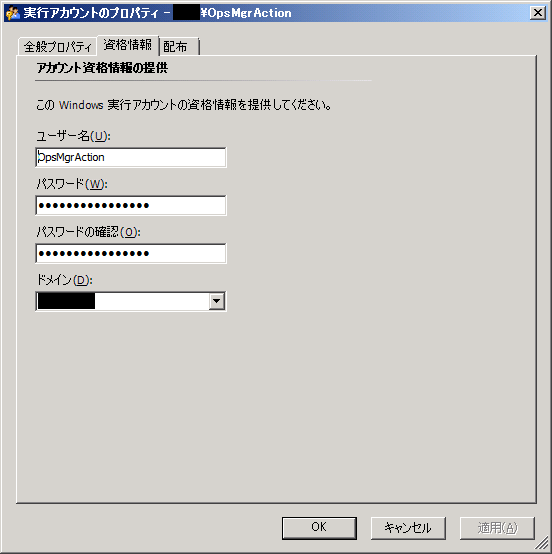
管理サーバー アクションアカウントは、[種類:アクション アカウント] に設定がされます。
image

[Local System Action Account] はデフォルトで作成されます。
このアカウントには、[Local System] (ローカルシステムアカウント) が設定されており、管理サーバー アクション アカウントを [ローカルシステム] で設定した場合には、このアクションアカウントのみが作成された状態になります。
image

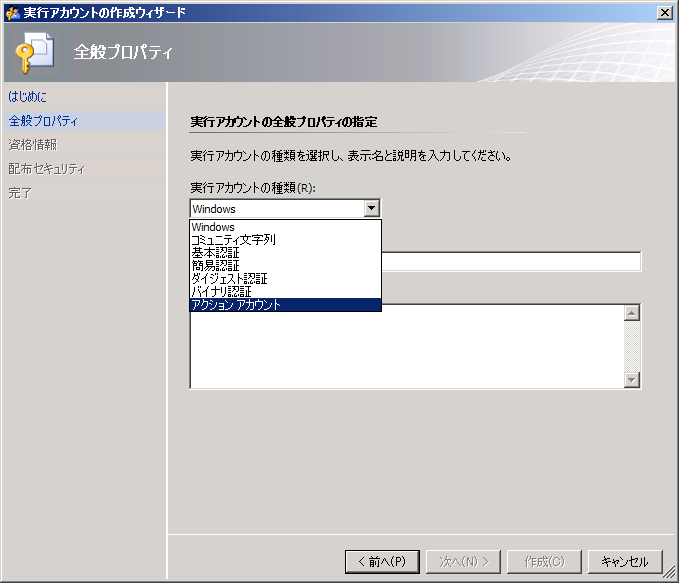
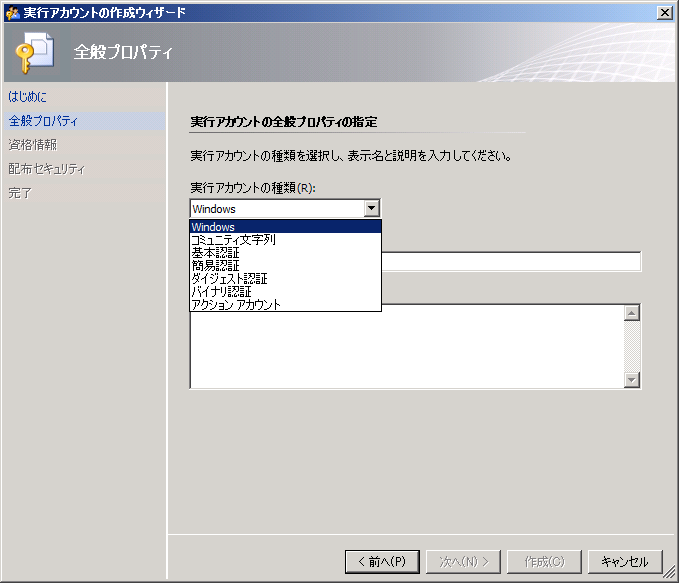
アクションアカウントについては、[実行アカウントの作成] で [アクション アカウント] を選択することで新規に作成ができますので、アカウントを変更したいとなったら、新規に実行アカウントを作成すれば良さそうですね。
image

[Local System Action Account] 以外に関しては、ユーザー名を変更することができますので新規に作成しなくても変更することで対応ができそうです。
image

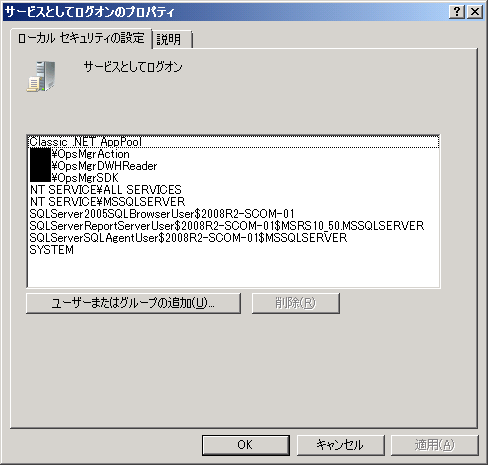
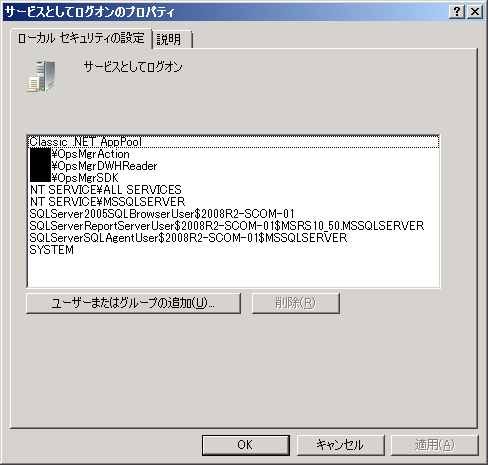
[ローカル セキュリティ ポリシー] の [ユーザー権利の割り当て] として以下の権限が付与されているようです。

[サービスとしてログオン]
image
サービスアカウントとして、アクションアカウントが設定されているサービスはないのですが、[サービスとしてログオン] の権限が付与されているようでした。

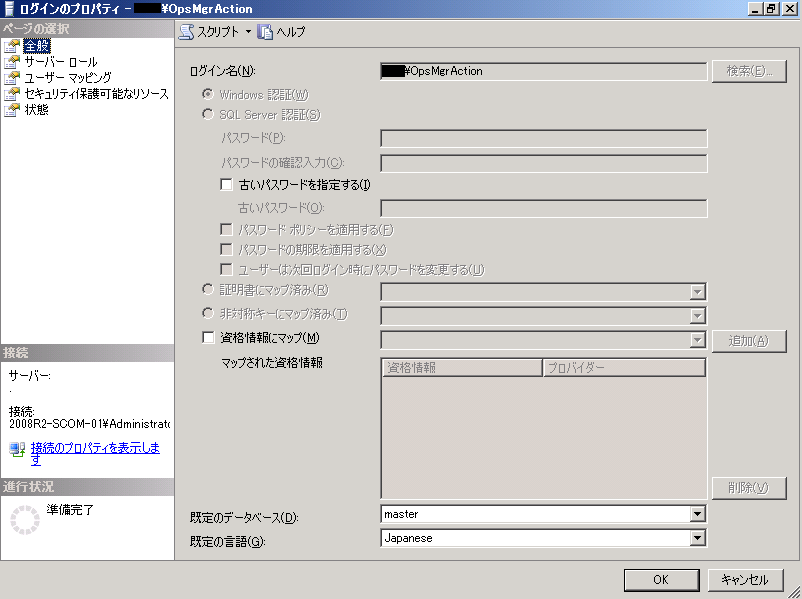
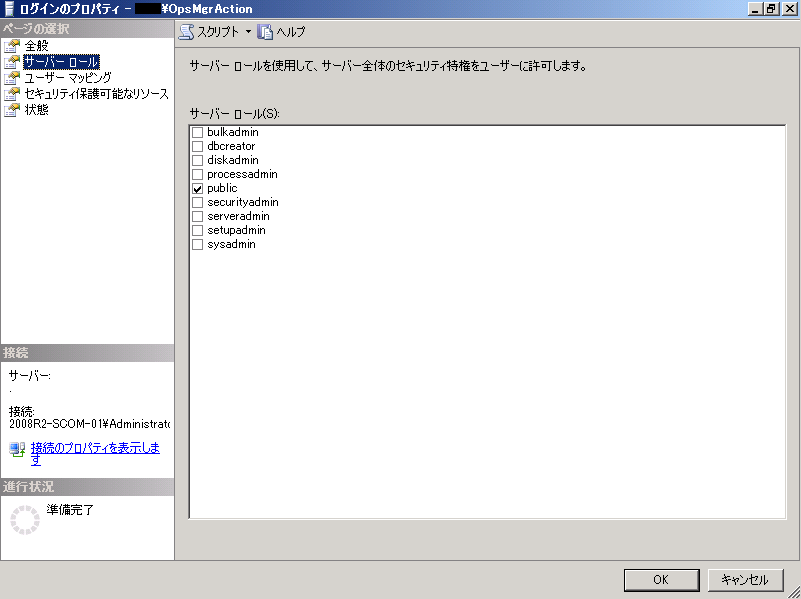
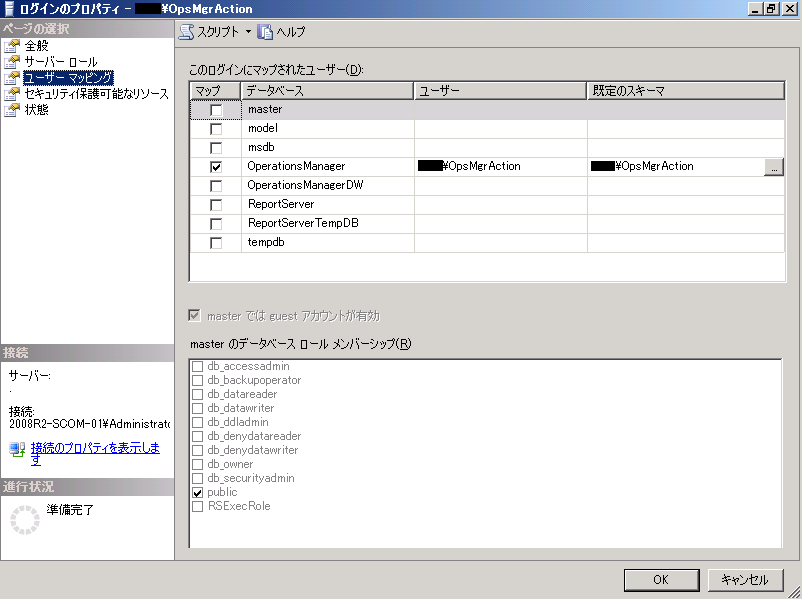
SQL Server のログインとしても設定がされていますのでこちらも変更の必要がありそうです。
image
image

image

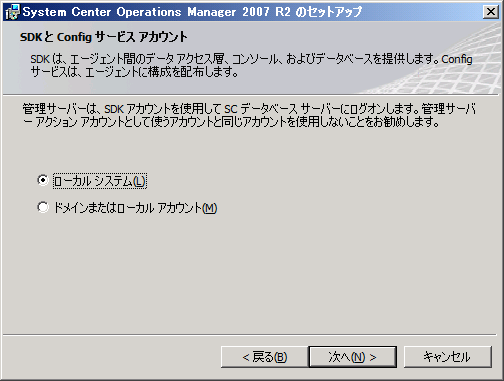
■SDK と Config サービスアカウント


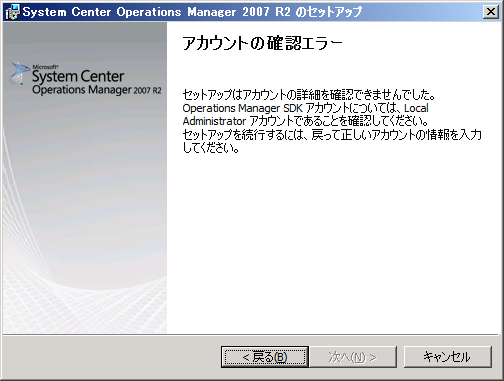
SDK と Config サービスアカウントに関しては、ローカルの [Administrators] グループのユーザーの必要があるようです。
Administrators グループに属していないユーザーをアカウントに設定しようとするとこのようなエラーになります。
image

このエラーですが、サービスアカウントとしてローカルユーザーを使用する場合も表示されるようで、ローカルアカウントを使用する場合はローカルの [Administrator] でないと駄目でした。
# Administrators グループのローカルユーザーではインストールできませんでした。

ここで設定したアカウントに関しては、OpsMgr の管理コンソールで指定できるアカウントではなくサービスアカウントとして設定がされます。
変更については技術情報が提供されています。
Operations Manager 2007 で SDK と Config サービス アカウントを変更する方法

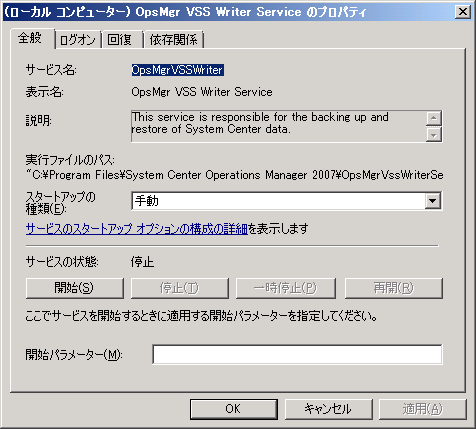
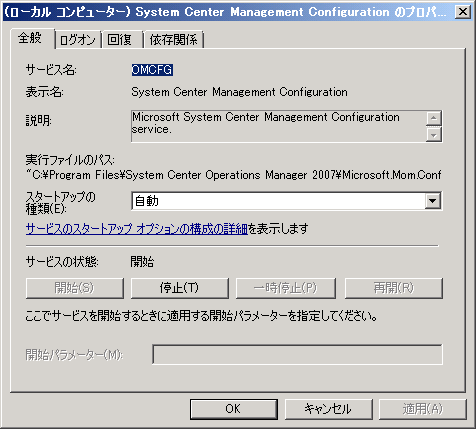
設定したアカウントは以下のサービスのアカウントとして設定がされます。
[Ops Mgr VSS Writer Service]
image
このサービスに関しては上述の技術情報に記載されていないのですよね…。
ただ、サービスアカウントとしては設定がされていますので、変更の必要はあると思います。

[System Center Data Access]
image

[System Center Management Configuration]
image

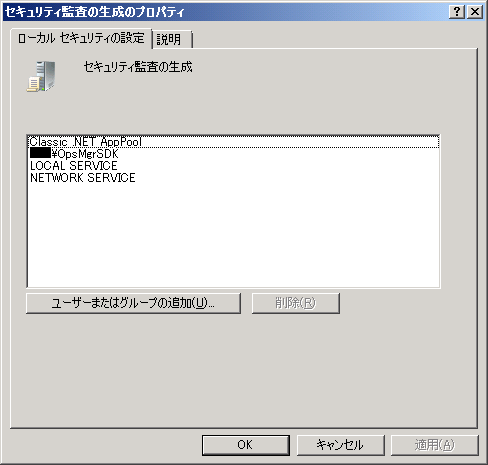
[ローカル セキュリティ ポリシー] の [ユーザー権利の割り当て] として以下の権限が付与されているようです。

[サービスとしてログオン]
image

[セキュリティ監査の生成]
image

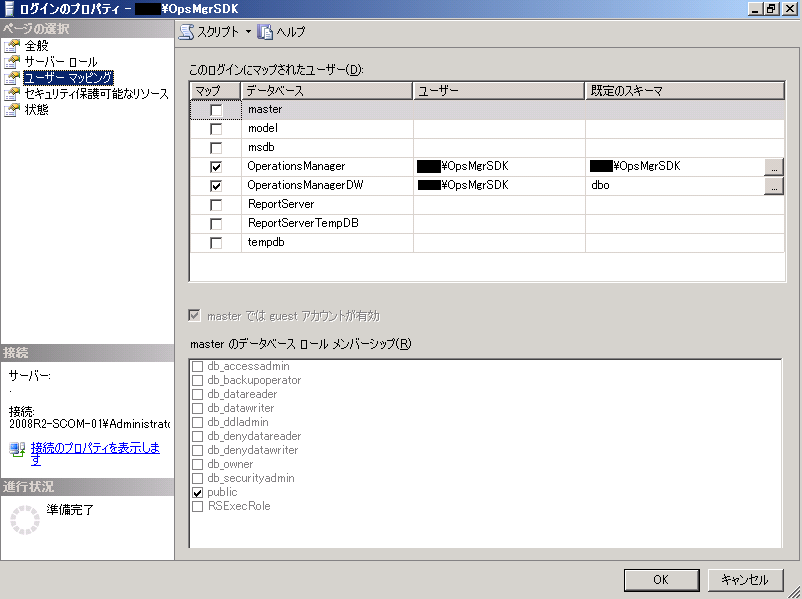
こちらも SQL Server のログインができていますので作成する必要がありそうです。
image
image
image


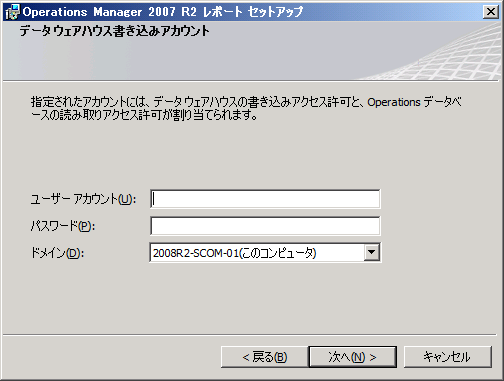
■データウェア ハウス 書き込みアカウント


このアカウントはローカルの [Users] グループで問題ないようです。

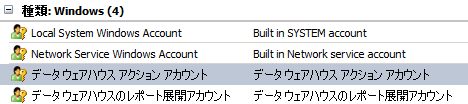
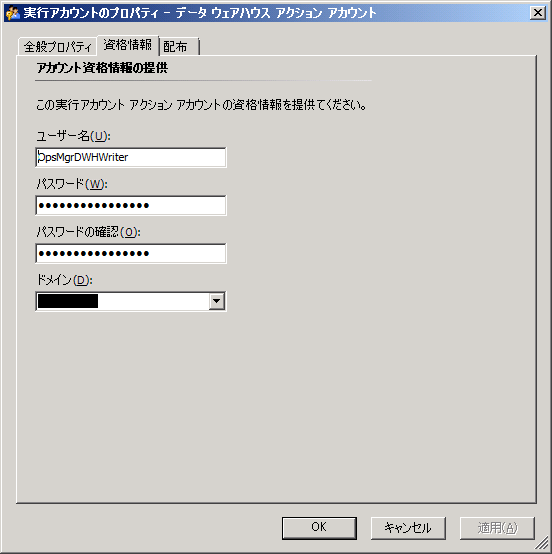
データウェア ハウス 書き込みアカウントは [種類:Windows] の [データウェアハウス アクション アカウント] として設定がされます。
image

実行アカウントを作成する場合は [Windows] で作成すれば良さそうですね。
image

このアカウントは編集することができますので、新規に作成しなくてもすでに作成されているアカウントを変更することでも対応できそうです。
image

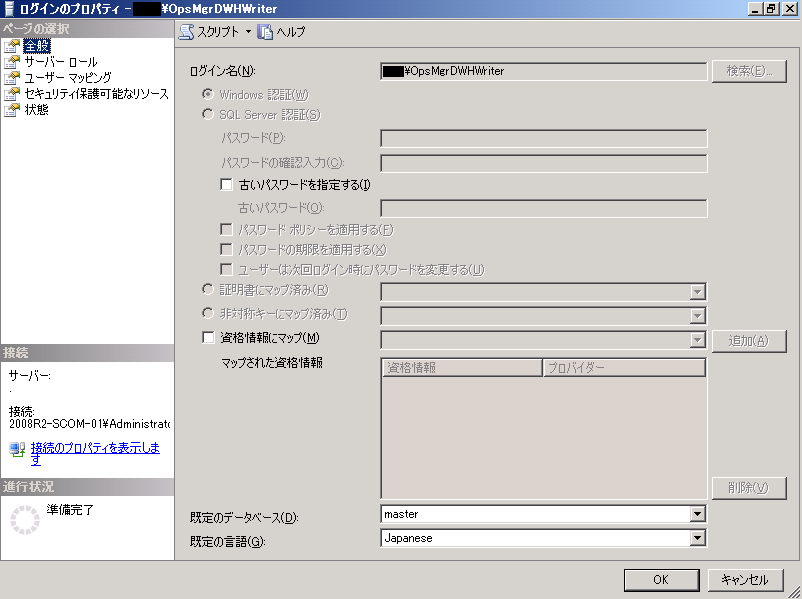
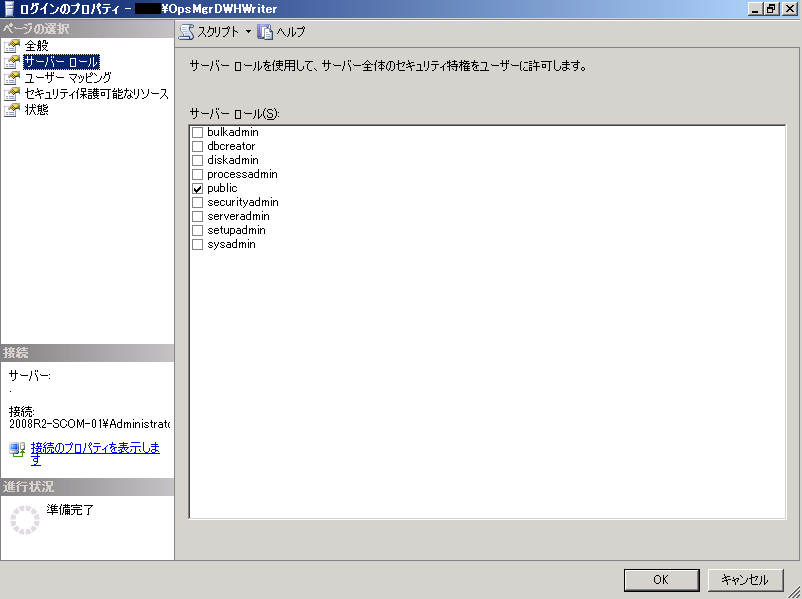
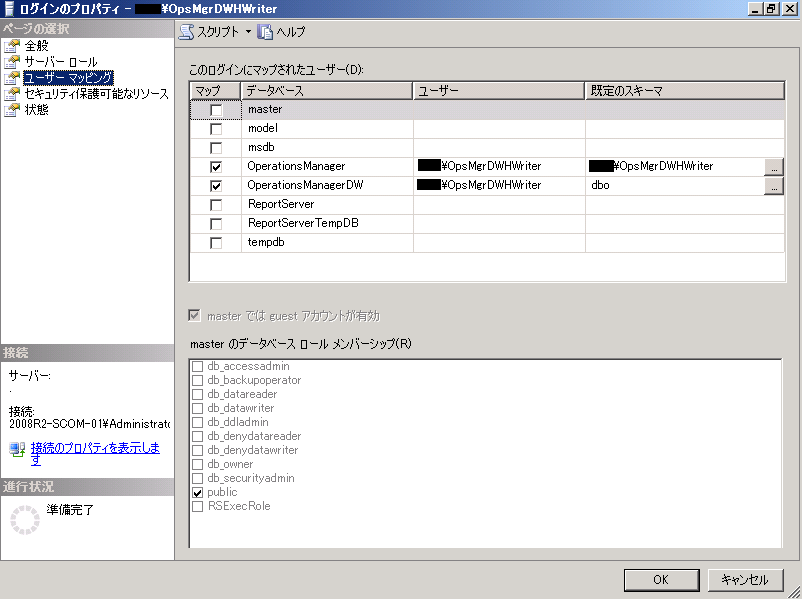
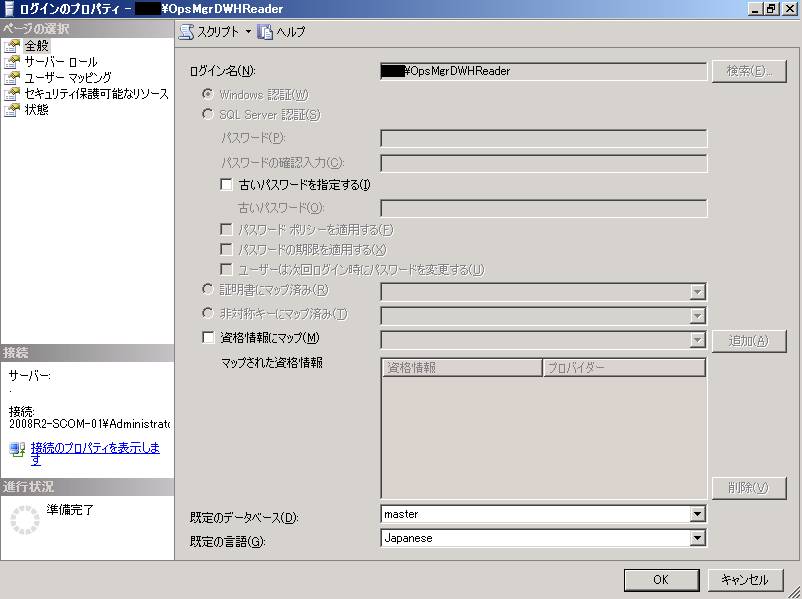
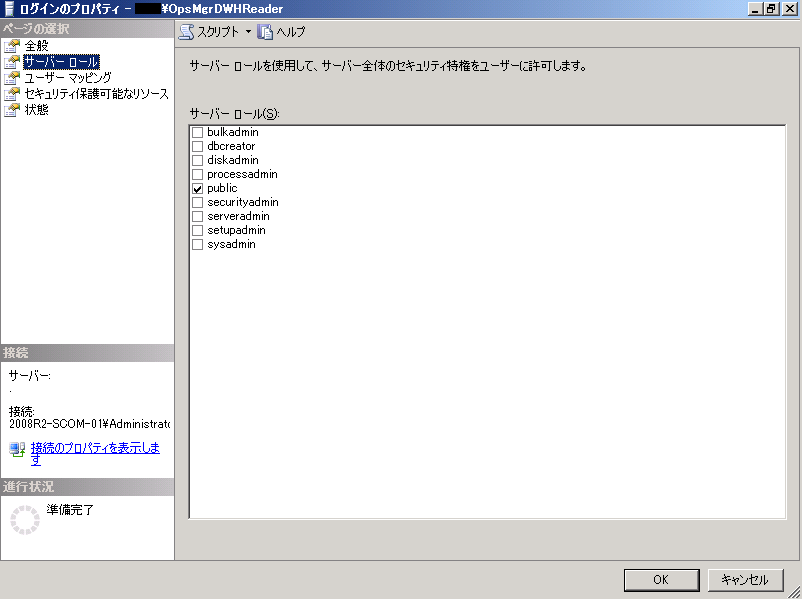
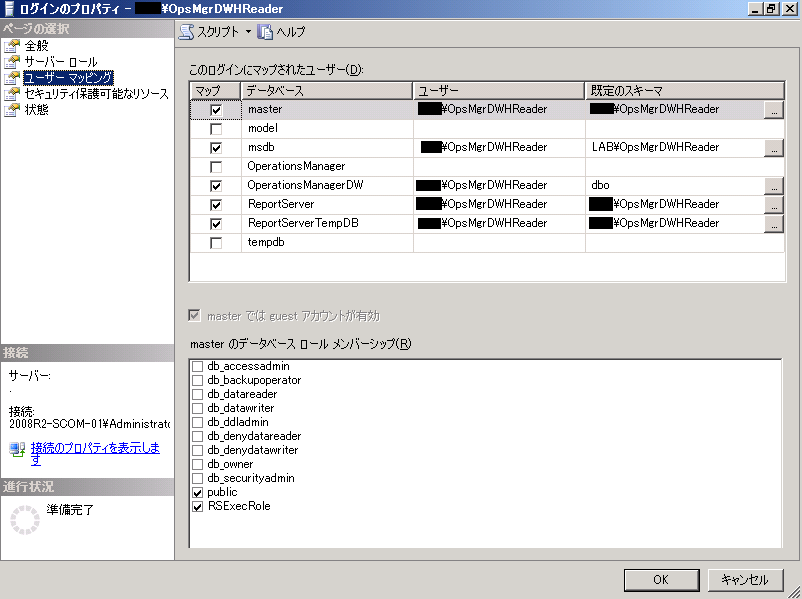
データベース用のアカウントですので、SQL Server にもログインが作成されています。
image
image
image

■データ リーダー アカウント


このアカウントはローカルの [Users] グループで問題ないようです。

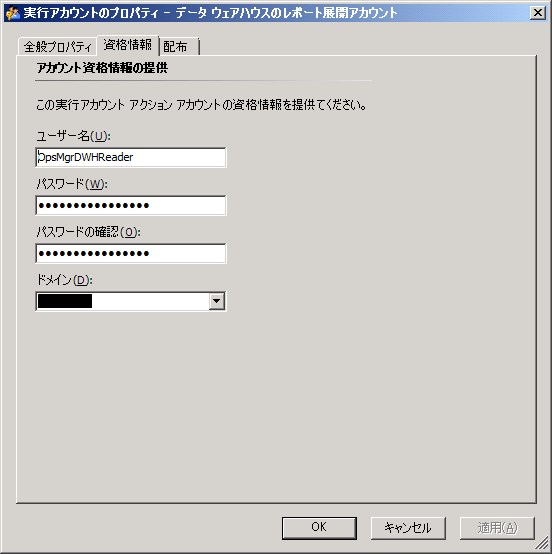
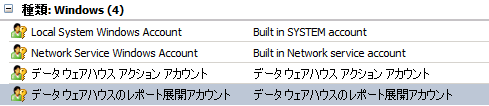
データウェア ハウス 書き込みアカウントは [種類:Windows] の [データウェアハウスのレポート展開アカウント] として設定がされます。

image

実行アカウントを作成する場合はデータウェアハウス アクション アカウントと同様 [Windows] で作成すれば良さそうですね。
image


このアカウントも編集することが可能です。
image

データリーダーアカウントについてはサービスのアカウントとしても設定されています。

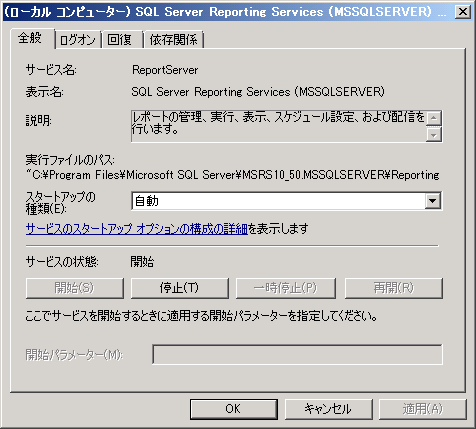
[SQL Server Reporting Services]
image

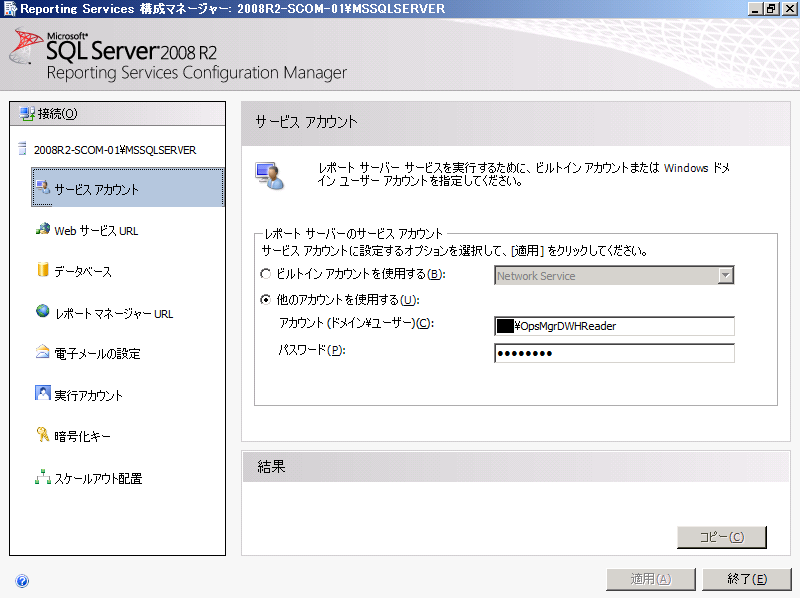
Reporting Service のサービスアカウントとしても設定がされるみたいですね。
OpsMgr の Reporting Service のアカウント変更に関しては技術文書が提供されています。
Operations Manager 2007 でレポート サーバー実行アカウントのパスワードを変更する方法

サービスからではなく [Reporting Services 構成マネージャー] から変更を行います。
image


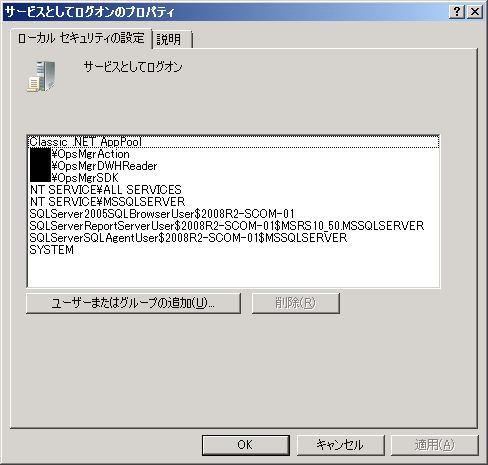
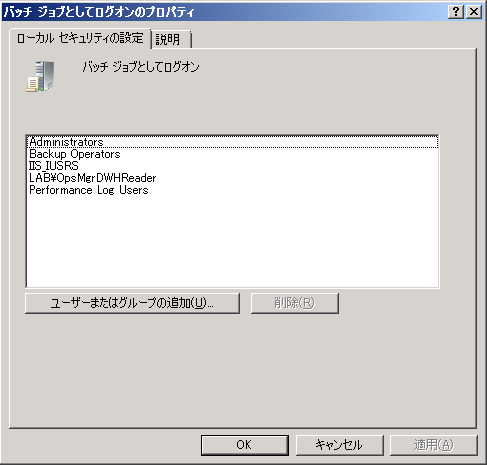
ローカルセキュリティポリシーとしてもいくつか権限が付与されているようです。
[サービスとしてログオン]
image

[バッチジョブとしてログオン]
image

SQL Server のログオンとしても設定がされています。
image
image
image


ここまで書いた内容を簡単にまとめると下表のようになります。

アカウント グループ OpsMgr アカウント サービス ユーザー権利の割り当て SQL ログイン
管理サーバー
アクション アカウント
Users アクション アカウント   サービスとしてログオン あり
SDK と Config
サービスアカウント
Administrators   OpsMgrVSSWriter
OMSDK
OMCFG
サービスとしてログオン
セキュリティ監査の生成
あり
データウェア ハウス
書き込みアカウント
Users データ ウェアハウス
アクションアカウント
    あり
データ リーダー アカウント Users データウェアハウスの
レポート展開アカウント
ReportServer

サービスとしてログオン
バッチジョブとしてログオン

あり


インストール時に暫定アカウントとして使っていない限り変更の必要はないとは思いますが、設定したユーザーがどこに設定されているかを知っていると便利かなと思いまとめてみました。

Written by Masayuki.Ozawa

10月 31st, 2010 at 9:30 pm

Posted in System Center

Tagged with ,

SQL Server 2008 R2 を使用して OpsMgr をインストール

leave a comment

少し System Center も触れるようになりたいなと思い、まずは System Center Operations Manager 2007 R2 (OpsMgr) から勉強を始めてみました。
# PRO 機能と絡めればおもしろそうだと思ったので。

OpsMgr で使用できる SQL Server は以下の技術情報に記載されています。
Operations Manager 2007 R2 でサポートされている構成

日本語の技術情報では、[Operations Manager の Operations データベース] には [SQL Server 2008] までしか記載がされていないのですが、英語の技術情報の [Operations Manager Operations database] には、[SQL Server 2008 R2] が記載されています。
Operations Manager 2007 R2 Supported Configurations


SQL Server 2008 R2 を使用したインストールについては KB が提供されています。
Support for System Center Operations Manager 2007 R2 that runs on a SQL Server 2008 R2 database

OpsMgr のインストーラーでデータベースを作成するのではなく、手動でデータベースを作成してそれを使うように OpsMgr をインストールすることで、SQL Server 2008 R2 を使用することが可能です。
# SQL Server 2005 SP1 または、SQL Server 2008 でインストールをして、SQL Server 2008 R2 にアップグレードするという手法もあるようなのですが、今回は新規インストールした SQL Server 2008 R2 を使用します。

ひとつ気になっているのは、

The Alert View window does not open when you click the Alert View link in the notification emails.
No workaround for this is available currently.

という記載があるところでしょうか。
通常の操作で、アラートビューでどのようなことができて、SQL Server 2008 R2 を使った場合にどのような挙動になるのかがわかっていないのですが…。

■SQL Server 2008 R2 のインストール

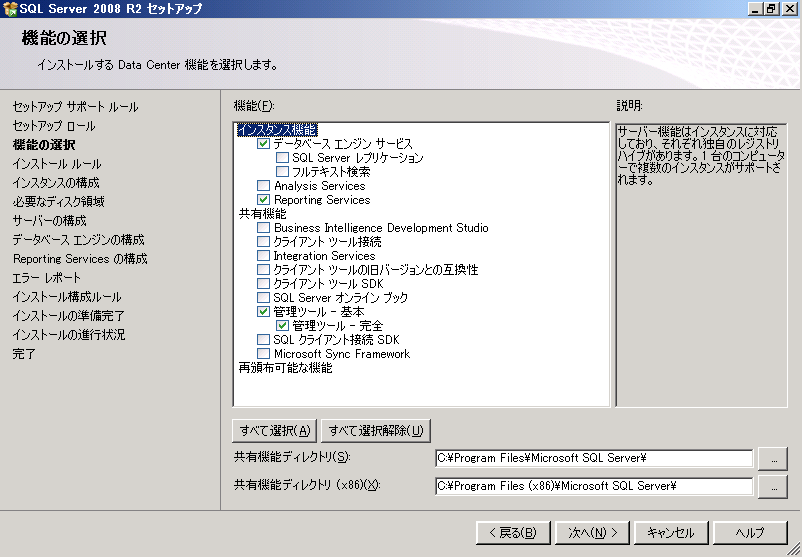
機能としては以下のコンポーネントをインストールすれば OpsMgr 用のデータベースとして使用することができます。
# 管理ツールは必須ではないのですが、あると便利なのでインストールしています。
image

SQL Server 2008 R2 のインストールで OpsMgr に合わせた設定は以下の 2 点になります。

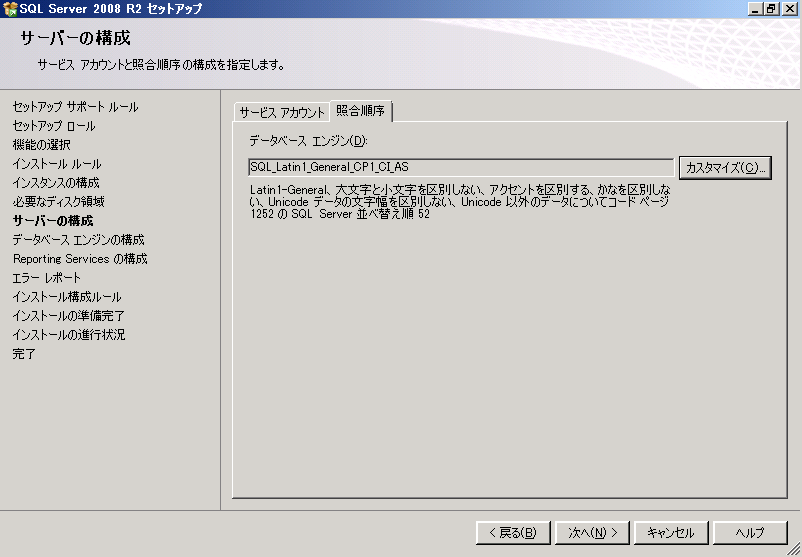
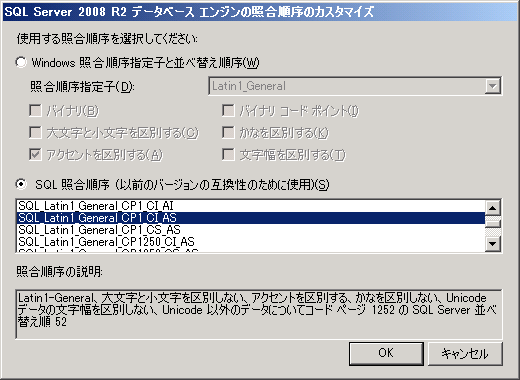
  1. 照合順序を [SQL_Latin1_General_CP1_CI_AS] に設定
    サーバーレベルの照合順序を以下の設定にします
    image
    image
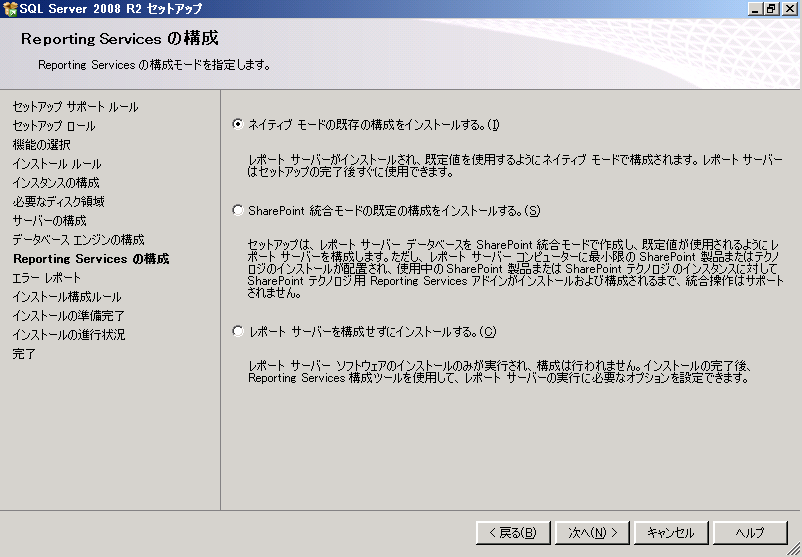
  2. Reporting Services をネイティブ モードで構成
    Reporting Serivces の構成を [ネイティブ モードの既存の構成をインストールする。] で設定します。
    image

この設定でインストールした SQL Server を使用して、OpsMgr をインストールしていきます。


■OpsMgr のインストール


今回は Windows Server 2008 R2 にインストールをします。
OpsMgr をインストールするためには IIS をインストールする必要があります。

IIS で必要となる役割は以下の KB に記載がされています。
Windows Server 2008 を実行しているコンピューターで System Center Operations Manager 2007 の Web コンソールのインストールに失敗する場合がある

この KB は Windows Server 2008 用のものですが、Windows Server 2008 R2 でも役割の機能を追加すれば OpsMgr をインストーすることが可能です。

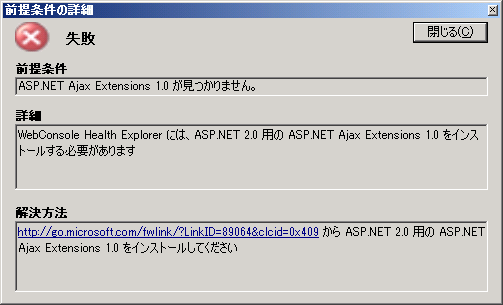
他には、ASP.NET Ajax Extensions 1.0 が必要になりますので、以下の URL からダウンロードしインストールしておく必要があります。
image
ASP.NET AJAX 1.0

.NET Framework 3.5 も必要になるのですが、これに関しては SQL Server 2008 R2 をインストールする際にインストールをしていますので、OpsMgr の前提チェックではエラーになりません。

それでは、OpsMgr をインストールしていきたいと思います。
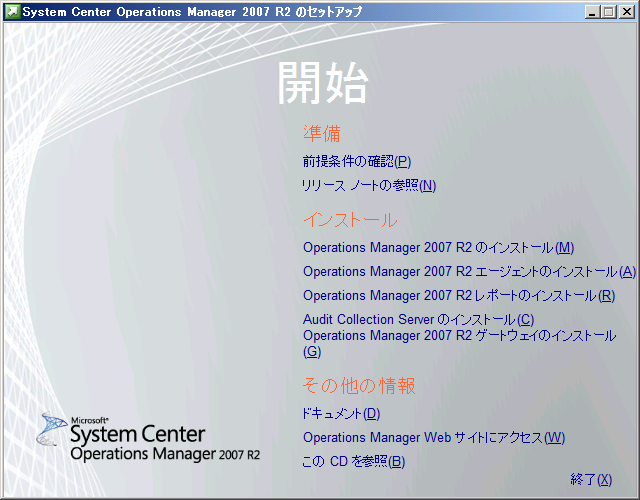
OpsMgr の基本的な機能を使用するためには、[Operations Manager 2007 R2 のインストール] と [Operations Manager 2007 R2 レポートのインストール] を実行します。
image


■Operations Manager 2007 R2 のインストール

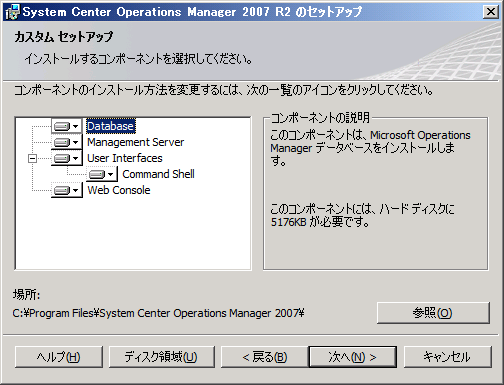
Operations Manager 2007 R2 のインストールをデフォルトの設定のまま行おうとすると、以下のコンポーネントが選択された状態となっています。
image

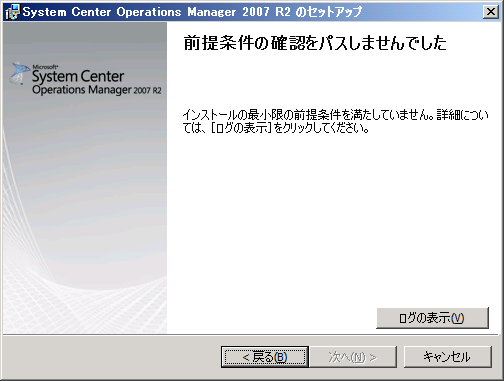
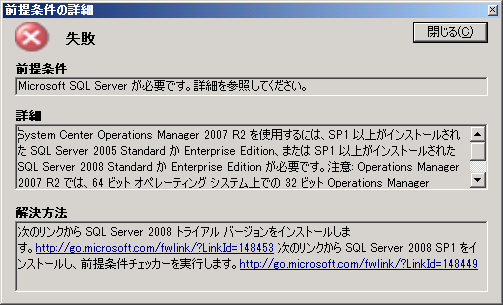
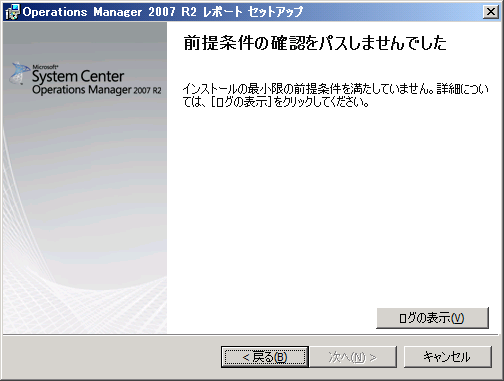
この状態でインストールをしようとすると、前提条件の確認をパスすることができません。
image

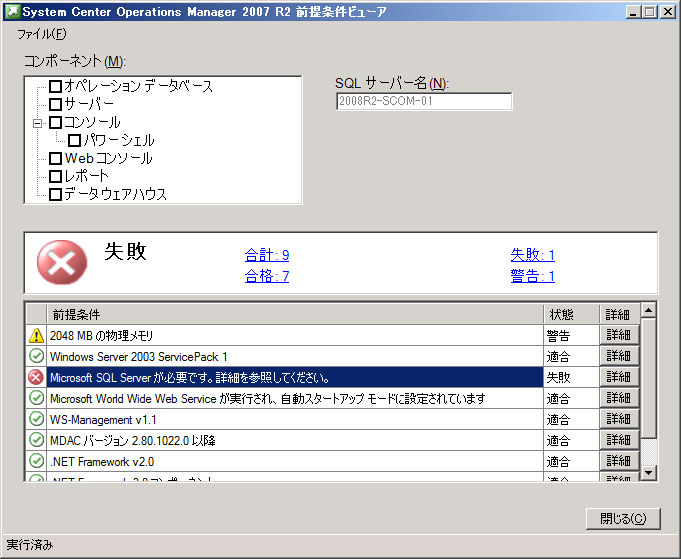
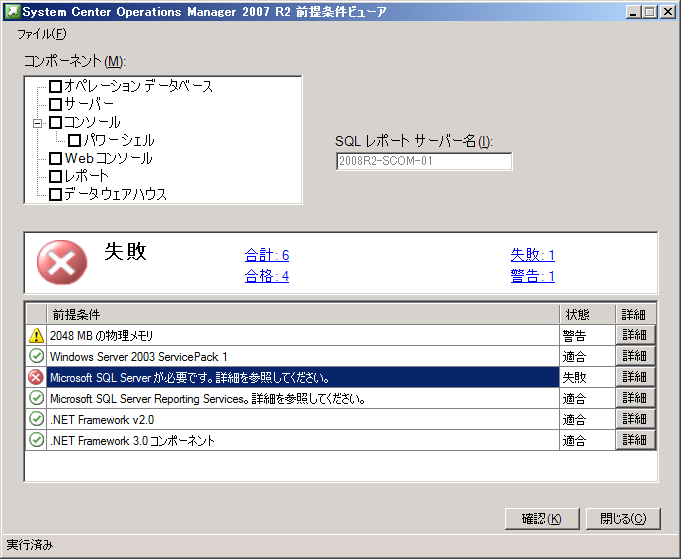
[ログの表示] をクリックして、内容を確認してみます。
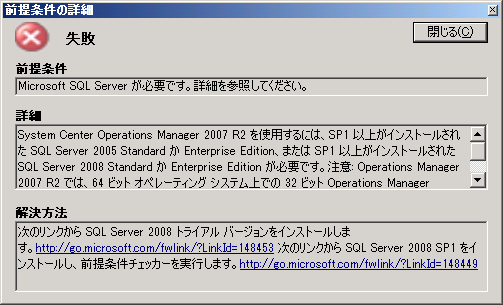
そうすると SQL Server のチェックでエラーとなっていることが確認できます。
image
image

SQL Server 2008 R2 を使用する場合、インストーラーでデータベースを作成することができません。
データベースに関しては手動で作成する必要があります。

手動で作成する際の手順は以下の内容になります。

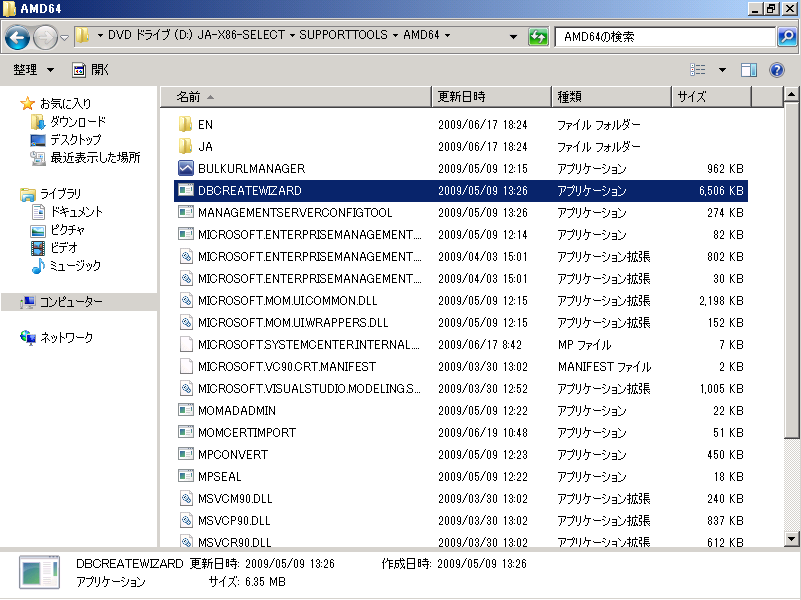
  1. OpsMgr のインストールメディアの [SUPPORTTOOLSAMD64DBCREATEWIZARD.EXE] を実行します。
    image
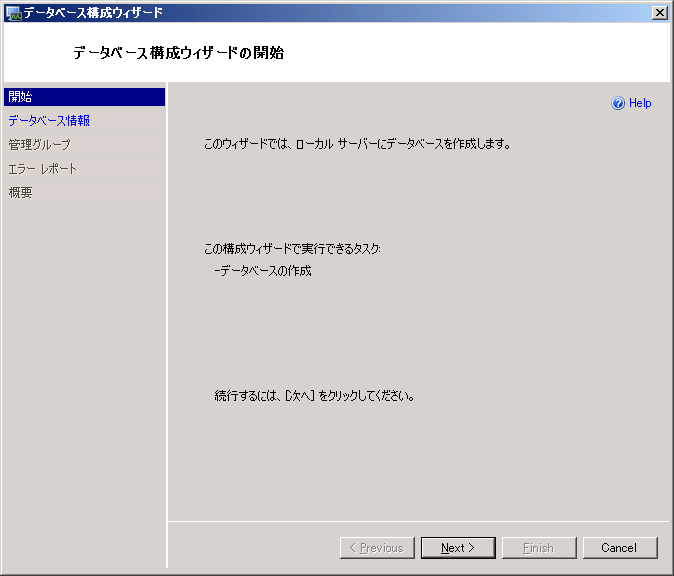
  2. [Next] をクリックします。
    image
  3. [データベースのタイプ] から [Operations Manager データベース] を選択し、[Next] をクリックします。
    今回は、既定のインスタンスをポート番号を変更せずに使用していてるため SQL ポートは未指定のままにしています。
    image
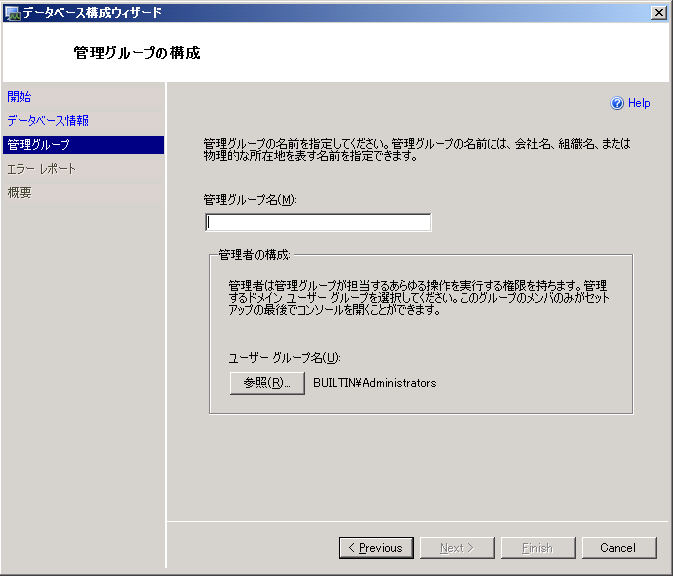
  4. OpsMgr の管理グループ名を入力し、[Next] をクリックします。
    image
  5. [Next] をクリックします。
    image
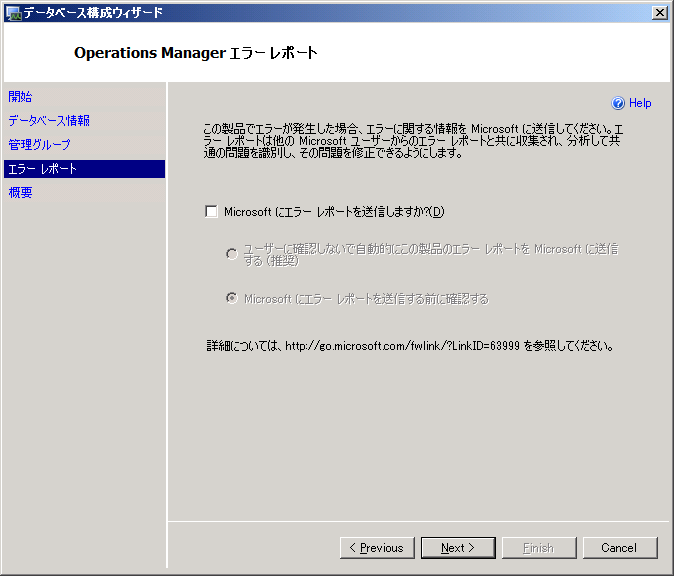
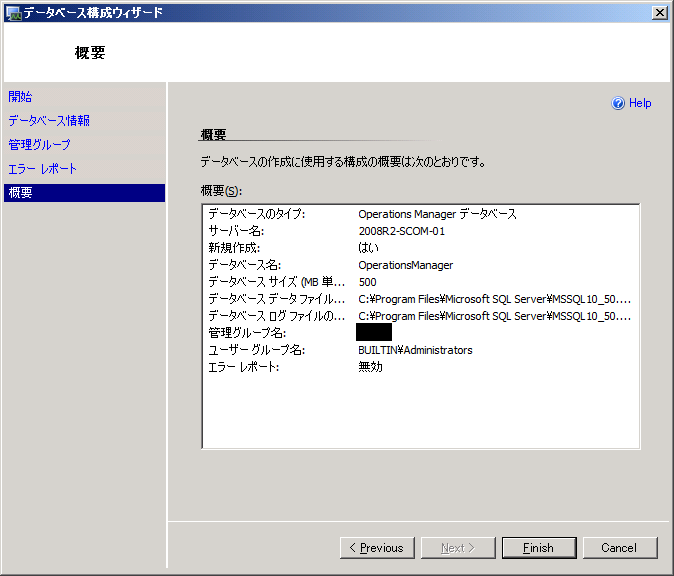
  6. [Finish] をクリックして、データベースを作成します。
    image
  7. [OK] をクリックします。
    image

以上でデータベースの手動作成は完了です。

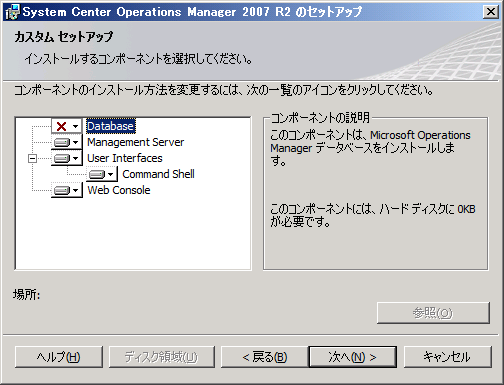
再度インストールを実行して、インストールするコンポーネントから [Database] を外すと、前提条件のチェックをパスすることができます。
image

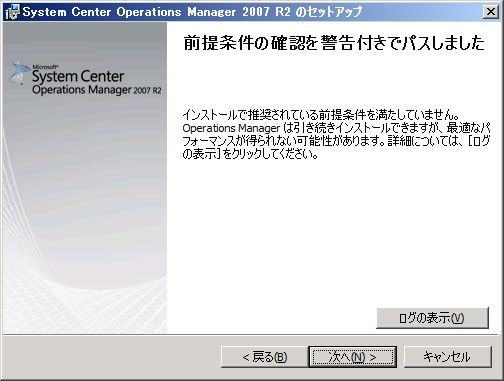
下の画像では、警告付きとなっていますがこれはメモリが 1.5 GB の環境でインストールをしているためです。
# OpsMgr のインストールは 2GB 以下のメモリだと警告になります。正常にインストールはできるので問題はありませんが。
image

データベースの設定になったら、先ほどデータベースを作成したサーバー名を指定します。
image

あとは通常の OpsMgr のインストールと同じです。
まずは検証してみたいということであれば、すべてのサービスアカウントを [ローカル システム] に設定するとインストールを行うことができます。
# 後の設定はデフォルトで。
image
image
image
image
image
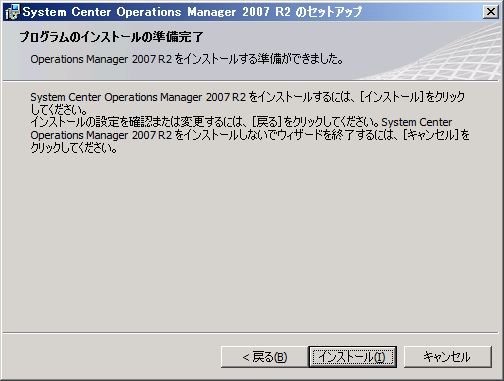
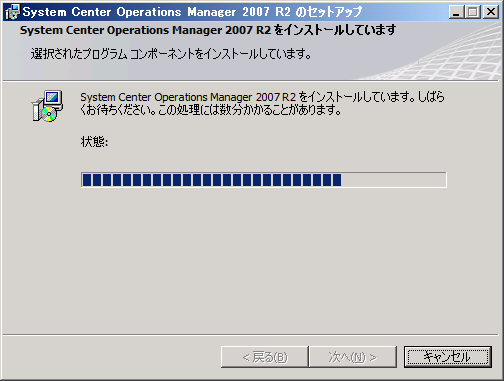
image

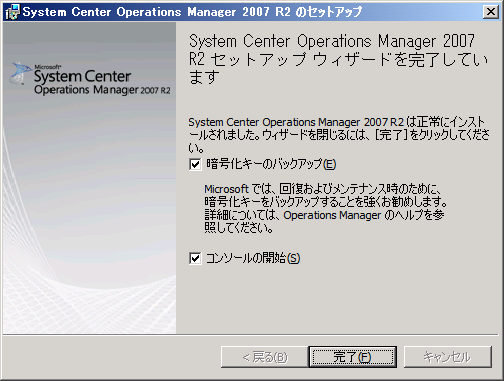
[完了] をクリックして、インストールを完了します。
[暗号化キーのバックアップ] は [SecureStorageBackup.exe] を手動で実行することで後から実行することも可能ですので、今回はバックアップが起動したらすぐに閉じて終了しています。
image

■Operations Manager 2007 R2 レポートのインストール

続いて [Operations Manager 2007 R2 レポートのインストール] を実行します。
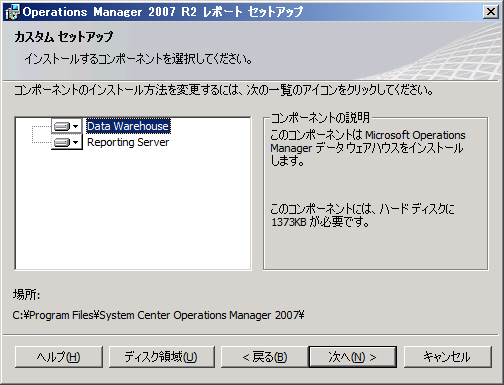
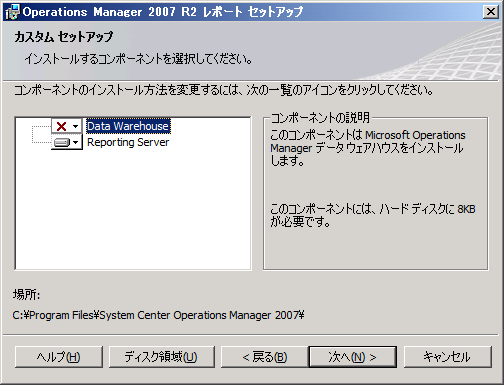
こちらもデフォルトでは、[Data Warehouse] がインストールされる設定になっています。
image

この設定のままインストールを続けると前提条件をパスすることができません。
image

ログの表示でエラーを確認すると先ほどと同じで、SQL Server でエラーとなっています。
image
image

レポート用のデータベースもインストーラーからではなく、手動で作成する必要があります。

  1. OpsMgr のインストールメディアの [SUPPORTTOOLSAMD64DBCREATEWIZARD.EXE] を実行します。
  2. [Next] をクリックします。
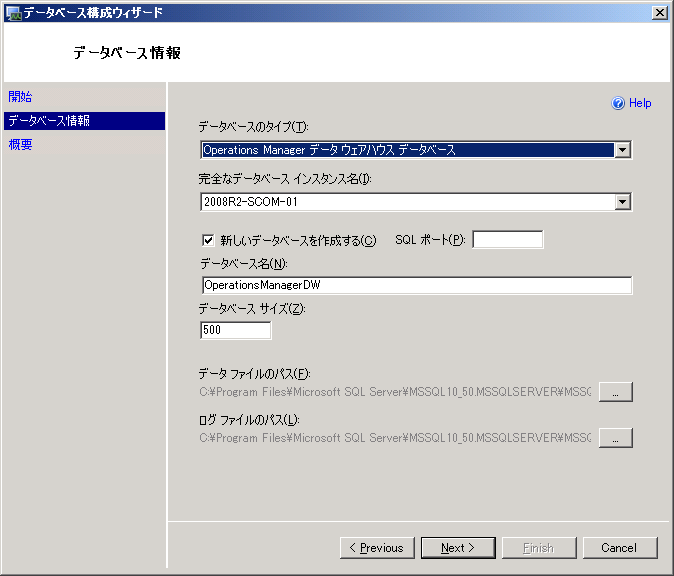
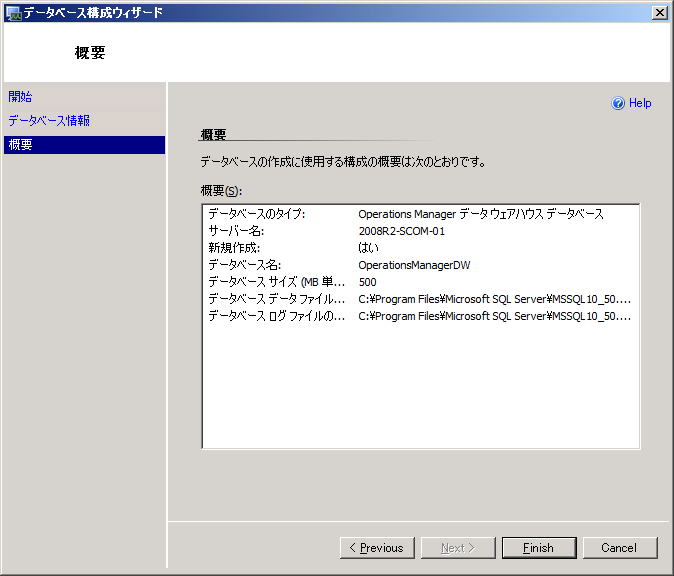
  3. [データベースのタイプ] から [Operations Manager データウェアハウス データベース] を選択し、[Next] をクリックします。
    今回は、既定のインスタンスをポート番号を変更せずに使用していてるため SQL ポートは未指定のままにしています。
    image
  4. [Finish] をクリックして、データベースを作成します。
    image
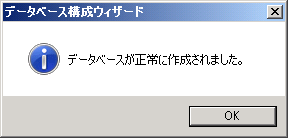
  5. [OK] をクリックします。
    image

以上でデータベースの手動作成は完了です。

再度インストールを実行して、インストールするコンポーネントから [Data Warehouse] を外すと、前提条件のチェックをパスすることができます。

image

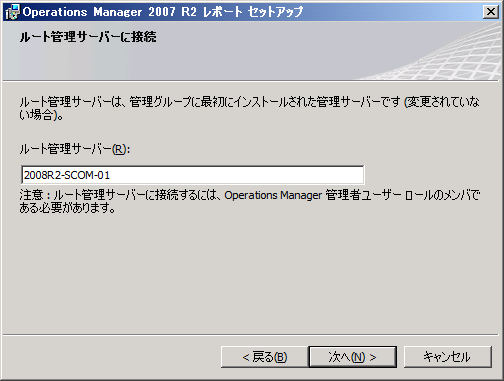
ルート管理サーバーとしては、OpsMgr をインストールしているサーバーを指定して、[次へ] をクリックします。
image

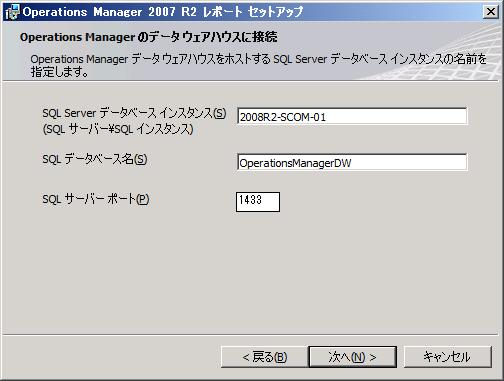
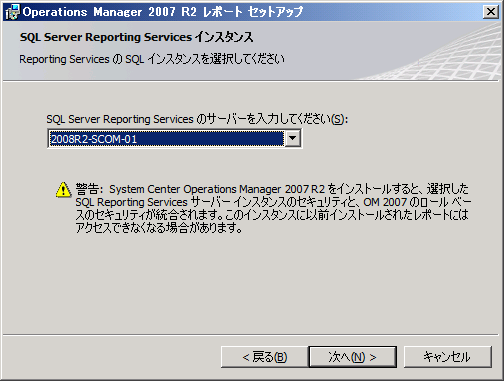
データベースサーバー、Reporting Serives サーバーも自サーバーですので、OpsMgr をインストールしているサーバーを指定して、[次へ] をクリックします。
image
image
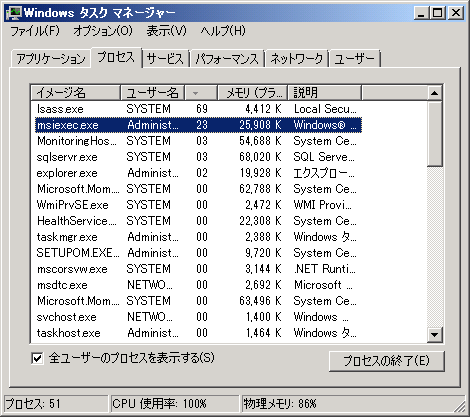
Repoting Services のサーバーを選択して、[次へ] クリックしたタイミングで応答がなくなる (砂時計のアイコンになったまま次の画面に遷移しない) ことがたまにあるのですが、その場合はタスクマネージャーを起動して、[msiexec.exe] のプロセスを終了させると画面が遷移します。
image

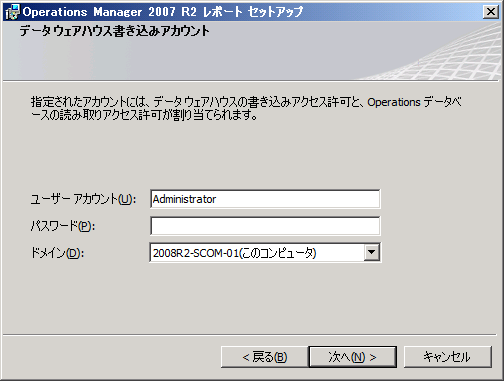
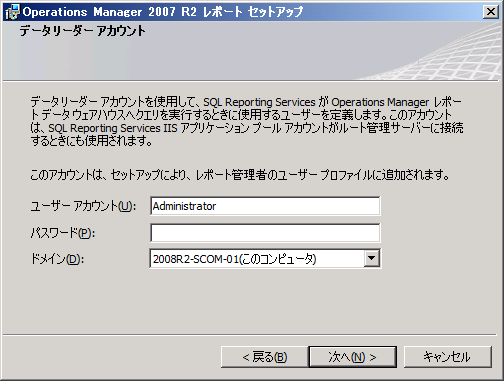
次の画面は、データウェアハウス用のアカウント設定画面になります。
検証の場合は、データウェアハウス用のアカウントはローカルの Administrator を設定すると早いかもしれません。
image
image

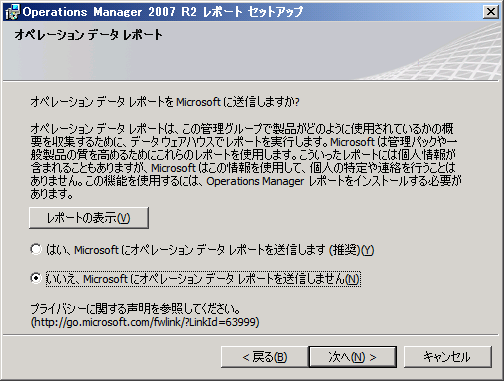
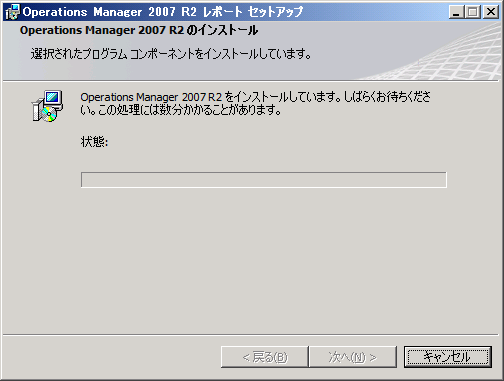
あとはデフォルトの設定でインストールを行います。
image
image
image

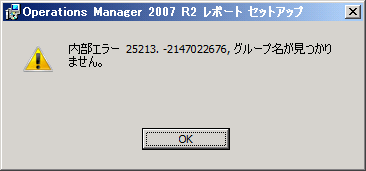
このままインストールをすると以下のエラーが発生します。
image

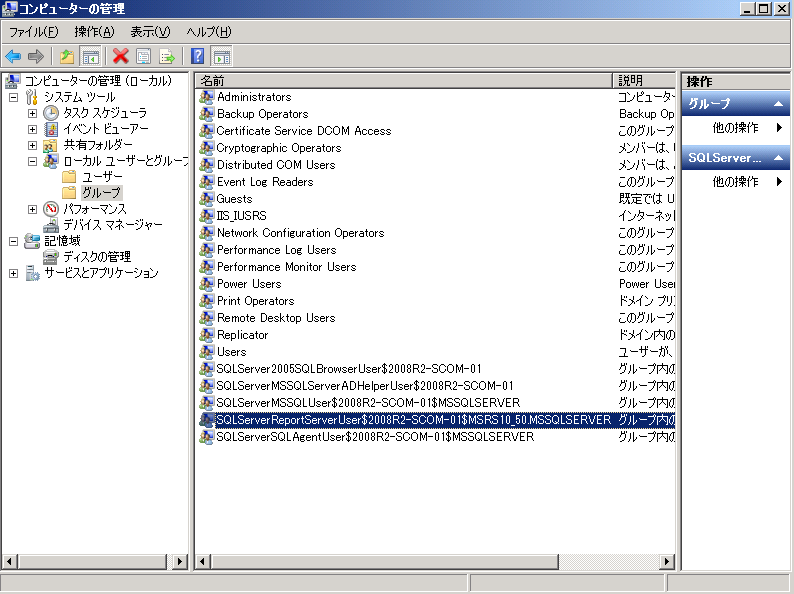
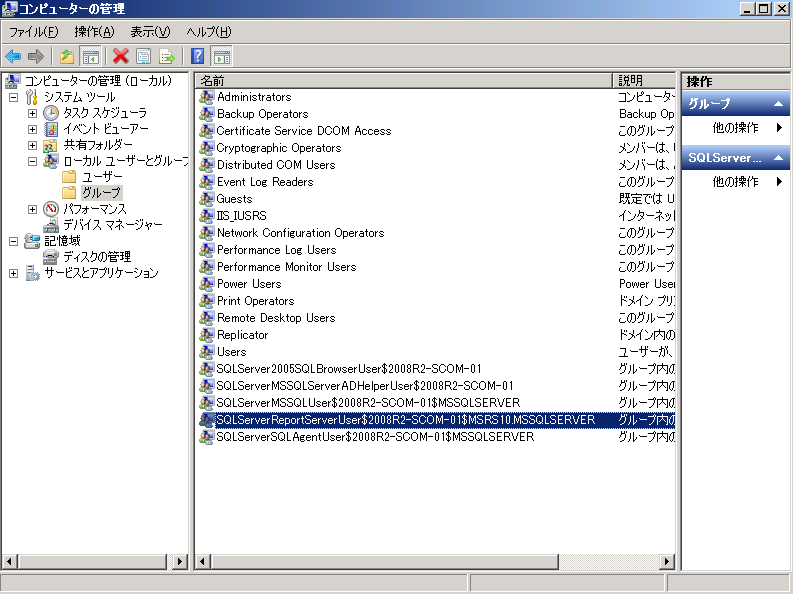
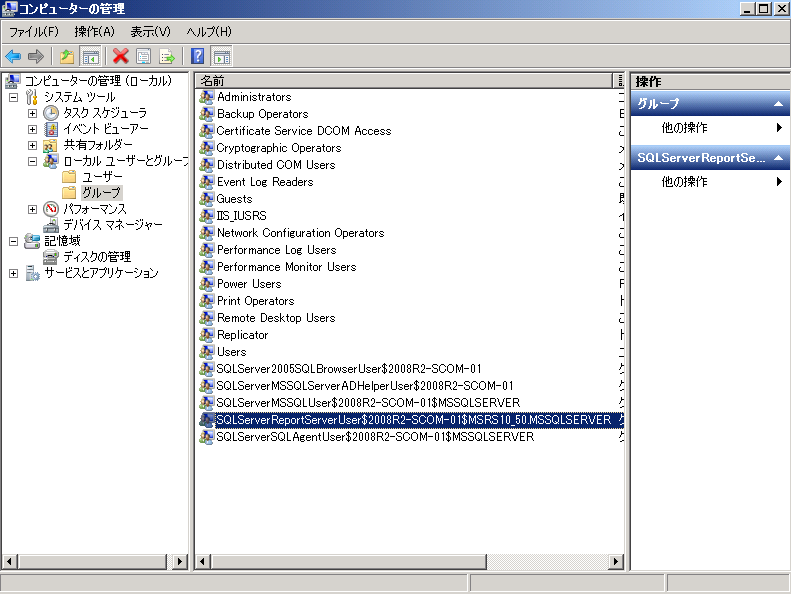
最後の手順として、Reporting Service で使用されているグループの名前を一時的に変更する必要があります。

  1. 管理ツールから [コンピュータの管理] を開きます。
  2. [SQLServerReportServerUser$<サーバー名>$MSRS10_50.<インスタンス名>] のグループ名を
    [SQLServerReportServerUser$<サーバー名>$MSRS10.<インスタンス名>] に変更します。
    image
    image

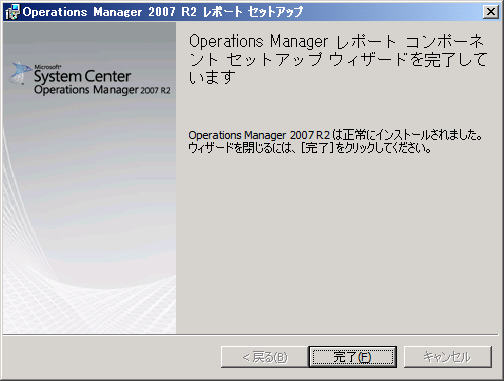
この状態で再度インストールを実行すると今度はエラーが発生しない状態で完了します。
image

インストールが完了したらグループ名を元に戻します。
image

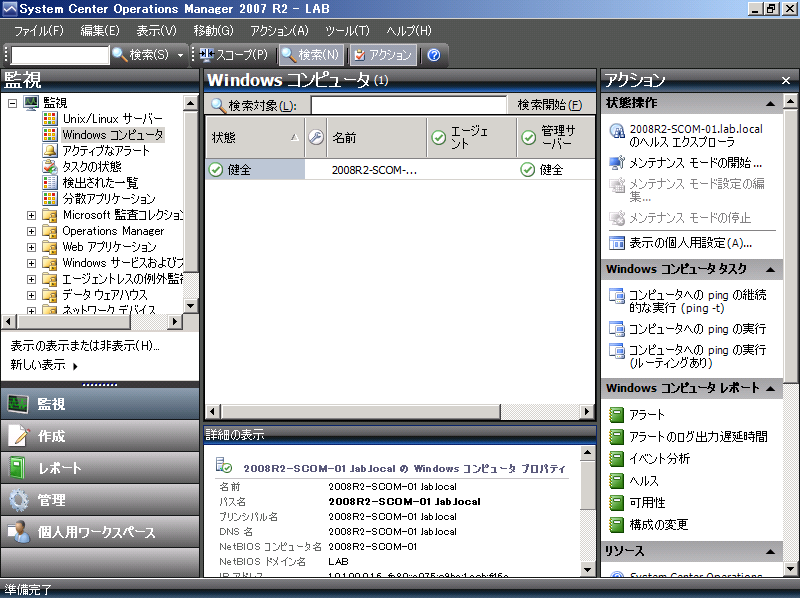
OpsMgr でサーバーが管理できていることを確認してみたいと思います。
image

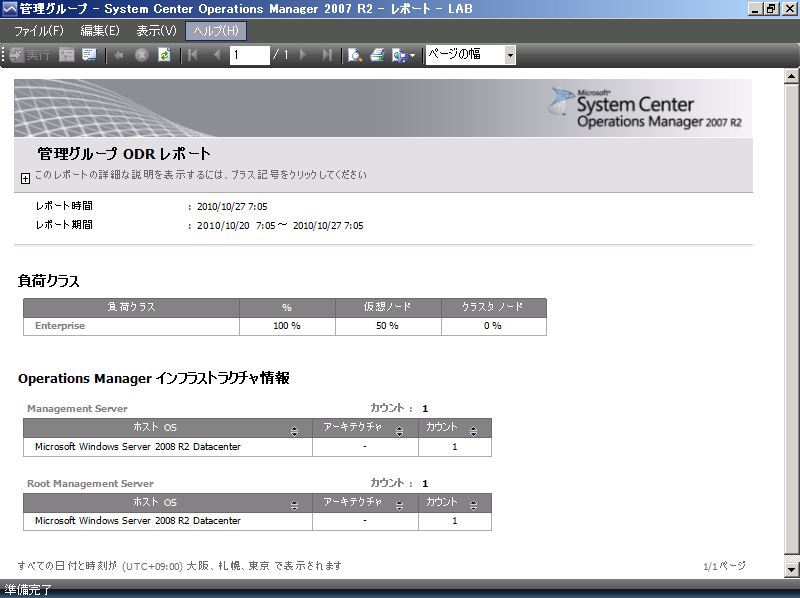
レポートも表示できていますので、Reporting Serivces との連携もできています。
image


OpsMgr の現時点の最新版は OpsMgr 2007 R2 CU3 になりますので、CU3 も適用を検討しておいた方が良いかと。
System Center Operations Manager 2007 R2 Cumulative Update 3 (KB 2251525) – 日本語

操作方法についてはこれから勉強しないと。

Written by Masayuki.Ozawa

10月 27th, 2010 at 7:12 am

Posted in System Center

Tagged with , ,

SCCM 2007 の勉強メモ

leave a comment

ブログの下書をのぞいていたところ本投稿がお蔵入りとなって残っていました。
破棄するのももったいないかな~と思い、一応ブログにアップしておくことにしました。

複数サーバー構成についてはきちんとブログでまとめたいと思います。

■SCCM 2007 のバージョン

2010/1/15 時点では SCCM 2007 R2 SP2 が最新のバージョンとなります。
SCCM 2007 R2 は SCCM 2007 SP1 以降のバージョンに追加モジュールとしてインストールをするため、
単体ではインストールすることができません。

SP2 を適用しても R2 を別途インストールしないと SCCM 2007 R2 にはなりません。

TechNet サブスクリプションで提供されている SP2 のメディアは差分アップデートではなく、インストールイメージも
含まれているので 2007 RTM → SP1 → SP2 という順でインストーしなくても SP2 のメディアからインストールすれば、
With SP2 の状態でインストールされます。

SP2 → R2 の順でインストールすることで最新の状態となります。

■Windows Server 2008 R2 への対応状況

SCCM 2007 SP2 以降で Windows Server 2008 R2 に対応します。
Configuration Manager 2007 SP2 がサポートする構成

SCCM 2007 のサーバーコンポーネントは x86 のみとなっているため、Windows Server 2008 R2 では
WOW64 での動作となります。

■SQL Server 2008 への対応状況

SCCM 2007 SP1 以降で SQL Server 2008 に対応します。
Configuration Manager 2007 SP1 がサポートする構成

SCCM 2007 + SQL Server 2008 の組み合わせでは、以下の KB の更新プログラムを適用したほうがよいようです。

■SCCM の基本的な構成

SCCM はサイトという階層構成で管理がされます。
サイトには 3 種類あります。

セントラルサイト 階層構成のルートとなるサイトです。セントラルサイトはプライマリサイトになります。
(セカンダリサイトをセントラルサイトにすることはできません)
最初に作成したプライマリサイト = セントラルサイト になるイメージかと。
プライマリサイト サイト用の SQL Server のデータベースを保持するサイトです。
プライマリサイトの下にセカンダリサイトを構成することができます。
セカンダリサイト サイト用の SQL Server のデータベースを保持しないサイトです。
サイトの構成情報は親サイトのデータベースに格納します。
セカンダリサイトの下にセカンダリサイトを構成することはできません。
セカンダリサイトに関しては追加の SCCM のサーバーライセンスは不要です。

?

image

SCCM クライアントは各サイトに関連付けられて管理されることになります。

1 つのサイトには複数のサーバーを配置することができます。
サーバーを複数配置し、役割を分散させることで負荷を低減させることができます。

各サイトで提供される機能はサイトシステムで構成されます。
サイトシステムには以下の役割があります。

役割
Configuration Manager コンポーネント サーバー
Configuration Manager サイト サーバー
Configuration Manager サイト システム
Configuration Manager サイト データベース サーバー
SMS プロバイダ
管理ポイント
サーバー ロケータ ポイント
レポート ポイント
フォールバック ステータス ポイント


■SCCM 2007 の冗長化

検証用だと 1 台で構築してしまいますが企業向けだと冗長構成の必要性を考慮する必要があります。
SCCM 2007 の冗長構成はクラスタではなく、複数のサーバーに同一の役割をインストールすることで構成します。
一部の役割では NLB で負荷分散ができるようです。

■Active Directory のスキーマ拡張の必要性

SCCM 2007 の自習書を読むと Active Directory のスキーマ拡張の作業が書かれています。
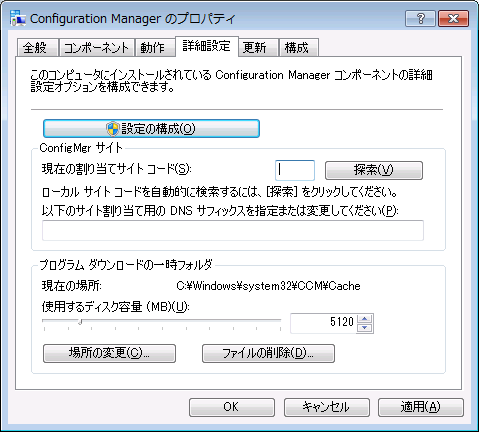
Active Directory のスキーマ拡張は、SCCM クライアントで [サイトコードの自動探索] をするために必要となります。
スキーマ拡張をすることで、管理ポイントの情報を Active Directory に格納することができます。
スキーマ拡張をしない場合は、SCCM で [サーバーロケータポイント] の役割が必要となります。

image

スキーマ拡張により、AD 上に SCCM の管理ポイントの情報を保持するためのクラス / 属性が作成されます。
# [msSMS~] とついているものが拡張により作成されるもののようです。

この拡張した属性を使用することで管理ポイントの情報が AD のドメインパーティション上に作成できるようになります。
自習書で [System Management] というコンテナを作成している個所が、管理ポイント用のコンテナを作成している個所になります。

このコンテナに対して、サイトサーバーのコンピュータアカウントの [フルコントロール] を許可することで、SCCM の
サイトサーバーが管理ポイントの情報を AD 上に格納できるようになります。
SCCM 2007 のコンピュータアカウントを含めるグループを作成して、そのグループにコ
ンピュータアカウントを追加して、
グループに対してフルコントロールを設定するのが管理上便利だと思います。

■動作モードの種類

SCCM には以下の 2 種類の動作モードがあります。

ネイティブモード インターネット上のクライアントも管理できるモードになります。
(SMS クライアントを含まない環境でも利用可能なモード)
サイト – クライアント間通信は SSL が利用され暗号化された状態となります。
SSL 通信を使用するため証明書が必須となります。

HTTPS (443) による通信

混在モード SMS 2003 との互換用 / インターネット上のクライアントは管理しないモードになります。
通信は暗号化されない状態となります。(SSL を使用していないため)
社内ネットワークで利用するのであれば混在モードのほうが構築しやすいと思います。

HTTP (80) による通信

?

■WSUS のインストール有無

SCCM では、[ソフトウェアの更新ポイント] の役割を持つサーバーを構築する場合、WSUS がインストールされた
サーバーが必要となります。

[ソフトウェアの更新ポイント] の役割をローカルではなくリモートに持つ場合は、WSUS 本体ではなく、
WSUS 管理コンソールをインストールしておきます。
# WSUS or WSUS 管理コンソールのどちらかが必須コンポーネントとなります。
WSUS の管理コンソールは WSUS のインストーラーからインストールすることができます。

Windows Server 2008 R2 で WSUS を使用するためには WSUS 3.0 SP2 が必要となります。

WSUS の管理 UI を使用するためには、[Microsoft Report Viewer 2008 再頒布可能] が必要となります。
Microsoft Report Viewer 2008 SP1 Redistributable – 日本語
Microsoft Report Viewer 再頒布可能パッケージ 2008 SP1 Language Pack – 日本語

■サイト システムの追加

SCCM のサイトにサーバーを追加する場合は、サイトに対してサイトシステムを追加します。
# 追加するサーバーでインストーラーを起動するという方法ではありません。

image?
サイトシステムのインストールはコンピュータアカウントまたは、使用するアカウントを指定することができます。
使用するアカウントをローカルの Administrators グループに入れておけばインストールはできるかと。
ファイアウォールでドメインネットワークに [ファイルとプリンタの共有] は許可になっている必要がありそうです。

追加する際に、どの役割を持たせるかを選択します。
image

サイトシステムの追加をすると、追加するサーバーに対してコンポーネントのインストールが実行されます。
役割を一つも選択しない状態だと、追加サーバー側に対してコンポーネントのインストールは実行されないようです。
# SCCM の構成上登録はされるのですが、追加したサーバーに対して処理はされていないように見受けられます。

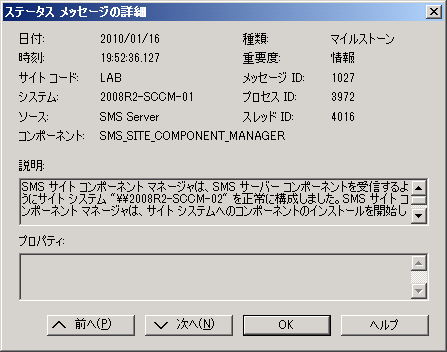
コンポーネントのインストール状況は、[コンポーネントのステータス] の [SMS_SITE_COMPONENT_MANAGER] の
メッセージで確認することができます。
image?

インストールの状況は追加するサーバーの [イベントビューア] の [アプリケーション] でも確認することができます。
image

Written by Masayuki.Ozawa

3月 29th, 2010 at 10:50 am

Posted in System Center

SCDPM 2010 RC の保護エージェントをアンインストール

leave a comment

今回は保護エージェントのアンインストール編です。

インストールと同様、アンインストールも以下の 2 種類の方法があります。

  • 手動アンインストール
  • 管理コンソールからアンインストール

    それぞれの方法を見ていきたいと思います。
    ■手動アンインストール

    1. 保護対象のコンピューターから保護エージェントをアンインストール
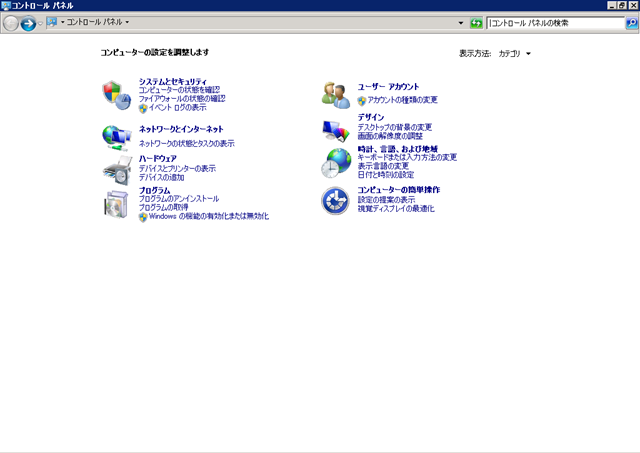
      1. 保護対象のコンピューターのコントロールパネルから、[プログラムのアンインストール] をクリックします。
        image
        ?
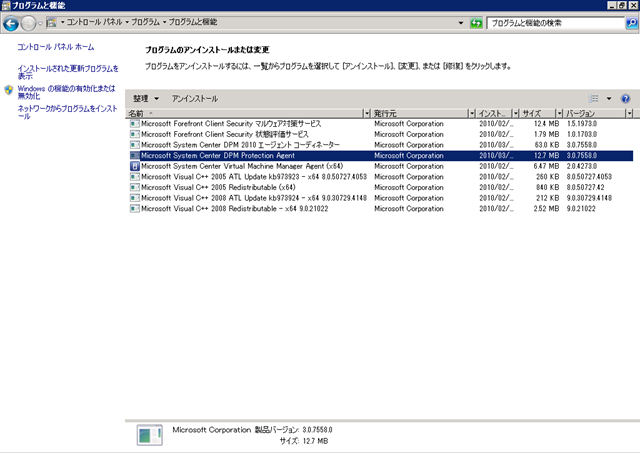
      2. [Microsoft System Center DPM Protection Agent] と [Microsoft System Center DPM 2010 エージェント コーディネーター]
        をアンインストールします。
        image
    2. 管理コンソールからコンピューターを削除
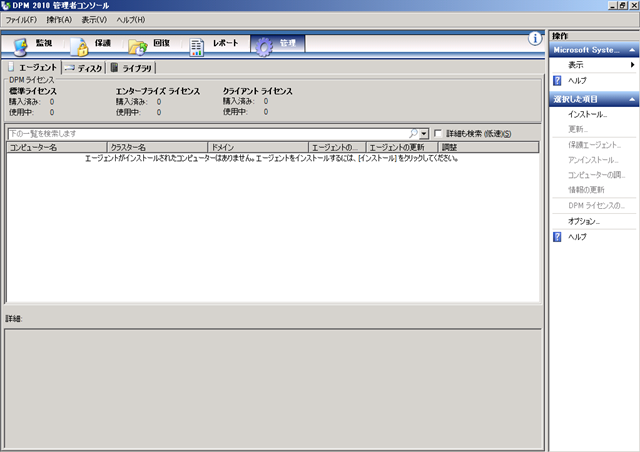
      1. [DPM 2010 管理者コンソール] を実行します。
        image
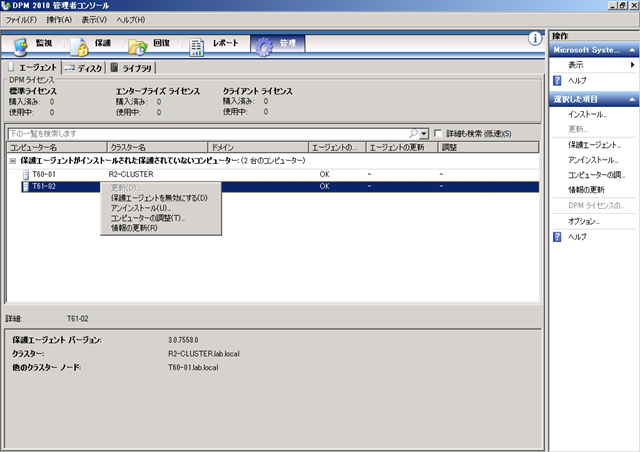
      2. 手動で保護エージェントをアンインストールしたコンピューターを右クリックして、[アンインストール] をクリックします。
        image
      3. [エージェントのアンインストール] をクリックします。
        image
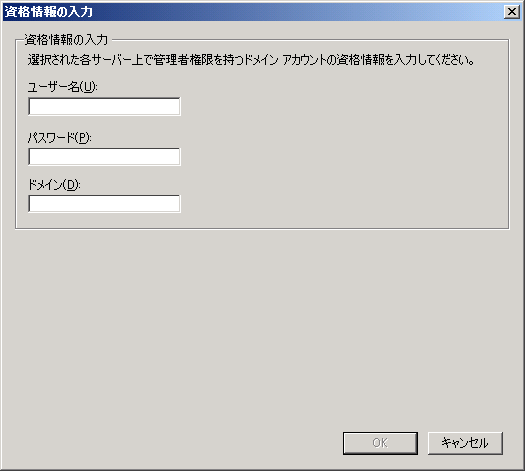
      4. エージェントをアンインストールしたコンピュータの管理者権限のアカウント情報を入力して、[OK] をクリックします。
        image
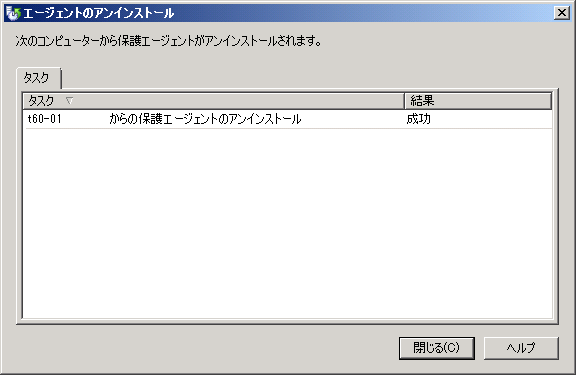
      5. 保護エージェントのアンインストールが実行されます。
        image

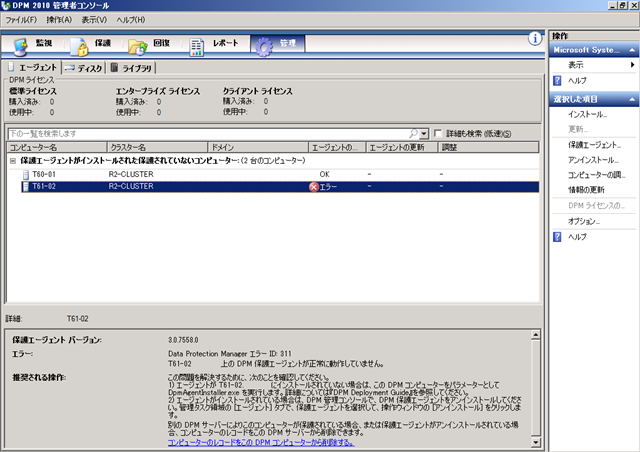
        既に保護エージェントがアンストールされているのでこの操作は失敗します。
        image

      6. [詳細] に表示されている、[コンピューターのレコードをこの DPM コンピューターから削除する] をクリックします。
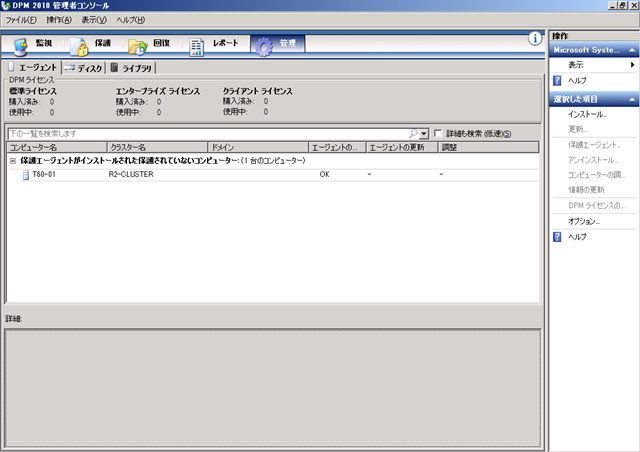
        image?

    以上で、保護エージェントの手動アンインストールは完了です。
    image?

  • ■管理コンソールからアンインストール

    保護エージェントは管理コンソールをトリガーとしてアンインストールすることも可能です。
    # 手動でアンインストールした時に管理コンソール側で実行している操作だけでアンインストールすることもできます。

    インストールの時と同様、保護エージェントをインストールしたコンピューターで High-Port のポリシーが許可されていないと
    エラーとなってしまうようです。
    # インストール / アンインストールともにネットワークモニターでは、保護エージェントがインストールされている
      コンピューターの 40000 番台のポートが使用されているようなので、[1024 ~ 65535] でなく、[49152 ~ 65535] の
      許可だけでもインストール / アンインストールができるかもしれないですね。

    image

    1. [DPM 2010 管理者コンソール] を実行します。
      image?
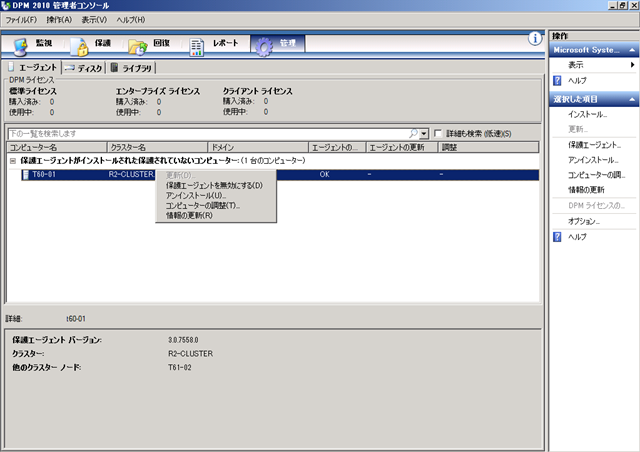
    2. 保護エージェントをアンインストールしたいコンピューターを右クリックして、[アンインストール] をクリックします。
      image
    3. [エージェントのアンインストール] をクリックします。
      image
    4. エージェントをアンインストールするコンピュータの管理者権限のアカウント情報を入力して、[OK] をクリックします。
      image
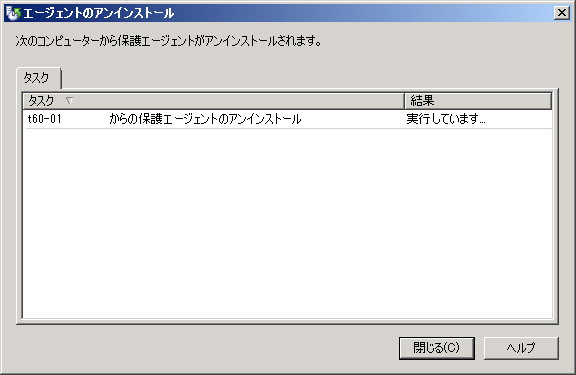
    5. エージェントのアンインストールが実行されます。
      image image

    エージェントのアンインストールが完了します。
    image

    ?

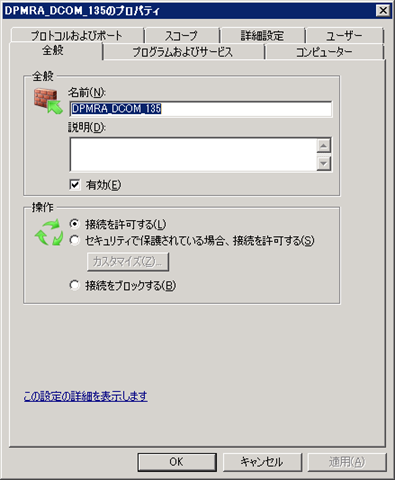
    手動 / 管理コンソールからのアンインストールともに、保護エージェントをインストールしていたコンピューターの
    [DPMRA_DCOM_135] のファイアウォールのルールは削除されないので、必要に応じて手動で削除します。
    image

    インストール / アンインストールともに管理コンソールで操作する場合は、ファイアウォールの設定がポイントになるようですね。
    さて、これから DPM の操作方法を覚えていかなくては。

    Written by Masayuki.Ozawa

    3月 21st, 2010 at 2:53 pm

    Posted in System Center

    SCDPM 2010 RC の保護エージェントをインストール

    leave a comment

    そろそろ SCDPM も触ってみたいと思い、SCDPM 2010 RC 環境を構築しています。
    SCDPM でバックアップを取得する対象にはエージェントを導入する必要があります。

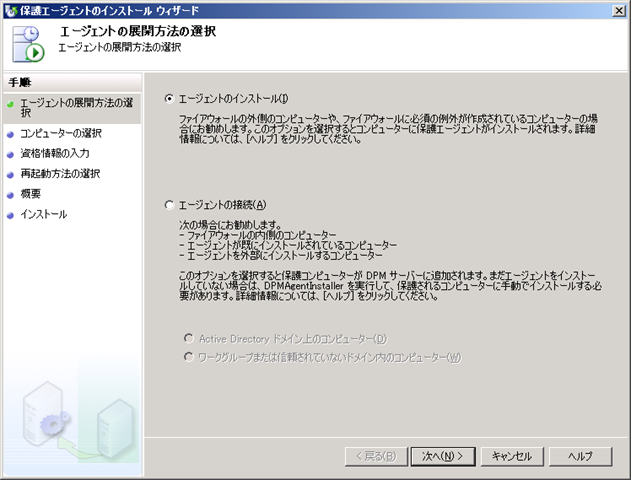
    エージェントの導入方法には 2 種類あります。

    • 手動インストール
    • プッシュインストール

    image?

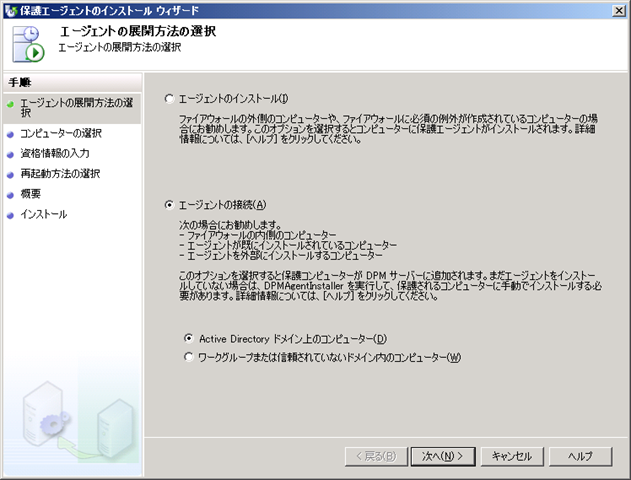
    [エージェントのインストール] がプッシュインストール、[エージェントの接続] が手動インストールになります。

    ■手動インストール

    1. 保護対象のコンピューターにエージェントプログラムをインストール
      1. まずは、保護対象のコンピューターにエージェントプログラムを手動でインストールします。

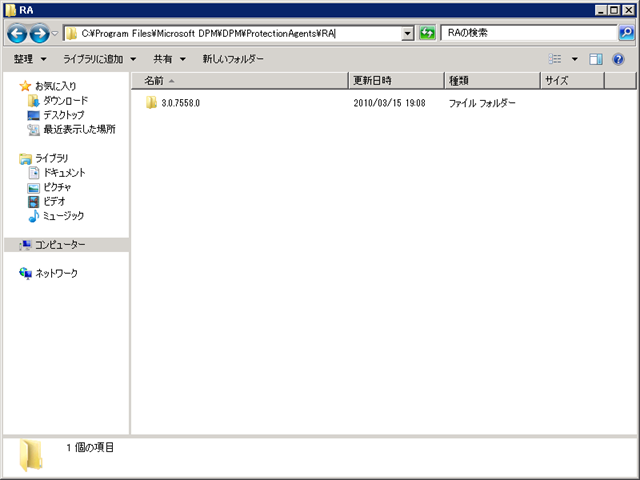
        エージェントプログラムはサーバーの以下のディレクトリに格納されています。
        [C:Program FilesMicrosoft DPMDPMProtectionAgentsRA]
        今回の環境ではディレクトリ内に一つのバージョンしかありませんが、数字が大きいものが最新となるようです。
        image?

        DPM 2007 の時とはエージェントのディレクトリの場所が変わっているようですね。
        System Center Data Protection Manager 2007 で [DPM 2007 管理者コンソール] からの保護エージェントのリモート インストール、またはアップデートに失敗する

        x64 / x86 用のディレクトリに分かれてエージェントが格納されていますので、保護対象の OS にあったエージェントを
        保護対象のサーバーにコピーします。
        # 今回は x64 版を使用しています。

      2. コピーしたディレクトリ内に [DPMAgentInstaller_x64.exe] がありますので、このプログラムをコマンドプロンプトから、
        以下の形式で実行します。
        image?
        <
        DPMAgentInstaller_x64.exe <DPM サーバー名>

        例)
        DPMAgentInstaller_x64.exe 2008R2-DPM-01

        ?

        プログラムの実行が完了するとエージェントプログラムの導入がされた状態となります。
        image

        続いて、保護対象コンピューターを DPM サーバーで認識させます。

    2. 保護対象コンピュータの追加

      こちらの作業は DPM サーバーで実施します。

      1. DPM 2010 管理者コンソール を開きます。
        image?
      2. [管理] → [インストール] をクリックします。
        image
      3. [エージェントの接続] を選択し、[次へ] をクリックします。
        今回は AD 内のサーバーに対してエージェントを導入します。
        image
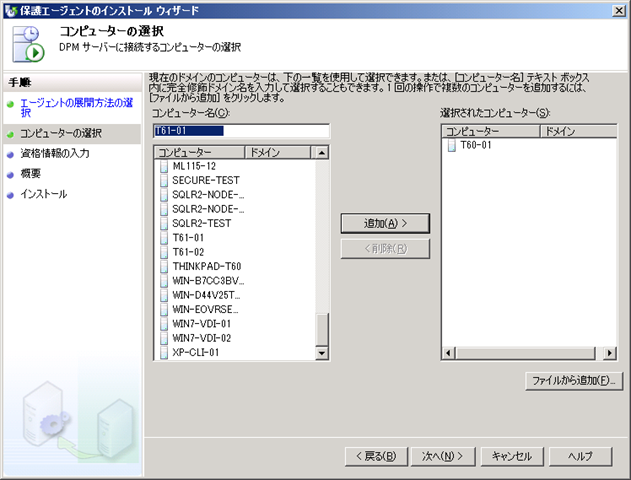
      4. コンピュータアカウントが表示されますので、エージェントの手動インストールをしたコンピュータを
        [追加] して、[次へ] をクリックします。
        image?
      5. エージェントをインストールしたコンピューターの管理者アカウントを入力し、[次へ] をクリックします。
        今回は、AD 内のコンピューターに対しての処理を選択していますので、ユーザーはドメインユーザーの
        必要があります。
        事前に、保護対象のコンピューターの [Administrators] グループにドメインユーザーを追加しておきます。
        image?
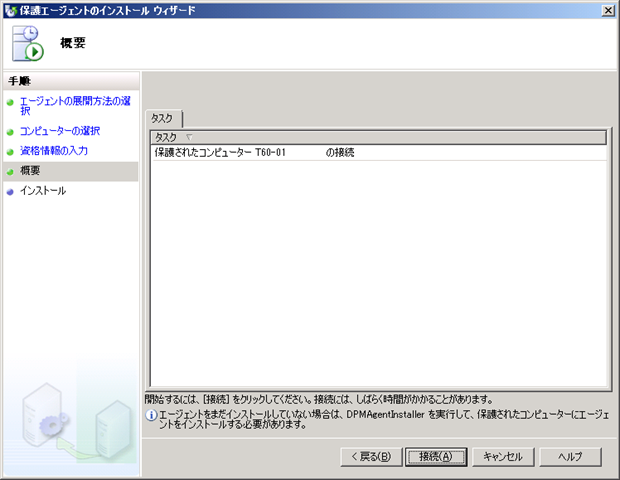
      6. [接続] をクリックします。
        image
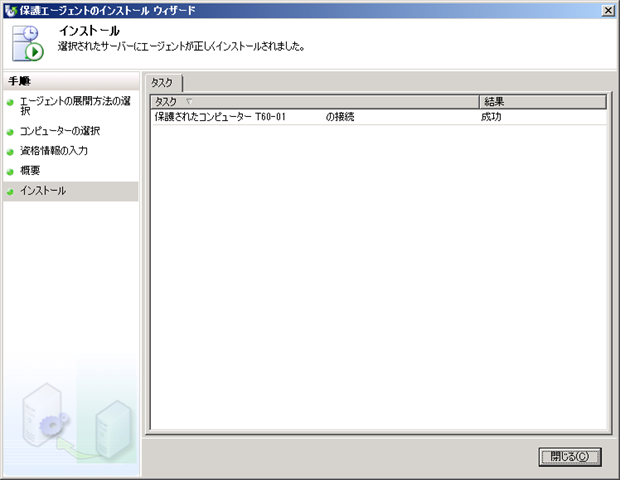
      7. 結果が [成功] になっていれば、処理は完了です。
        image

    保護エージェントがインストールされたコンピューターとして認識されていることが確認できます。
    image?

    今回はクラスタの環境を追加しています。
    クラスタを
    形成しているもう一つのノードにはプッシュインストールでエージェントをインストールしてみたいと思います。

    ■プッシュインストール

    それではエージェントをプッシュインストールしてみます。
    この方法を昨日、Twitter で呟きながらいろいろと検証していました。
    # Twitter でフォローしてくださった方、本当にありがとうございます。

    1. DPM 2010 管理者コンソール を開きます。
    2. [管理] → [インストール] をクリックします。
    3. [エージェントのインストール] を選択し、[次へ] をクリックします。
      image
    4. プッシュインストールをするコンピューターを選択し、[次へ] をクリックします。
      プッシュインストールの場合は、AD に参加しているコンピューターが前提みたいですね。
      image
    5. エージェントをインストールしたコンピューターの管理者アカウントを入力し、[次へ] をクリックします。
      プッシュインストールの場合はドメインユーザーを指定する必要があります。
      image
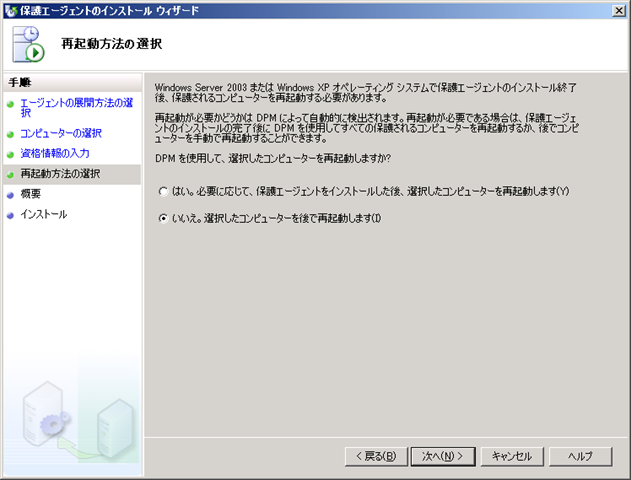
    6. OS によっては再起動が必要になるものがあります。
      今回は 2008 R2 にインストールをしますので、[いいえ。~] を選択して、[次へ] をクリックします。
      image
    7. [インストール] をクリックします。
      ?image
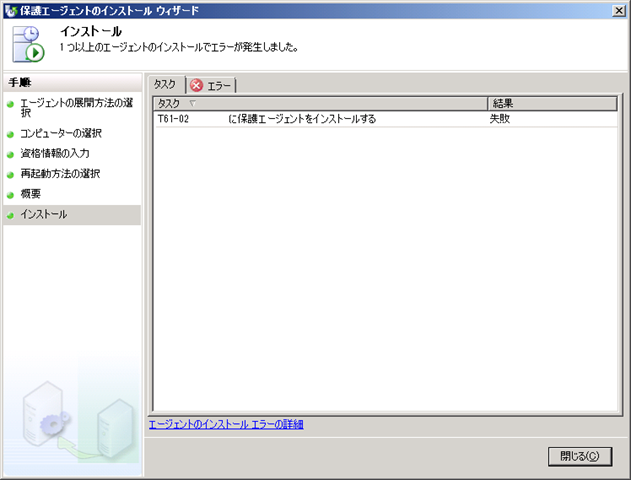
    8. 通常の状態でインストールをするとプッシュインストールは失敗します。
      image  image
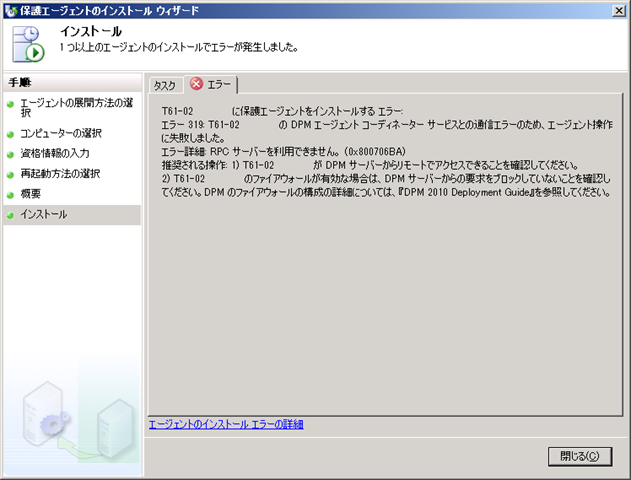
      エラーメッセージにも表示されているように保護対象コンピューターのファイアウォールでブロックされているため、
      エージェントのプッシュインストールが失敗してしまいます。

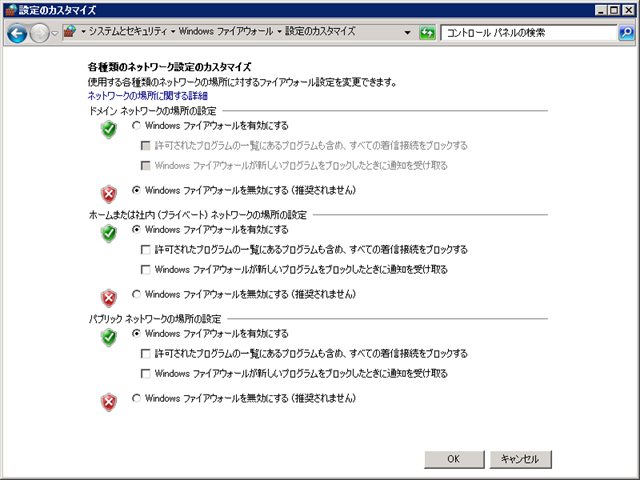
      ファイアウォールを無効にするとインストールが可能なのですが、それだとセキュリティ的にいかがなものだろうということで、
      昨日、いろいろと試していました。
      image

      検証した結果、保護対象コンピュータで High-Port (1024-65535) の受信を許可するとプッシュインストールができました。
      # RPC 動的ポートの許可では駄目だったんですよね。

      必要となるファイアウォールの技術情報は以下になるようです。
      Configuring Firewalls

    9. コマンドプロンプトで以下のコマンドを実行します。
      netsh advfirewall firewall add rule name="High-Port" protocol=TCP dir=in localport=1024-65535 action=allow remoteip=<DPM サーバーの IP>

      例)
      netsh advfirewall firewall add rule name="High-Port" protocol=TCP dir=in localport=1024-65535 action=allow remoteip=192.168.0.1

      # ネットワークモニタを眺めていると、TCP 135/445 辺りも必要になるかと思ったのですが、
        何回かインストールを試してみたところ、High-Port だけでインストールができました。

    10. ファイアウォールのルールを作ってからプッシュインストールを再度実行してみると正常に成功します。
      image?

    正常に認識ができていますね。
    ?image

    管理コンソールから [アンインストール] をすることもできるのですが、この場合も [1024-65535] を許可していないと、
    エラーとなってしまいました。
    ?image

    アンインストールに関しても手動と管理コンソールからの操作の 2 種類がありますのでこれに関しては次回の投稿でまとめたいと思います。

    Written by Masayuki.Ozawa

    3月 16th, 2010 at 3:09 pm

    Posted in System Center

    SCVMM のロールアップ適用とエージェントの更新について

    leave a comment

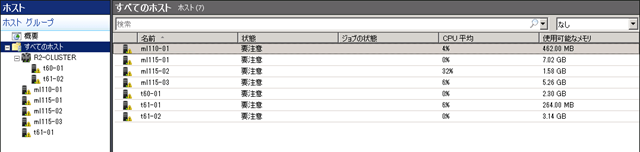
    昨日の事なのですが、自宅の検証環境の SCVMM を起動したら以下のような状態になっていました。
    image

    すべてのサーバーがきれいに[要注意] となっています…。実際に数台は起動していないのですが常時起動のものまで注意になってしまっています。
    私の使っている SCVMM はゲスト OS で sysprep を実行しようとしたら間違って SCVMM で実行してしまったというミスをして、
    OS の再導入をせずに SCVMM のデータベース以外を再インストールしている環境となっています。

    それが原因かな~と思ったのですが、昨日は朝方にサーバーが再起動していたことに気付きました。
    昨日の朝は Windows Update のパッチ自動適用の日でした。

    そこで、更新履歴を表示してみたところ、以下のパッチが適用されていました。
    image?
    システム センター Virtual Machine Manager 2008 R2 の修正プログラム ロールアップ パッケージの説明: 2010 2 月 9日

    SCVMM のロールアップが適用されたみたいですね。
    ホストのプロパティをみるとエージェントのバージョンだけ、警告アイコンになっていました。

    image

    現在のエージェントのバージョンは、[2.0.4271.0] です。
    image

    エージェントのインストールはプッシュインストールで行うことができ、インストーラーは SCVMM が持っています。
    [C:Program FilesMicrosoft System Center Virtual Machine Manager 2008 R2agentsamd64] に x64 用のインストーラーがあり、
    Hyper-V は x64 専用なのでこの場所からインストーラーが配布されるのですが、[2.0.4273.0] というバージョンが増えていました。
    image?
    今回のロールアップでエージェントの更新もされたようですね。

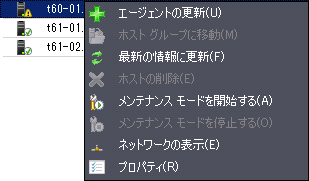
    エージェントの更新は SCVMM から実施することができます。
    対象のホスト OS を右クリックすると、[エージェントの更新] がありますのでこれを実行します。
    image?

    クリックするとエージェントのインストールに使用するアカウントの入力画面が出ますので、管理者権限を持つユーザー情報を入力します。
    image

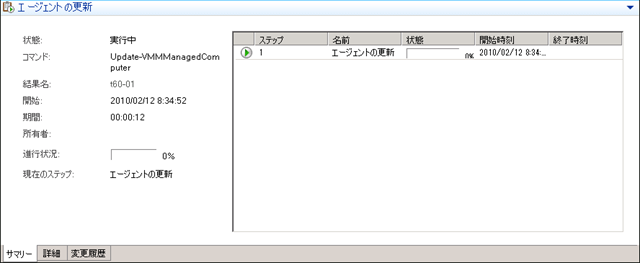
    そうするとエージェント更新ジョブが実行されますのでしばらく待ちます。
    image

    ジョブが完了すると以下のような表示になります。
    image

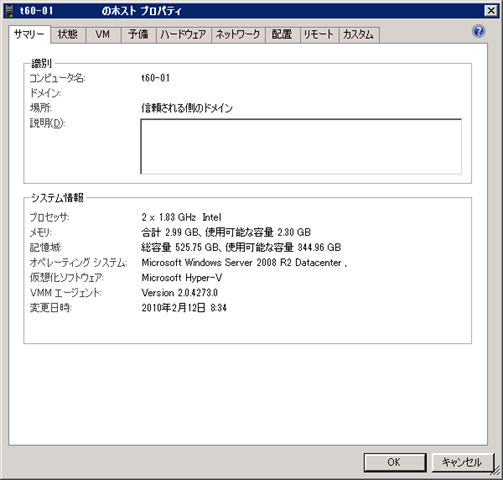
    ホストのプロパティを確認するとエージェントもバージョンアップされ、状態もすべて正常のアイコンになっています。
    image?image

    一斉にホスト OS が注意の状態になったので少し驚いてしまいました。

    Written by Masayuki.Ozawa

    2月 12th, 2010 at 11:12 am

    Posted in System Center

    SCVMM のセルフサービスポータルの接続経路について

    leave a comment

    SCVMM のセルフサービスポータルをインターネット経由で公開できないかなといろいろと検証していました。
    インターネット経由だと VPN か Direct Access 辺りを使用しないと厳しそうなのですが、調べたことを投稿しておきたいと思います。
    今回の検証をするにあたり、Tech Fielders のライトニングトークの [ここまではできる SCVMM セルフサービスポータル] を
    参考にさせていただきました。
    Tech Fielders セミナー これまでのライトニングトーク登壇者
    # ライトニングトークの内容を自分で検証してみたという投稿になっているかと。

    SCVMM のセルフサービスポータルにログインした後のゲスト OS の接続には 2 種類の接続方法が用意されています。

    1. VM に接続
    2. リモート デスクトップ

    image image

    どちらを使うかによってアクセスの経路が変わります。

    ■VM に接続

    VM に接続は SCVMM の管理コンソールの [バーチャル マシンに接続] と同じ機能になります。
    SCVMM の管理コンソールで接続した場合は、以下のように表示されます。
    image?image

    これをセルフサービスポータルで表示すると以下のように表示されます。

    image
    ゲスト OS のコンソールを直接開く機能ですね。

    この機能ですが以下の接続がされているようです。
    ポート 2179 で直接ホストに接続しているみたいですね。
    SCVMM の管理コンソールのバーチャルマシンに接続で実行される [VirtualMachineViewer.exe] も、ポート 2179 で接続が
    されているので、セルフサービスポータルの ActiveX も同様の動作になるんですね。

    image

    SCVMM がホスト OS にアクセスして表示しているのではなく、クライアントがホスト OS に接続をしているようです。
    そのためクライアントが直接ホスト OS にアクセスできないといけないようです。

    また、ホスト OS に接続をする関係上、ホスト OS を名前解決できないと接続ができません。
    ホスト OS の名前解決ができないと以下の画面になってしまい接続ができません。

    image

    ■リモートデスクトップ

    リモートデスクトップですがこちらはゲスト OS のリモートデスクトップに接続をします。
    そのため、ゲスト OS でリモートデスクトップを設定する必要があります。
    image

    私の環境の問題のような気もするのですが、[ネットワーク レベル認証で~] にしてリモートデスクトップを設定していると
    セルフサービスポータルで接続することができませんでした。

    image

    [リモート デスクトップを実行している~] だと接続ができました。
    image

    リモートデスクトップだと以下の接続になるようですね。
    直接ゲスト OS にリモートデスクトップのデフォルトポート 3389 で接続されます。
    そのため、ゲスト OS でリモートデスクトップのポートを 3389 から変更すると接続できませんでした…。

    image

    こちらも直接接続していますので、ゲスト OS の名前解決ができないとエラーになります。
    image

    ?

    SCVMM のセルフサービスポータルからコンソールを開く場合は、ホストまたはゲスト OS に直接接続できる必要があるので、
    インターネット経由での接続は簡単にはできなさそうですね。

    インストールマニアックス 3 の VPS コースでは DotNetPanel という Web 管理ツールが提供されているのですが、
    こちらはコンソールを操作する機能は提供されていないんですよね。

    Hyper-V + SCVMM で IaaS の環境が作れれば面白いな~と思ったのですが、コンソールの利用を考えるとなかなか難しいですね。

    Written by Masayuki.Ozawa

    1月 31st, 2010 at 11:12 am

    Posted in System Center

    SCVMM 2008 R2 の冗長構成を考える – セルフサービスポータルを NLB –

    leave a comment

    冗長化構成の最後としてセルフサービスポータルの冗長化を。
    セルフサービスポータルは Web サーバーですので NLB で冗長化が可能です。

    ■使用した環境

    今回使用する環境は前回の環境のフロントとして、NLB 構成のセルフサービスポータルを追加します。

    image

    私の検証環境は TMG 2010 が構築してあるので、NLB 構成とは別にサーバーファーム構成でセルフサービスポータルを
    冗長構成する構成も作ってみたいと思います。
    TMG 2010 だと以下の構成になります。
     image

    TMG 2010 の環境は HTTPS のリスナが設定されているので、HTTPS で受けて内部的には HTTP で通信する構成にしています。

    ■セルフサービスポータルのインストール

    セルフサービスポータルのインストールでは冗長構成の設定はありません。
    セルフサービスポータルと SCVMM サーバーを分割してインストールする時と同じ方法で構築します。

    [Virtual Machine Manager サーバー] に VMM サーバーの役割をインストールしているサーバーを指定します。
    TMG 2010 のサーバーファームを使う際にホストヘッダーが必要になるので、適当なヘッダー名を指定しています。

    VMM サーバーのファイアウォールに関しては VMM サーバーインストール時に 8100 に対してアクセス許可を自動的に
    設定しているようなので、明示的に設定をする必要はないようです。

     image

    ■NLB の設定

    NLB の設定も通常の Web サーバーの NLB 設定と同じです。
    NLB は DHCP による IP 割り当てでは設定ができませんので適当な固定 IP を割り当ててから作業をします。

    [ネットワーク負荷分散] の機能をセルフサービスポータルの各サーバーに追加します。
    image

    今回は Hyper-V 上に構築しているので [MAC アドレスのスプーフィングを有効にする] も忘れずに。image

    IP は塗りつぶしていますが、できた環境がこちらです。
    03 / 04 の 2 台構成で NLB を設定しています。

    image

    インストール時に指定したホストヘッダーでアクセスし、正常にセルフサービスポータルが表示されています。
    HTTP 経由のアクセスなので、警告文が表示されていますね。
    image 

    セルフサービスポータルも正常に使用できます。
    image

    通常の NLB 設定と同じなので特有の設定はありませんでした。

    ■冗長構成のテスト

    片側の NLB を停止させながら冗長構成のテストをします。

    image image

    image image

    image image

    両方が停止している状態はエラーとなりますが、片側が生きていれば正常にアクセスができる状態となっています。

    ■TMG 2010 で冗長化

    TMG 2010 ではサーバーファームという機能があります。(ISA 2006 でもあります。)
    # Web サーバー側で冗長構成を設定しなくても TMG 側で冗長構成を設定できる機能です。

    image image 
    サーバーファームとして冗長構成をしたいサーバーの IP または コンピュータ名を指定します。

    サーバーファームには [接続検証] とい機能があり、NLB とは異なり死活監視で HTTP アクセスが可能かを調べることができます。
    NLB の冗長化では、サーバーが生きていて IIS が死んでいる場合でも負荷分散対象となり、要求が振られたはずですが、
    サーバーファームでは HTTP アクセスができない (IIS が死んでいる) 場合は負荷分散対象外とすることができます。
    image

    後はこのサーバーファームを使用する [Web 公開ルール] を作成すると TMG 経由で公開することができます。
    image

    TMG のルールでは [内部サイト名] を入力する必要があります。
    各 セルフサービスポータルには内部サイト名でアクセスがされますので、インストール時に指定したホスト ヘッダーの値を設定します。
    image

    設定を進めると使用するサーバーファームを選択する画面になります。
    ここで先ほど作成したサーバーファームを選択します。
    image

    あとはウィザードを進めてルールの作成を完了させます。

    TMG 2010 はインターネット経由でアクセスできる環境にしてあるので、外部からアクセスしてみます。
     image

    外部からは HTTPS でアクセスしているのですが、セルフサービスポータルでは HTTP で受けているので、
    NLB のテストの時と同様警告が表示されています。
    セルフサービスポータルを HTTPS で構成しないと警告を消せないみたいですね。

    あとはインターネット経由の場合はセルフサービスポータルでコンソールが開けませんでした。
    接続する際にホスト OS を DNS で解決できる必要があるようで、エラーとなってしまいました。
    image 

    セルフサービスポータルはイントラネット向けなのでしょうか…。
    この辺は要調査です。


    VMM サーバー / データベースサーバー / セルフサービスポータルの 3 回に分けて冗長構成を実験してみました。
    データベースサーバーとセルフサービスポータルの冗長化は一般的な手法で構成できますが、VMM サーバーの冗長化だけ、
    これといった案が導き出せませんでした。

    SCVMM を複数台構成にするとなかなか奥が深いものですね。

    Written by Masayuki.Ozawa

    1月 23rd, 2010 at 3:47 pm

    Posted in System Center

    SCVMM 2008 R2 の冗長構成を考える – データベースをミラーリング –

    leave a comment

    SCVMM 冗長構成第 2 弾としてデータベースの冗長化について。
    クラスタは通常のインスタンスと変わらないので、今回はミラーリングされているデータベースを使用する実験を。

    ?

    ■使用した環境

    今回は以下の構成を使用しています。

    SCVMM サーバーは前回使用した SQL Server のクライアントコンポーネントをインストールした環境を。

    データベースに関してはミラーリングした SQL Server 2008 R2 Nov CTP を 3 台用意して、自動フェールオーバーの
    ミラーリングの設定をしています。

    image

    ■接続設定の変更

    SCVMM サーバーは前回の環境を使用しているので参照先データベースの設定が前回の状態となっています。
    まずはデータベースの参照先の設定変更が必要となります。

    SCVMM の管理コンソールに [データベース接続] という管理項目があるのですが、この項目で確認できるデータベースの
    接続先の情報は読み取り専用のため、変更することができません。

    image?
    ?
    接続先データベースの変更はレジストリを修正する必要があります。
    # データベースに接続できないと管理コンソール開けないはずですので、レジストリを修正する形になっているのかと。

    レジストリの修正箇所に関しては前回の投稿で書いた場所になるのですが、試してみたところ少し情報が足りなさそうでしたので、
    今回の投稿でまとめてみました。

    TechNet では以下の情報でデータベースの変更について記載されています。
    VMM 2008 用 SQL Server のリモート インスタンスの構成

    コマンドラインからのセットアップの情報も参考になりそうです。
    コマンド ラインからの VMM コンポーネントのインストール

    データベースの接続関連の設定は以下のキーに格納されています。

    レジストリのキー
    HKEY_LOCAL_MACHINESOFTWAREMicrosoftMicrosoft System Center Virtual Machine Manager ServerSettingsSql

    ?

    正式な情報が見つからなかったので、今回の検証の結果からの内容になりますが各設定項目は以下のようになっているようです。

    名前 種類 設定値
    ConnectionString REG_SZ SCVMM で使用するデータベースの接続文字列
    CreateNewInstance REG_DWORD 0:既定のインスタンスを使用
    1:SQL Server Express を使用してローカルにインスタンスを作成

    セットアップ時の選択内容が設定されているようです。

    DatabaseName REG_SZ 接続先のデータベース名
    InstanceName REG_SZ 接続先のインスタンス名

    ブランクの時は既定のインスタンスが使用されるようです。

    MachineFQN REG_SZ 接続先のデータベースサーバーの FQN

    ここに設定されている内容が SVMM の管理コンソール表示されます。
    ロカールインスタンスを使用するようにセットアップをした場合は
    この項目は存在しません。
    接続で使用されるのは [ConnectionString] の設定なのでこの項目は
    ラベル的な意味合いかもしれないです。

    MachineName REG_SZ 接続先のデータベースサーバーのサーバー名

    ロカールインスタンスを使用するようにセットアップをした場合は
    この項目は存在しません。
    接続で使用されるのは [ConnectionString] の設定なのでこの項目は
    ラベル的な意味合いかもしれないです。

    OnRemoteServer REG_SZ 0:ローカルインスタンスを使用
    1:リモートインスタンスを使用

    ?

    今回はミラーリング環境ですので、[ConnectionString] をミラーリング用に変更する必要があります。
    接続先のサーバーを指定する部分を以下のように変更します。

    [変更前]
    Server=データベースサーバー名

    [変更後]
    Server=プリンシパルサーバー名;Failover Partner=ミラーサーバー名

    [設定例]
    Server=2008R2-DBM-01;Failover Partner=2008R2-DBM-02

    今まで、ローカルサーバーを使用していた場合は、[OnRemoteServer] の値も [1] に変更しておきます。

    ?

    ■接続先のデータベースに必要となる権限

    SCVMM サーバーはデータベースサーバーの [sysadmin] 権限が必要となます。

    SCVMM サーバー → データベースサーバーの接続に使用されるログインアカウントですが、

    • [Virtual Machine Manager] サービスをローカルシステムアカウントで実行している場合
      コンピュータアカウントで接続
    • [Virtual Machine Manager] サービスを任意のユーザーアカウントで実行している場合
      サービスの起動アカウントで接続

    となりますのでサービスの実行アカウントの設定状態によって変更する必要があります。

    コンピュータアカウントを SQL Server のログインとして設定する場合ですが、SQL Server Management Studio (SSMS) の
    GUI を使用して設定ができなかったので、SQL を実行してログインを追加する必要がありました。

    SSMS からだとオブジェクトの種類で [コンピュータ] が選択できないんですよね。
    $ 付きでコンピュータアカウントを指定しても検索ができなかったので SQL で追加してしまいました。
    image

    以下はコンピュータアカウントのログインを作成するための SQL の一例です。

    USE [master]
    GO
    — コンピュータアカウントのログインを作成
    CREATE LOGIN [<ドメイン名><SCVMM サーバー名>$] FROM WINDOWS
    WITH
    DEFAULT DATABASE = [<SCVMM で使用するデータベース名]
    GO

    — 作成したログインに [sysadmin] 権限を付与
    EXEC [master]..[sp_addsrvrolemember]
    @loginname=N’<ドメイン名><SCVMM サーバー名>$’,
    @rolename = N’sysadmin’
    GO

    ?

    ■設定の反映

    これでミラーリングされたデータベースを使用する準備は完了です。

    [Virtual Machine Manager] サービスを再起動し、設定内容を反映させます。
    image

    再起動後に開始できないようでしたらレジストリの設定値が間違っている可能性があります。
    # データベースに接続ができなくてもサービスは起動します。
    開始できない場合はスペルミスがないか見直した方がよいかと思います。

    ?

    ■テストの実施

    プリンシパルサーバーのサービスの停止または、手動フェールオーバーでデータベースをプリンシパル → ミラーに
    フェールオーバーさせてテストを実施します。
    image?image
    ?

    SCVMM サーバーのデータベースの参照状態に依存するとは思うのですが、フェールオーバー中に必ず切断されるということは
    ありませんでした。
    # フェールオーバー時の復旧に時間がかかると切断されてしまうことがありましたが。

    100% 接続を維持できるということはミラーリングの使用上難しい (アプリケーション側の再接続のロジックとの兼ね合い) ですが、
    フェールオーバークラスタより、フェールオーバー時の停止時間は短いと思います。
    残るはセルフサービスポータルの冗長化ですね。
    これは今から検証環境を準備して次回投稿したいと思います。
    # 私が普段使っている検証環境にセルフサービスポータルが入っていないことに今気付きました…。
    Written by Masayuki.Ozawa

    1月 23rd, 2010 at 2:08 am

    Posted in System Center