SE の雑記

SQL Server の情報をメインに Microsoft 製品の勉強内容を日々投稿

Archive for the ‘Hyper-V’ Category

仮想ハードディスクの拡張と縮小

leave a comment

私がメインで使っているノート PC に接続しているハードウェアのデバイスドライバが 64 ビットに対応してきたので、
VHD ブートで Windows 7 x64 の確認環境を作って使用頻度の高いアプリ等も合わせて稼働確認をしています。

検証用サーバーの感覚で C ドライブを 40GB で作ったため、あっという間に残り容量も少なくなってきました…。

そこで今回は仮想ハードディスクの拡張と縮小について調べてみました。

■ディスクの管理からの操作

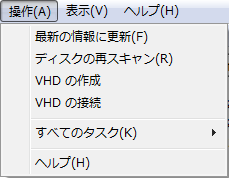
ディスクの管理 (diskmgmt.msc) から [VHD の接続] ができます。
image

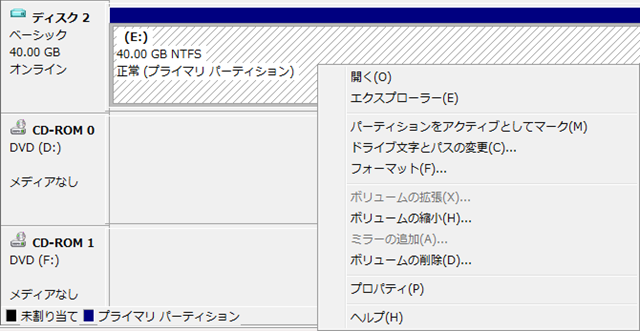
接続した VHD で [ボリュームの拡張] [ボリュームの縮小] を行うことができます。
image
下が縮小を選んだ時の設定ダイアログになります。
image

縮小をすることでボリュームを縮小することができるのですが、40GB という最大サイズは変わりません。
縮小は枠の変更ではなく、内部領域の変更になりますのでディスクの最大サイズを変更することはできません。
image

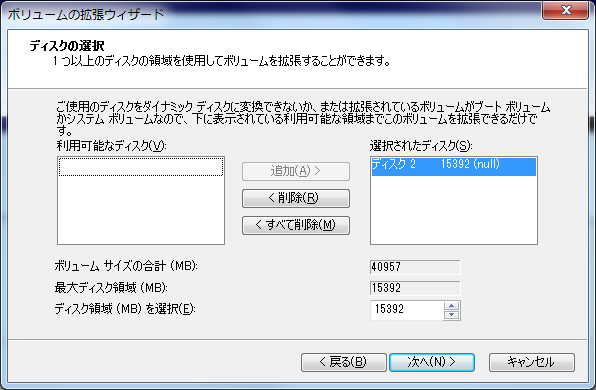
ボリュームの拡張も同等で、枠の変更ではなく内部領域のサイズ変更となります。
image

image

?

■DISKPART コマンドからの操作

DIKSPART コマンドを使うと VHD の操作ができます。

DISKPART で使える VHD 関連のコマンドをざっと調べたところ、以下のものがあるようです。

コマンド 説明
ATTACH VDISK 仮想ディスク ファイルをアタッチします。
COMPACT VDISK ファイルの物理サイズの削減を試みます。
CREATE VDISK 仮想ディスク ファイルを作成します。
DETAIL VDISK 選択した仮想ディスクのプロパティを表示します。
DETACH VDISK 仮想ディスク ファイルをデタッチします。
EXPAND VDISK 仮想ディスクで使用可能な最大サイズを拡張します。
LIST VDISK 仮想ディスクの一覧を表示します。
MERGE VDISK 子ディスクを親ディスクと結合します。
SELECT VDISK 仮想ディスクにフォーカスを移動します。

?

ボリュームの拡張と縮小に関しては、VHD に限らず実行することができます。
DISKPRT で拡張と縮小をする場合には以下のコマンドを使用します。

コマンド 説明
EXTEND フォーカスされたボリュームまたはパーティションとそのファイル システムをディスクの空き (未割り当て) 領域に拡張します。
SHRINK フォーカスされたボリュームのサイズを指定した容量だけ縮小します。
ボリュームの最後の使用されていない領域から、空きディスク領域を使用可能にします。

ディスクの管理から実行しているのは上記の [EXTEND] [SHRINK] になります。

ディスク自体を拡張と縮小をするためには、[EXPAND VDISK] [COMPACT VDISK] を実行します。

まずは VHD の拡張から。
# 拡張と縮小をする場合、VHD は切断した状態にする必要があります。
??? コマンドの実行時に、VHD が読み取り専用で自動的に接続されます。

SELECT VDISK FILE=<VHD ファイルのフルパス>
EXPAND VDISK FILE=<VHD の最大サイズ (MB)>

実行例)
SELECT VDISK FILE=”C:VHDOS.VHD”
EXPAND VDISK FILE=51200

このコマンドを実行した後の VHD の情報が以下になります。
仮想サイズが : 50 GB になっています。

DETAIL VDISK

デバイスの種類 ID: 2 (VHD)
ベンダー ID: {EC984AEC-A0F9-47E9-901F-71415A66345B} (Microsoft Corporation)
状態: 追加済み
仮想サイズ:?? 50 GB
物理サイズ:?? 24 GB
ファイル名: c:vhdos.vhd
子: いいえ
親ファイル名:
関連付けられたディスク番号: 見つかりません。

ディスクの管理からも拡張されていることが確認できます。
image

縮小をする場合は以下のコマンドになります。

SELECT VDISK FILE=<VHD ファイルのフルパス>
COMPACT VDISK

実行例)
SELECT VDISK FILE=”C:VHDOS.VHD”
COMPACT VDISK

縮小は [可変長ディスク] でしか実行することができません。
[固定長ディスク] で実行すると以下のエラーとなってしまいます。

DiskPart にエラーが発生しました: 要求された操作は、この種類の仮想ディスク上では実行できません。
詳細については、システム イベント ログを参照してください。

?

この縮小操作ですが、仮想サイズ (VHD の最大サイズ) は変更されません。
物理サイズ (ファイルとして割り当てられている領域) の縮小が実行されるようです。
# 物理サイズが 24 GB → 23 GB になっています。

DETAIL VDISK

デバイスの種類 ID: 2 (VHD)
ベンダー ID: {EC984AEC-A0F9-47E9-901F-71415A66345B} (Microsoft Corporation)
状態: 追加済み
仮想サイズ:?? 50 GB
物理サイズ:?? 23 GB
ファイル名: c:vhdos.vhd
子: いいえ
親ファイル名:
関連付けられたディスク番号: 見つかりません。

調べてみたところ、Virtual Server 2005 で使用されていた事前圧縮ツールのようなものを一度実行してから
[COMPACT VDISK] を実行しないとうまく縮小されないがあるようですね。
縮小はVHD として利用している領域を縮小するため、ファイル内の [0 データ] を圧縮するようため、
未使用の領域を事前圧縮ツールで [0 データ] になるようにする必要があります。

Virutal Server 2005 をダウンロードして [precompact.exe] をコピーしてもよいのですが、ダウンロードもできるみたいですね。
Hyper-V How To: Shrink a VHD File
# [CIPHER /W] でも流用できるかもしれないですね。

■Hyper-V マネージャーからの操作

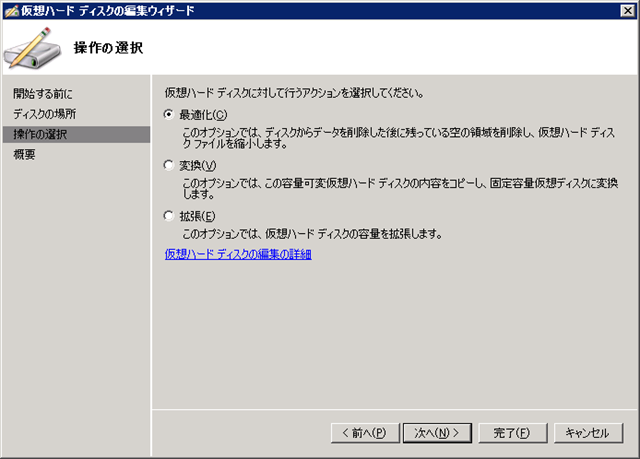
Hyper-V マネージャーでは [ディスクの編集] 操作があり、ここからディスクの拡張と縮小ができます。
image?

ディスクの編集からは以下の操作が実行でき、最適化が縮小の処理になります。image

拡張後のサイズを指定することで、VHD の最大サイズを変更することが可能です。
image

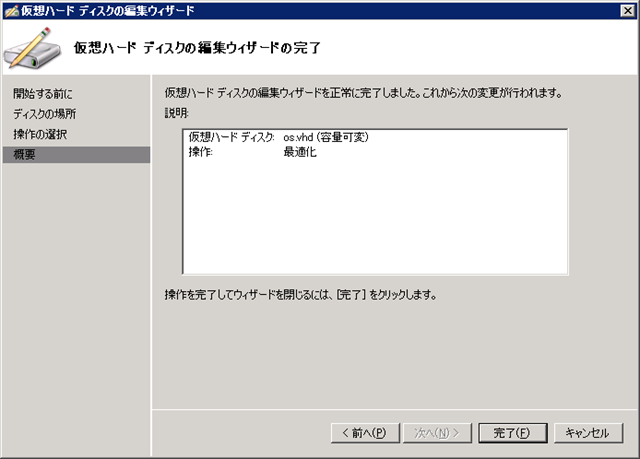
縮小の場合は、縮小を選ぶだけですがこちらはサイズ指定はありません。
image

この操作は DISKPART の COMPACT と一緒なので、VHD の最大サイズが変更されるのではなく、VHD で使用している
領域の縮小処理となります。

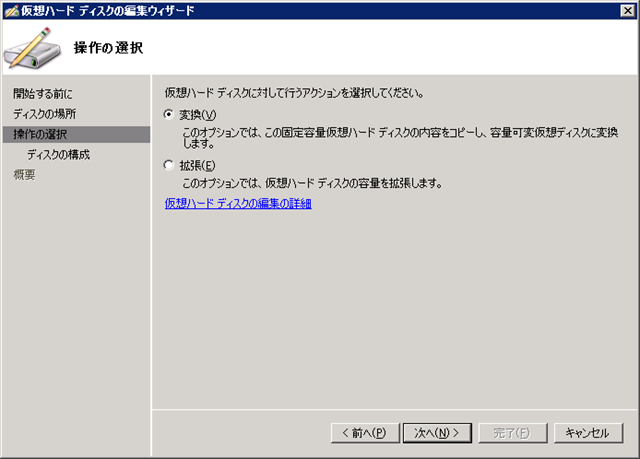
縮小に関しては、可変のみ可能のため固定ディスクの場合には選択することができません。
image

Hyper-V マネージャーからのみ可能な操作は、[変換] になるようですね。
可変→固定 / 固定→可変 の変換については DISKPART では実行できないようです。
?

■SCVMM 2008 R2 からの操作

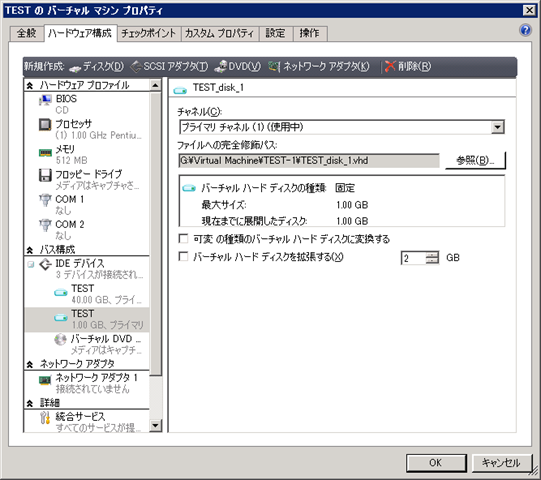
SCVMM 2008 R2 からは、仮想マシンのプロパティから操作することができます。
操作できる内容は Hyper-V マネージャーと変わらないですね。
?image

こちらも固定ディスクの場合は、圧縮はできません。
image

■VHD Resizer

Microsoft 製以外だと VHD Resizer というツールがあります。
# Twitter で教えていただきました!!ありがとうございます。

VHD Resizer

image

このツールではオリジナルのファイルを残した形で VHD の操作をします。
ディスクの変換、サイズ拡張はできるようですが、縮小はできないみたいですね。
現在選択しているディスクは 50 GB のサイズなのですが、[Min] が 50 gb 以下に設定できないようになっています。

拡張と縮小の方法はいろいろありますね。勉強になりました。
Written by Masayuki.Ozawa

3月 21st, 2010 at 11:56 am

Posted in Hyper-V

VSS 非対応のゲスト OS を実行している環境での Windows Server バックアップの注意点

leave a comment

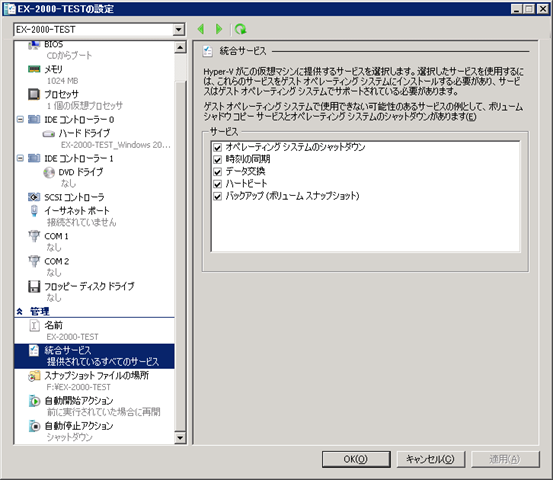
Hyper-V 上のゲスト OS に統合サービスをインストールすることで、Windows Server バックアップのバックアップ処理と
ゲスト OS のVSS を連携させ、VSS 対応 OS であればオンラインでバックアップを取得できるようになります。
?image

VSS 非対応 OS のバックアップを取得する場合は、Windows Server バックアップのボリューム シャドウ コピーの処理のタイミングで、
保存状態となり、スナップショットの準備が完了したタイミングで、保存から開始状態に変更されます。
# 下の画像は、Windows Server 2000 SP4 のゲスト OS を格納しているボリュームのバックアップ取得時の画像です。
image

?

■Windows Server バックアップの取得単位

Windows Server 2008 の Windows Server バックアップではバックアップ対象がボリューム単位でした。
image

Windows Server 2008 R2 の Windows Server バックアップではファイル単位でのバックアップが可能となっています。
# [wbadmin.exe] のオプションとして、[-nonRecurseInclude] が使えるようになっています。
image

この機能により、ゲスト OS を格納しているボリュームの一部のファイルだけをバックアップするということが可能となっています。

■ゲスト OS 格納ボリュームの一部のファイルだけバックアップ

Windows Server 2008 R2 で一部のファイルだけバックアップできるのはとても便利なのですが、1 点注意することがあります。

一部のファイルだけ、バックアップを取得した場合でもボリュームに対してのボリューム シャドウ コピーの処理が実行されます。
ここで重要なのがボリューム シャドウ コピーという点です。

ボリューム全体に対して処理がされますので、対象のボリュームに VSS 非対応のゲスト OS が格納され実行している場合は、
ゲスト OS 自身がバックアップ対象として含まれていなくてもゲスト OS がボリューム シャドウ コピーの処理と連携し、
保存状態になってしまいます…。

下の画像で、[EX-2000-TEST] が Windows 2000 Server SP4 のゲスト OS となっています。
ゲスト OS が格納されているディレクトリとは別のディレクトリの特定のファイルをバックアップした場合でも
[EX-2000-TEST] という VSS 非対応のゲスト OS は保存状態となってしまいます。
image

?

VSS 非対応の OS を実行する場合、VSS 対応 OS とは別のボリュームに配置、個別にバックアップを取得する必要のある、
ファイル / ディレクトリとは別のボリュームに配置するといった設計にする必要がありそうですね。

Written by Masayuki.Ozawa

3月 10th, 2010 at 2:19 pm

Posted in Hyper-V

Hyper-V に P2V – Acronis Backup & Recovery 10 で P2V その 2 –

leave a comment

今回は作成したメディアで P2V を実行してみたいと思います。

■イメージバックアップの取得

Backup & Recovery 10 のブータブルメディアで起動して、イメージバックアップを取得します。

  1. [Acronis Backup & Recovery 10] をクリックします。
    image
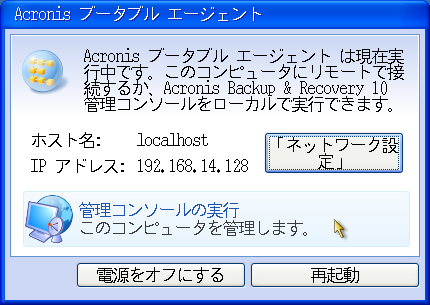
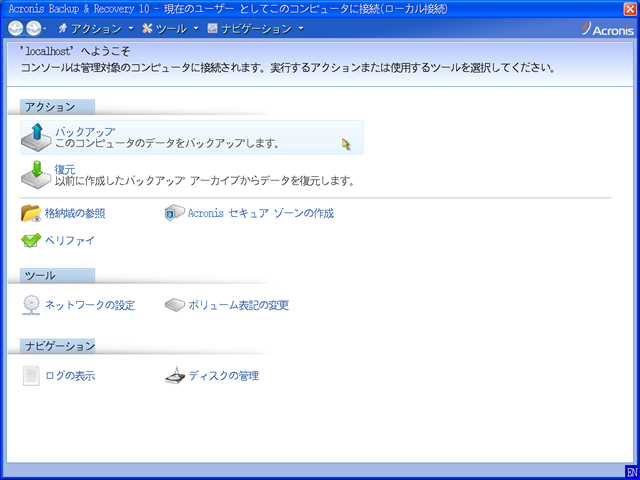
  2. [管理コンソールの実行] をクリックします。
    image
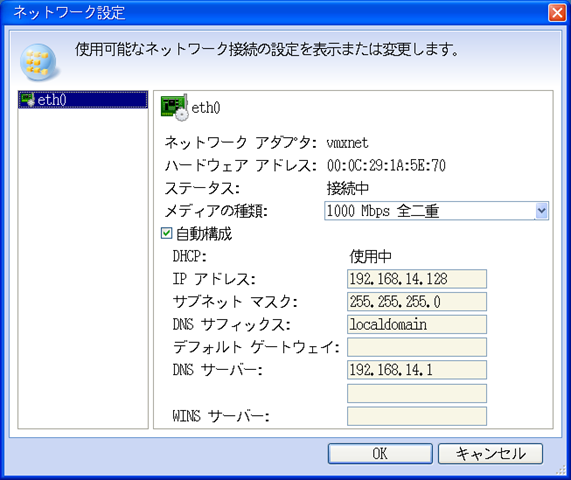
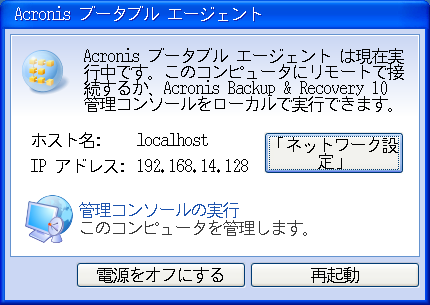
    ここで、[ネットワーク設定] をクリックすることで IP アドレスを変更することが可能です。
    [vmxnet] のネットワーク アダプタが自動で認識できていますね。
    今回は、[VMnet1] をホストオンリーネットワークとして設定しているので、[192.168.14.0] のセグメント帯が DHCP で
    自動的に割り当てがされています。
    # vmxnet のアダプタのドライバがデフォルトで組み込まれているのってすごいな~。
    image?
  3. [バックアップ] をクリックします。
    image
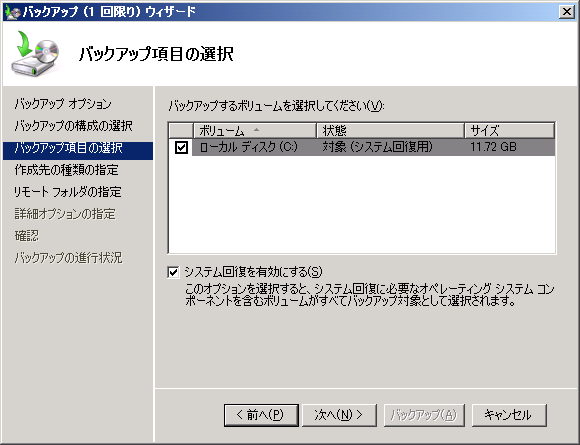
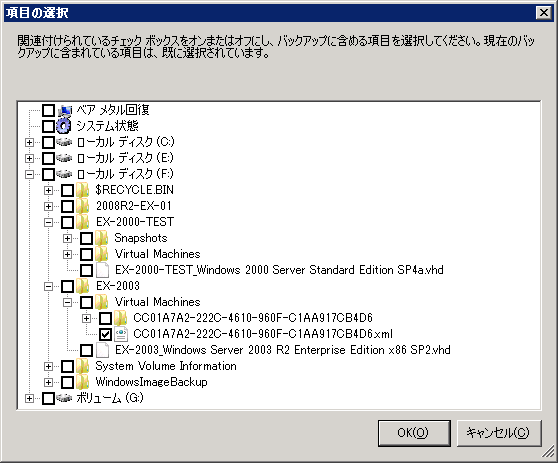
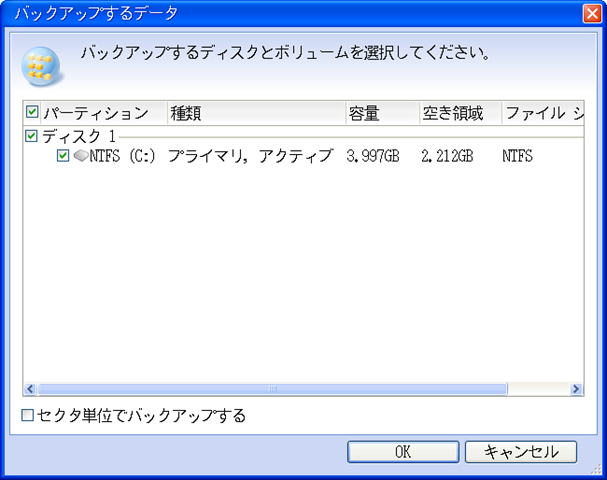
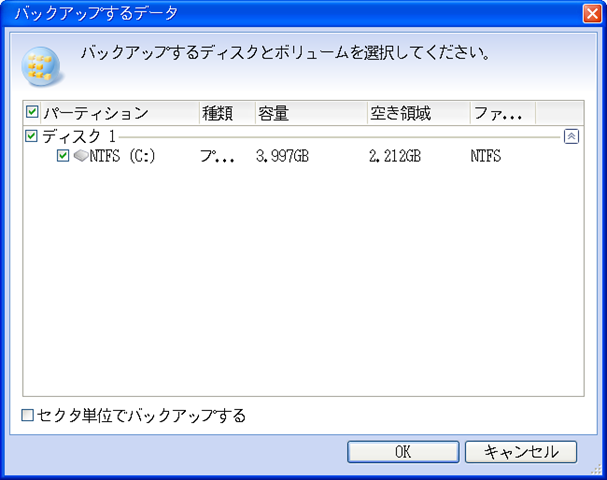
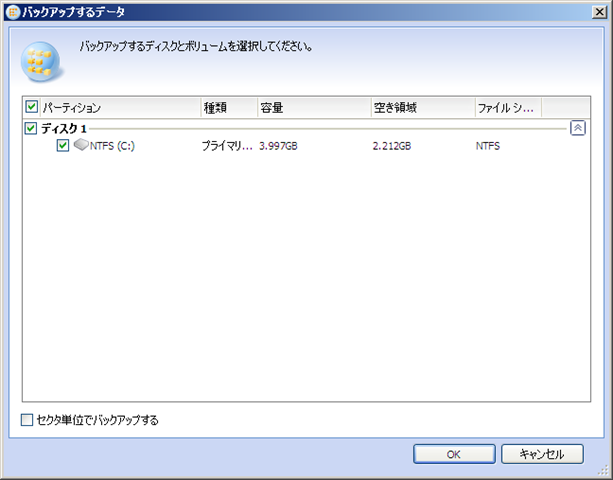
  4. バックアップ対象のディスク / パーティションを選択します。
    imageimage
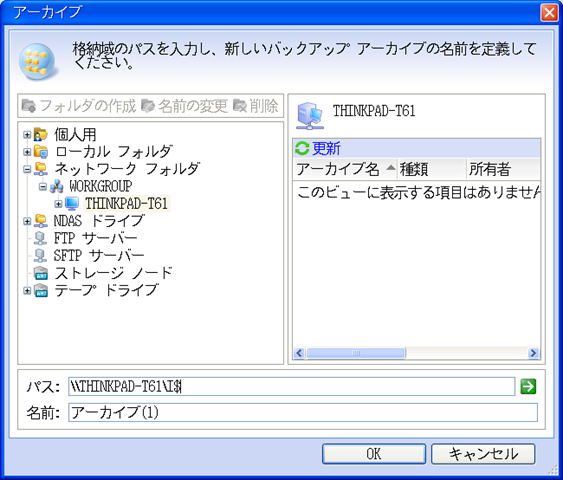
  5. バックアップ先を選択します。
    今回はネットワークカードが認識できているので、ネットワーク越しにバックアップを取得したいと思います。
    私のメイン PC の USB ハードディスクを取得先として指定しています。
    # ちなみにメイン PC も ThinkPad T61 だったりします。
    image? image
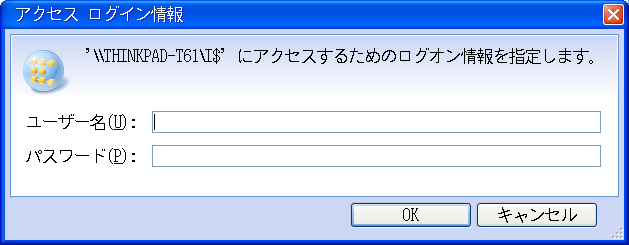
    ネットワーク越しの場合は、資格情報の入力をすることが可能です。
    # 英語キーボードになっているので入力時は注意が必要です。
    image
    ?
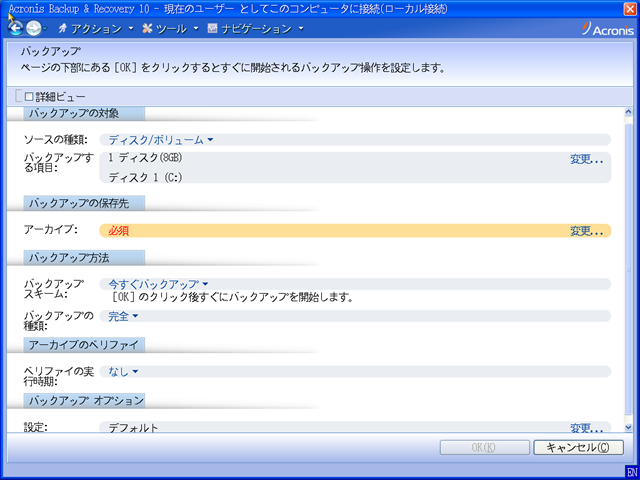
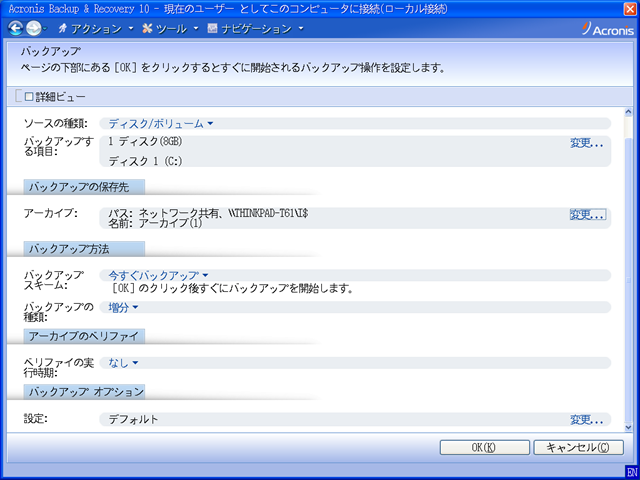
  6. [OK] をクリックしてバックアップを開始します。
    imageimage
  7. [閉じる] をクリックして、バックアップ完了です。
    image
    ?

以上で、P2V 用のバックアップの取得完了です。
Backup & Recovery を終了させます。

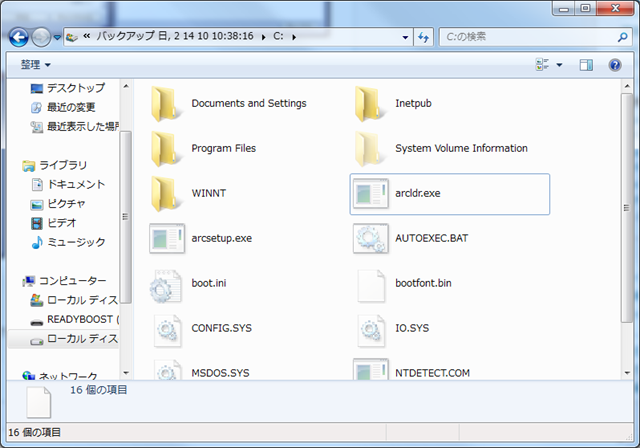
True Image でも同様だったはずですが、Backup & Recover がインストールしている端末では取得したイメージファイルを
ダブルクリックすると展開することができ個別でファイルを戻すことも可能です。

image

■イメージバックアップの復元

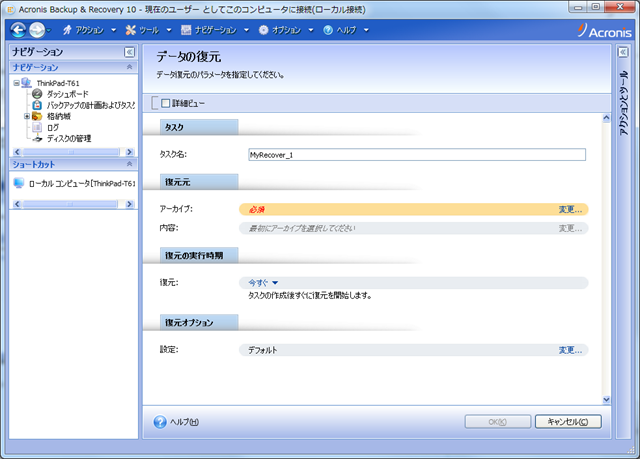
イメージバックアップの復元は、[Acronis Backup & Recovery 10] の管理コンソールから実行できます。
image

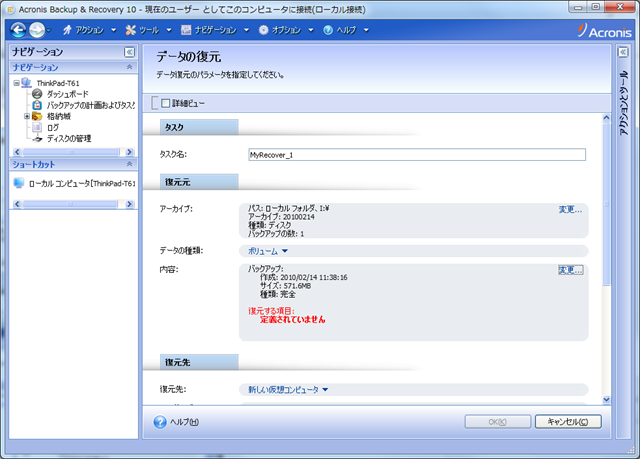
  1. [復元] をクリックします。
    ?image
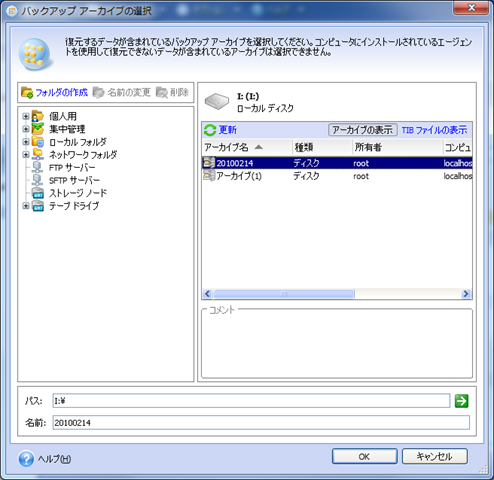
  2. 復元元のイメージファイルを選択します。
    ?image image
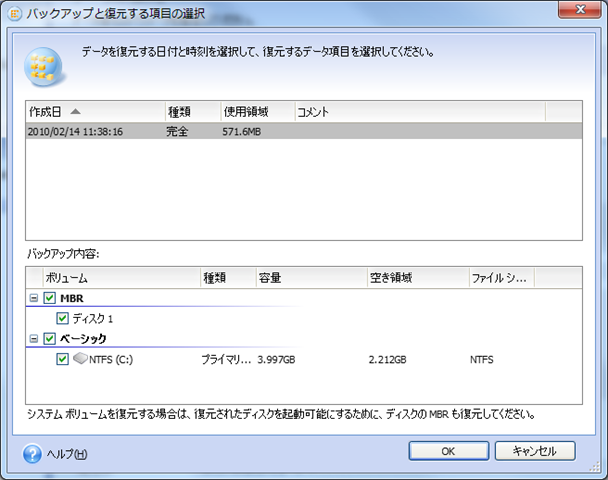
  3. 復元元のボリュームを選択します。
    image image
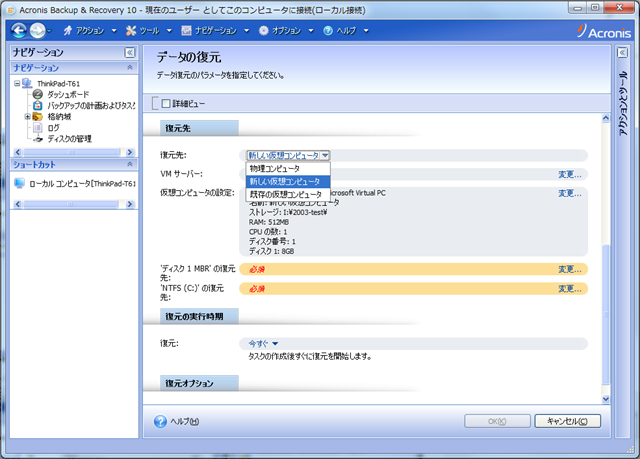
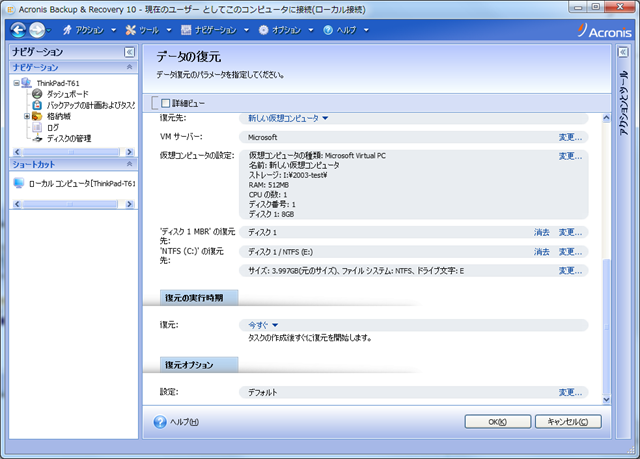
  4. 復元先として、[新しい仮想コンピュータ] を選択します。
    image
  5. [VM サーバー] から、[Microsfot VirtualPC] を選択します。
    VirtualPC と Hyper-V の VHD は互換性がありますので、Virutal PC で作成すれば Hyper-V でも使えます。
    ?image image
    設定変更で、ディスクサイズの変更も可能です。
    image
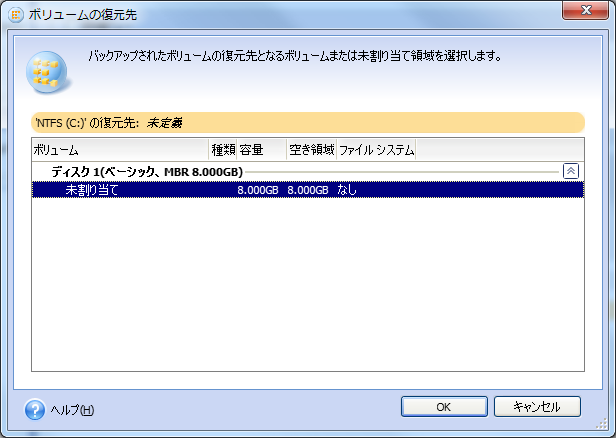
  6. ボリュームの復元先を選択します。
    image image
  7. [OK] をクリックして復元を開始します。
    image
    image
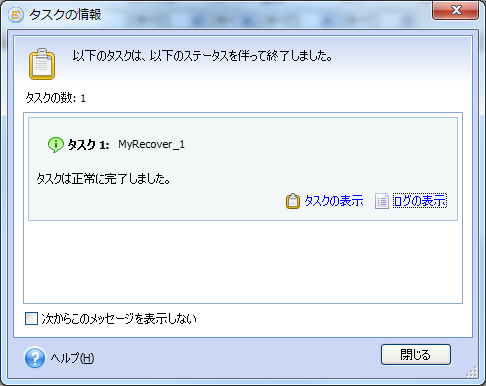
  8. [閉じる] をクリックしてイメージの復元は完了です。
    image

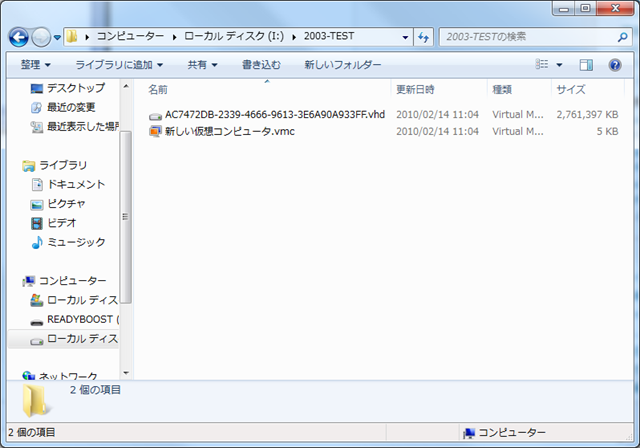
VHD 形式でイメージバックアップが復元されています。
image

?

■Hyper-V でゲスト OS を作成 / 起動

Backup & Recovery で復元したディスクからゲスト OS を作成してみます。
image

統合サービスインストールをしたところ不明なデバイスもなく、OS も正常に起動しています。
image?

P2V の練習としてはこんなところでしょうか。
Backup & Recovery を使った P2V のイメージの概略をつかむことができました。

Written by Masayuki.Ozawa

2月 14th, 2010 at 4:43 am

Posted in Hyper-V

Hyper-V に P2V – Acronis Backup & Recovery 10 で P2V その 2 –

leave a comment

今回は作成したメディアで P2V を実行してみたいと思います。

■イメージバックアップの取得

Backup & Recovery 10 のブータブルメディアで起動して、イメージバックアップを取得します。

  1. [Acronis Backup & Recovery 10] をクリックします。
    image
  2. [管理コンソールの実行] をクリックします。
    image
    ここで、[ネットワーク設定] をクリックすることで IP アドレスを変更することが可能です。
    [vmxnet] のネットワーク アダプタが自動で認識できていますね。
    今回は、[VMnet1] をホストオンリーネットワークとして設定しているので、[192.168.14.0] のセグメント帯が DHCP で
    自動的に割り当てがされています。
    # vmxnet のアダプタのドライバがデフォルトで組み込まれているのってすごいな~。
    image?
  3. [バックアップ] をクリックします。
    image
  4. バックアップ対象のディスク / パーティションを選択します。
    imageimage
  5. バックアップ先を選択します。
    今回はネットワークカードが認識できているので、ネットワーク越しにバックアップを取得したいと思います。
    私のメイン PC の USB ハードディスクを取得先として指定しています。
    # ちなみにメイン PC も ThinkPad T61 だったりします。
    image? image
    ネットワーク越しの場合は、資格情報の入力をすることが可能です。
    # 英語キーボードになっているので入力時は注意が必要です。
    image
    ?
  6. [OK] をクリックしてバックアップを開始します。
    imageimage
  7. [閉じる] をクリックして、バックアップ完了です。
    image
    ?

以上で、P2V 用のバックアップの取得完了です。
Backup & Recovery を終了させます。

True Image でも同様だったはずですが、Backup & Recover がインストールしている端末では取得したイメージファイルを
ダブルクリックすると展開することができ個別でファイルを戻すことも可能です。

image

■イメージバックアップの復元

イメージバックアップの復元は、[Acronis Backup & Recovery 10] の管理コンソールから実行できます。
image

  1. [復元] をクリックします。
    ?image
  2. 復元元のイメージファイルを選択します。
    ?image image
  3. 復元元のボリュームを選択します。
    image image
  4. 復元先として、[新しい仮想コンピュータ] を選択します。
    image
  5. [VM サーバー] から、[Microsfot VirtualPC] を選択します。
    VirtualPC と Hyper-V の VHD は互換性がありますので、Virutal PC で作成すれば Hyper-V でも使えます。
    ?image image
    設定変更で、ディスクサイズの変更も可能です。
    image
  6. ボリュームの復元先を選択します。
    image image
  7. [OK] をクリックして復元を開始します。
    image
    image
  8. [閉じる] をクリックしてイメージの復元は完了です。
    image

VHD 形式でイメージバックアップが復元されています。
image

?

■Hyper-V でゲスト OS を作成 / 起動

Backup & Recovery で復元したディスクからゲスト OS を作成してみます。
image

統合サービスインストールをしたところ不明なデバイスもなく、OS も正常に起動しています。
image?

P2V の練習としてはこんなところでしょうか。
Backup & Recovery を使った P2V のイメージの概略をつかむことができました。

Written by Masayuki.Ozawa

2月 14th, 2010 at 4:43 am

Posted in Hyper-V

Hyper-V に P2V – Acronis Backup & Recovery 10 で P2V その 1 –

leave a comment

週末でようやく作業の時間が取れたので、以前作成した Windows 2000 Server の環境を P2V しようと思います。

以前からバックアップソフトが購入したいなと思い、当初は True Image 11 Home を買おうかな~とな考えていました。
でもせっかくなので、企業向けの製品が個人でも買えるぐらいの値段でないかなと探していたところ、
[Acronis Backup & Recovery 10 Workstation] が見つかりました。最新の True Image ですね。

Backup & Recovery は企業向け製品ですので個人で購入するにはどうすればいいのかなと調べていたところ、
Acronis のホームページからダウンロード購入することができました。

AcronisR Backup & Recovery? 10 製品ファミリ

Advanced Workstation も手が届く価格ですが、今回は Workstation を購入しました。
# というよりこの投稿を書くにあたって調べたら Advanced Workstation も手が届く範囲だったというのを初めて知ったのですが…。

ホームページ上の価格は円換算となっていますが、購入時はドル換算になりますので、1 万円を切る値段で購入できます。

True Image の時に少しだけ使ったことがあるのですが、最新の Backup & Recovery では P2V の時に使用するブートメディアを
以下の種類から選択することができます。

リムーバブルメディアから起動するためのメディアを簡単に作ることが可能です。image

[Acronis ブータブル メディア ビルダ] とは別に、[Acronis WinPE ISO ビルダ] というツールもあります。
image?

P2V の準備としてこの 2 種類のメディア作成をまとめてみたいと思います。

■P2V 用ブートメディアの作成 (Backup & Recovery ブータブルメディア)

Backup & Recovery には標準機能だけでブータブルメディアを作成することができます。

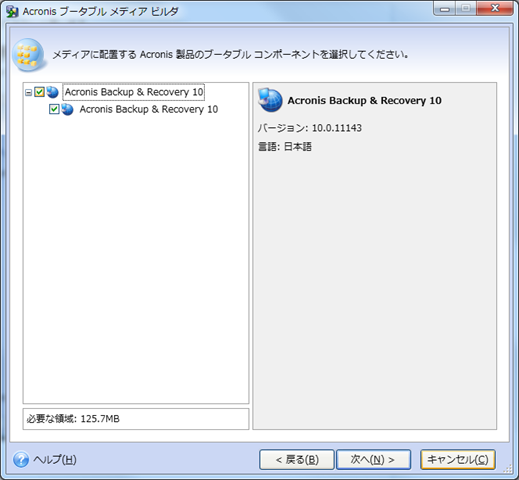
  1. [ブータブル メディア ビルダの実行] をクリックすると以下の画面が表示されますので、[次へ] をクリックします。
    image
  2. 製品を指定して、[次へ] をクリックします。
    image
  3. ネットワークの設定をして、[次へ] をクリックします。
    IP アドレスについては起動後に変更することができますので、この段階で設定していなくても後で変更可能です。
    デフォルトでは DHCP となっています。
    image

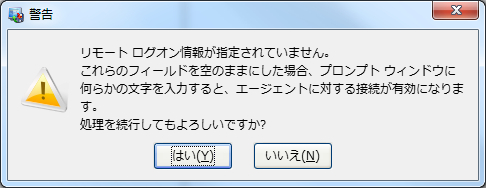
    今回は [リモート ログオン設定] をしていないため、以下のダイアログが表示されます。
    ネットワーク越しにバックアップを取得する場合の資格情報については起動後にも設定ができますので、[はい] をクリックします。
    image

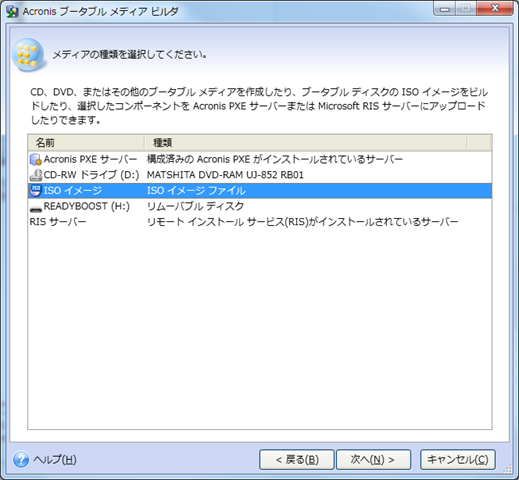
  4. 作成するメディアを選択して、[次へ] をクリックします。
    image
  5. メディアの作成先を選択して、[次へ] をクリックします。
    image
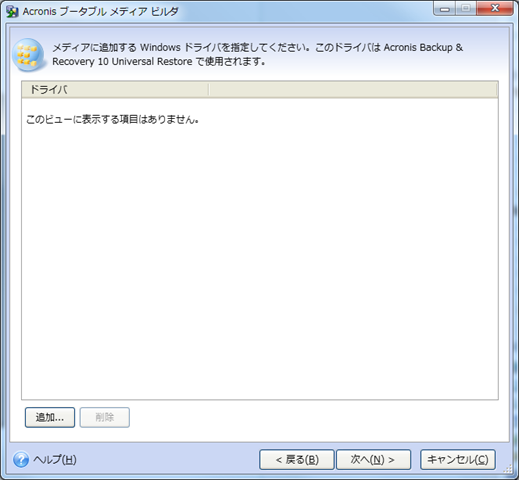
  6. 今回は、Universal Restore を入れているので、以下のダイアログが表示されます。
    この機能を使用するとイメージを復元した際に指定したドライバを追加できるそうです。
    今回は追加のドライバはありませんので、[次へ] をクリックします。
    image
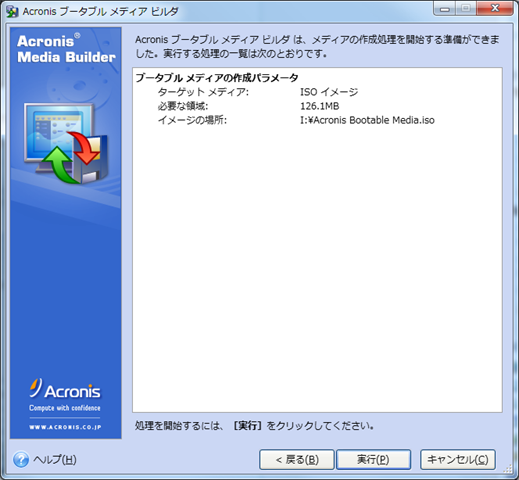
  7. [実行] をクリックしてブータブルメディアを作成します。
    image
  8. [OK] をクリックしてメディアの作成は完了です。
    image

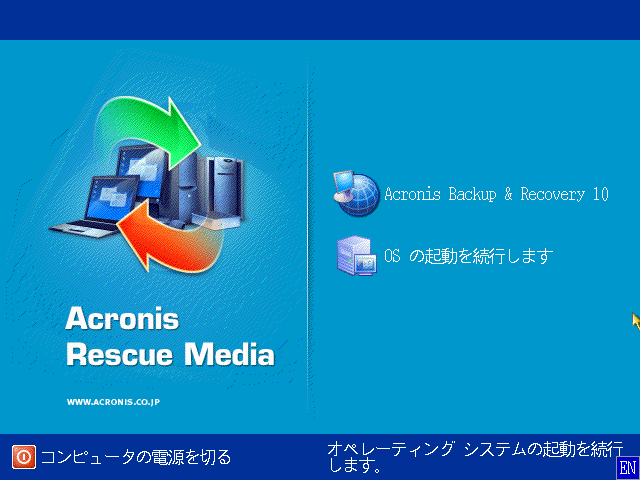
作成したメディアで起動すると、このような画面が表示されます。
image

このメディアで起動した場合、使用されるドライバは Backup & Recovery で持っているものが使用されるようです。
VMWare のネットワークカードも認識できるようですね。
image

ディスクも認識できているので LSI Logic も使用可能です。
image

?

■P2V 用ブートメディアの作成 (Windows PE ベース)

Backup & Recovery のブートメディアに Windows PE を統合したメディアを作ることも可能です。
ヘルプには、以下のカーネルが対応しているとなっていますので、今回は Windows Vista SP1 / Windows Server 2008 用の
WAIK と統合したいと思います。
Windows Vista SP1 および Windows Server 2008 用の自動インストール キット (AIK)

WinPE 用 Acronis プラグインは、次のいずれかのカーネルに基づく WinPE ディストリビューションに追加できます。

  • Windows XP Professional Service Pack 2(PE 1.5)
  • Windows Server 2003 with Service Pack 1(PE 1.6)
  • Windows Vista(PE 2.0)
  • Windows Vista SP1 および Windows Server 2008(PE 2.1)

?
Windows 7 用の WAIK への統合も試してみたのですが、ちょとうまくいかなかったんですよね。

  1. まずは、PE ビルド環境を作成します。
    基本的な作業は、ユーザーズガイドにそって作業します。
    コマンドだけざっくりメモとして書いておきたいと思います。
  2. copype.cmd x86 c:winpe_x86
    copy "C:Program FilesWindows AIKToolsx86imagex.exe" c:winpe_x86iso
    xcopy "C:Program FilesWindows AIKToolsx86Servicing*" c:winpe_x86isoServicing /s
    copy %windir%system32msxml6*.dll c:winpe_x86isoServicing
    copy "C:Program FilesWindows AIKToolsx86oscdimg.exe" c:winpe_x86iso

    —————————————————


    c:winpe_x86isoWimscript.ini を作成

    [ExclusionList]
    ntfs.log
    hiberfil.sys
    pagefile.sys
    "System Volume Information"
    RECYCLER
    WindowsCSC

    [CompressionExclusionList]
    *.mp3
    *.zip
    *.cab
    WINDOWSinf*.pnf
    —————————————————

    REM copy c:winpe_x86winpe.wim c:winpe_x86ISOsourcesboot.wim
    REM oscdimg -n -bC:winpe_x86etfsboot.com C:winpe_x86ISO C:winpe_x86winpe_x86.iso

  3. [Acronis WinPE ISO ビルダ] が起動したら、[次へ] をクリックします。
    # [管理者として実行] しないと、イメージ作成時にエラーになります。
    image
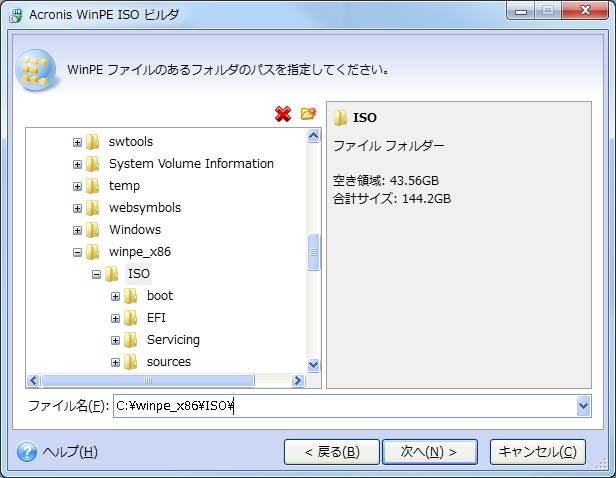
  4. PE の ISO ファイル作成用のディレクトリを選択して、[次へ] をクリックします。
    image?
  5. [コンポーネントを追加して ISO をビルドする] を選択し、[次へ] をクリックします。
    # Windows 7 用の WAIK だと [次へ] を押したタイミングでエラーになるんですよね。
    image
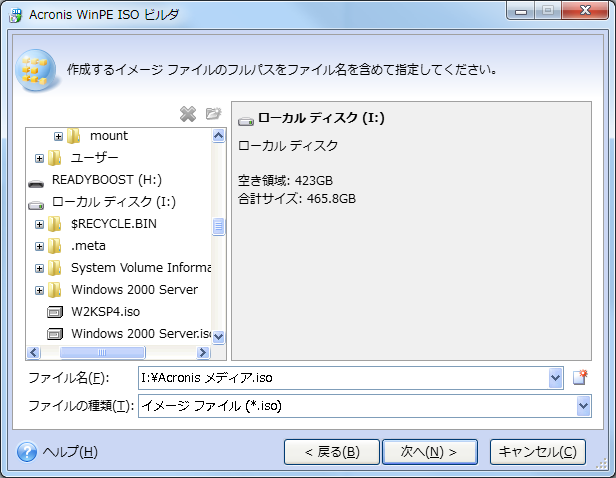
  6. ISO ファイルの作成先を選択して、[次へ] をクリックします。
    ?image
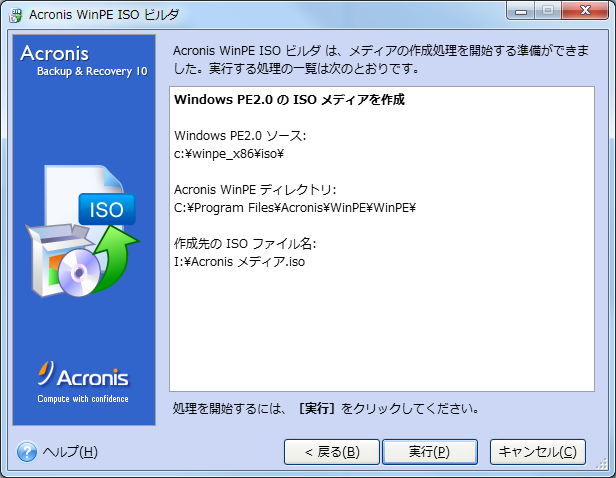
  7. [実行] をクリックします。
    私の環境では、メディアの作成に 20 分ぐらいかかりました。
    image
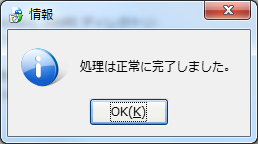
  8. ISO の作成が完了したら、[OK] をクリックします。
    image

作成したメディアで起動すると以下のような画面が表示されます。
Windows PE に統合された Backup & Recovery が起動します。
image

ただしこの場合は、Windows PE のドライバが使用されるようで、Backup & Recovery で持っているドライバは組み込まれないようです。
VMWare のネットワークカードは Windows PE ベースの場合は使用できませんでした。
image

LSI Logic のアダプタはこちらからも認識ができているようですね。
image

ネットワーク越しにバックアップを取得したいと思いますので、今回は Backup & Recovery のブータブルメディアで
作業をしてみたいと思います。

バックアップに関しては次の投稿で。

Written by Masayuki.Ozawa

2月 13th, 2010 at 8:14 am

Posted in Hyper-V

Hyper-V に P2V – Acronis Backup & Recovery 10 で P2V その 1 –

leave a comment

週末でようやく作業の時間が取れたので、以前作成した Windows 2000 Server の環境を P2V しようと思います。

以前からバックアップソフトが購入したいなと思い、当初は True Image 11 Home を買おうかな~とな考えていました。
でもせっかくなので、企業向けの製品が個人でも買えるぐらいの値段でないかなと探していたところ、
[Acronis Backup & Recovery 10 Workstation] が見つかりました。最新の True Image ですね。

Backup & Recovery は企業向け製品ですので個人で購入するにはどうすればいいのかなと調べていたところ、
Acronis のホームページからダウンロード購入することができました。

AcronisR Backup & Recovery? 10 製品ファミリ

Advanced Workstation も手が届く価格ですが、今回は Workstation を購入しました。

# というよりこの投稿を書くにあたって調べたら Advanced Workstation も手が届く範囲だったというのを初めて知ったのですが…。

ホームページ上の価格は円換算となっていますが、購入時はドル換算になりますので、1 万円を切る値段で購入できます。

True Image の時に少しだけ使ったことがあるのですが、最新の Backup & Recovery では P2V の時に使用するブートメディアを
以下の種類から選択することができます。

リムーバブルメディアから起動するためのメディアを簡単に作ることが可能です。image

[Acronis ブータブル メディア ビルダ] とは別に、[Acronis WinPE ISO ビルダ] というツールもあります。
image?

P2V の準備としてこの 2 種類のメディア作成をまとめてみたいと思います。

■P2V 用ブートメディアの作成 (Backup & Recovery ブータブルメディア)

Backup & Recovery には標準機能だけでブータブルメディアを作成することができます。

  1. [ブータブル メディア ビルダの実行] をクリックすると以下の画面が表示されますので、[次へ] をクリックします。
    image
  2. 製品を指定して、[次へ] をクリックします。
    image
  3. ネットワークの設定をして、[次へ] をクリックします。
    IP アドレスについては起動後に変更することができますので、この段階で設定していなくても後で変更可能です。
    デフォルトでは DHCP となっています。
    image

    今回は [リモート ログオン設定] をしていないため、以下のダイアログが表示されます。
    ネットワーク越しにバックアップを取得する場合の資格情報については起動後にも設定ができますので、[はい] をクリックします。
    image

  4. 作成するメディアを選択して、[次へ] をクリックします。
    image
  5. メディアの作成先を選択して、[次へ] をクリックします。
    image
  6. 今回は、Universal Restore を入れているので、以下のダイアログが表示されます。
    この機能を使用するとイメージを復元した際に指定したドライバを追加できるそうです。
    今回は追加のドライバはありませんので、[次へ] をクリックします。
    image
  7. [実行] をクリックしてブータブルメディアを作成します。
    image
  8. [OK] をクリックしてメディアの作成は完了です。
    image

作成したメディアで起動すると、このような画面が表示されます。
image

このメディアで起動した場合、使用されるドライバは Backup & Recovery で持っているものが使用されるようです。
VMWare のネットワークカードも認識できるようですね。
image

ディスクも認識できているので LSI Logic も使用可能です。
image

?

■P2V 用ブートメディアの作成 (Windows PE ベース)

Backup & Recovery のブートメディアに Windows PE を統合したメディアを作ることも可能です。
ヘルプには、以下のカーネルが対応しているとなっていますので、今回は Windows Vista SP1 / Windows Server 2008 用の
WAIK と統合したいと思います。
Windows Vista SP1 および Windows Server 2008 用の自動インストール キット (AIK)

WinPE 用 Acronis プラグインは、次のいずれかのカーネルに基づく WinPE ディストリビューションに追加できます。

  • Windows XP Professional Service Pack 2(PE 1.5)
  • Windows Server 2003 with Service Pack 1(PE 1.6)
  • Windows Vista(PE 2.0)
  • Windows Vista SP1 および Windows Server 2008(PE 2.1)

?
Windows 7 用の WAIK への統合も試してみたのですが、ちょとうまくいかなかったんですよね。

  1. まずは、PE ビルド環境を作成します。
    基本的な作業は、ユーザーズガイドにそって作業します。
    コマンドだけざっくりメモとして書いておきたいと思います。
  2. copype.cmd x86 c:winpe_x86
    copy "C:Program FilesWindows AIKToolsx86imagex.exe" c:winpe_x86iso
    xcopy "C:Program FilesWindows AIKToolsx86Servicing*" c:winpe_x86isoServicing /s
    copy %windir%system32msxml6*.dll c:winpe_x86isoServicing
    copy "C:Program FilesWindows AIKToolsx86oscdimg.exe" c:winpe_x86iso

    —————————————————


    c:winpe_x86isoWimscript.ini を作成

    [ExclusionList]
    ntfs.log
    hiberfil.sys
    pagefile.sys
    "System Volume Information"
    RECYCLER
    WindowsCSC

    [CompressionExclusionList]
    *.mp3
    *.zip
    *.cab
    WINDOWSinf*.pnf
    —————————————————

    REM copy c:winpe_x86winpe.wim c:winpe_x86ISOsourcesboot.wim
    REM oscdimg -n -bC:winpe_x86etfsboot.com C:winpe_x86ISO C:winpe_x86winpe_x86.iso

  3. [Acronis WinPE ISO ビルダ] が起動したら、[次へ] をクリックします。
    # [管理者として実行] しないと、イメージ作成時にエラーになります。
    image
  4. PE の ISO ファイル作成用のディレクトリを選択して、[次へ] をクリックします。
    image?
  5. [コンポーネントを追加して ISO をビルドする] を選択し、[次へ] をクリックします。
    # Windows 7 用の WAIK だと [次へ] を押したタイミングでエラーになるんですよね。
    image
  6. ISO ファイルの作成先を選択して、[次へ] をクリックします。
    ?image
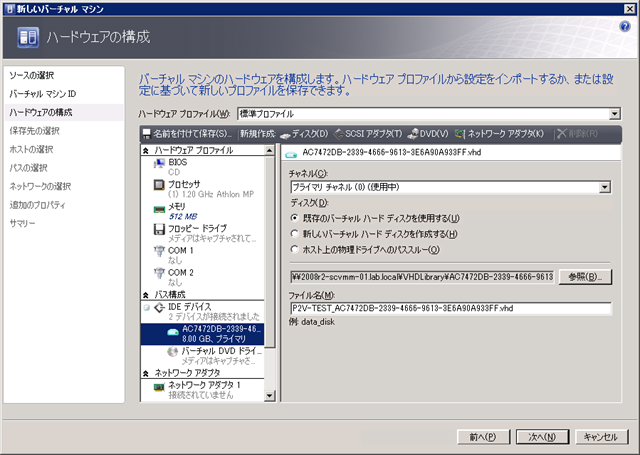
  7. [実行] をクリックします。
    私の環境では、メディアの作成に 20 分ぐらいかかりました。
    image
  8. ISO の作成が完了したら、[OK] をクリックします。
    image

作成したメディアで起動すると以下のような画面が表示されます。
Windows PE に統合された Backup & Recovery が起動します。
image

ただしこの場合は、Windows PE のドライバが使用されるようで、Backup & Recovery で持っているドライバは組み込まれないようです。
VMWare のネットワークカードは Windows PE ベースの場合は使用できませんでした。
image

LSI Logic のアダプタはこちらからも認識ができているようですね。
image

ネットワーク越しにバックアップを取得したいと思いますので、今回は Backup & Recovery のブータブルメディアで
作業をしてみたいと思います。

バックアップに関しては次の投稿で。

Written by Masayuki.Ozawa

2月 13th, 2010 at 8:14 am

Posted in Hyper-V

Live Migration 環境の勉強 – Live Migration で使用するネットワーク –

leave a comment

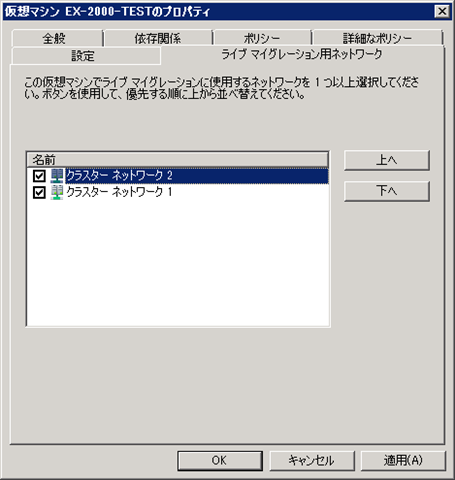
Windows Server 2008 R2 の Live Migration では、Live Migration 実行時のデータ転送に使用するネットワークと
優先順位を設定することができます。

image

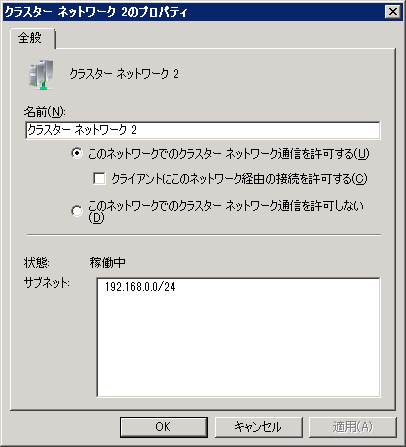
どの組み合わせのクラスター ネットワークでも Live Migration 用のネットワークとして、設定することが可能なようです。
クラスター ネットワーク通信を許可しないネットワークに設定しても Live Migration で使用できるようですね。
image

この設定ですが仮想マシン単位で設定することが可能なのですが、残念ながら、SCVMM では Live Migration 用の
ネットワークの設定をすることができないようです。

一通り設定画面を眺めてみたのですが、優先順位等を設定する項目が見当たりませんでした。
# クラスタ関連の設定なので、SCVMM からは管理できないんでしょうかね。

SCVMM には [フェールオーバー クラスター マネージャー] をインストールしておいた方がよさそうですね。

Written by Masayuki.Ozawa

2月 13th, 2010 at 4:29 am

Posted in Hyper-V

Live Migration 環境の勉強 – クラスタ環境で使用できるネットワーク –

leave a comment

Live Migration 環境の仮想マシンを 1 台用意していた時に気付きました。
今回使用している環の各ノードには NIC がついており、仮想マシンでも利用できるように設定しています。

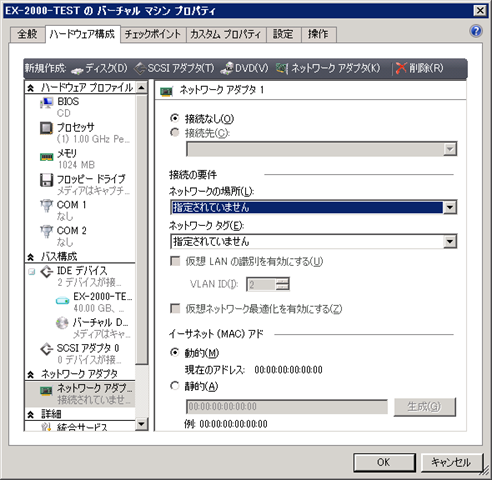
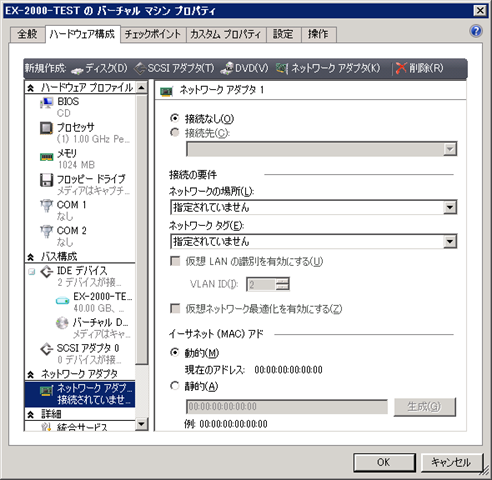
しかし、高可用性環境の仮想マシンのプロパティを開くと以下の画面となっていました。image

[接続先] のラジオボタンがグレーアウトしています…。

各サーバーのネットワークは以下の用になっています。

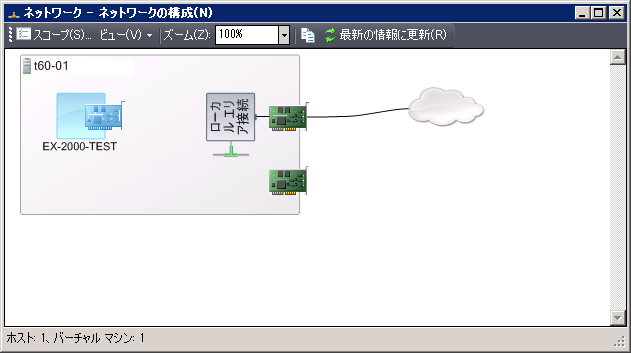
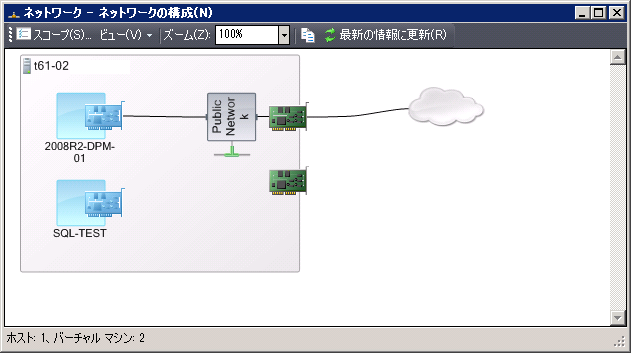
ノード 1 ノード 2
image image

各ノードで仮想ネットワークの名称が違っていました。
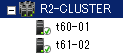
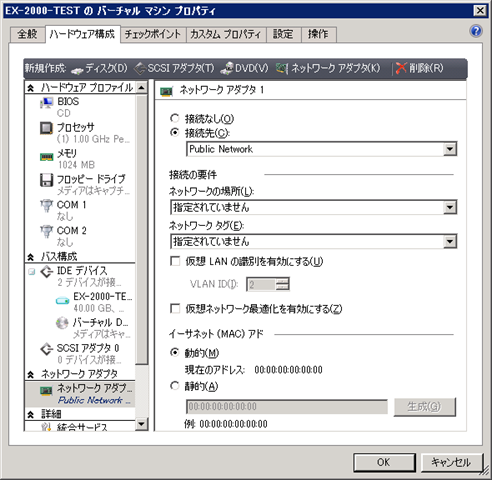
ひとまずノード 1 のネットワーク名をノード 2 とあわせて [Public Network] に変更しました。
変更してもすぐの状態では、接続先の設定はできない状態です。
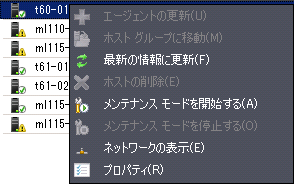
image

一度ホストの状態を最新の状態に更新することで設定が反映されネットワークを選択できるようになります。
image image

仮想マシンはどのノードで実行されていても設定は変わらないので、ネットワーク名も含めて同一にしておく必要があるんですね。

Written by Masayuki.Ozawa

2月 13th, 2010 at 2:21 am

Posted in Hyper-V

Hyper-V に P2V – 検証用環境の作成 –

leave a comment

Windows Server 2000 のサポートも 2010 年 7 月 13 日とアナウンスされており、サポート期間も半年を切っています。
Support changes coming July 2010 for Windows 2000 Server and Windows Server 2003

サポート切れの対応として、Windows Server 2003 / 2008 にインプレースアップグレード、セキュリティリスクを
許容したうえでシステムを使い続ける等、サポート切れに対するポリシーはいろいろとあるかと思います。

インプレースアップグレードするにしろ、システムを使い続けるにしろ既存の H/W ではいろいろと心配があるかと。
# 当時購入した H/W でインプレースアップグレードは厳しいですよね。

そんな時には P2V の出番です。

以前、ML110 G5 を使って SCVMM による Windows Server 2008 の P2V は実施したことがあるのですが、
Windows 2000 Server を P2V して Hyper-V に移行したことはまだありませんでした。

思い立ったら吉日ということでさっそく試してみます。

本当は物理環境が用意できればいいのですが、自宅にそれほどリソースは余っていません…。
どうせ P2V をやるのであれば IDE ではなく、SCSI ディスクを使用した環境で試してみたいものです。
Hyper-V のゲスト OS でブートできるディスクは IDE になりますので移行元が SCSI ディスクで構築されていれば、
SCSI → IDE の検証にもなります。

あとは OS 標準のドライバではなく、テキストセットアップ時にドライバを追加しないとディスクが認識できない環境であれば、
実際に P2V することになった場合に近いシチュエーションになりますよね。

私のメインに使っている PC (ブログを書くのにも使っている T61) には VMWare Workstation 7.0.0 がインストールされているので、
これを使えば物理環境のサーバーに近いものを用意できるのではと思い、さっそく検証用環境を構築してみました。
# 仮想環境を物理環境とみなしたなんちゃって P2V で検証しようかと。

■SCSI アダプタ用ドライバのダウンロード

VMWare Workstation では、仮想マシンを構築する際に、OS のバージョンを選択するのですが、ここで [Windows 2000 Server] を
選択することができます。
image

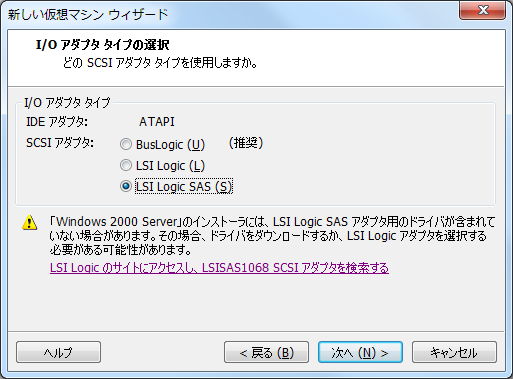
SCSI アダプタとして、[LSI Logic] を選択することができ、Windows 2000 Server をインストーする場合には、ドライバが
含まれていない可能性があるというメッセージが表示されます。
可能性ではなく、実際に含まれていないのですが。
image image

[LSI Logic のドライバ]
LSI22320-R

[LSI Logic SAS のドライバ]
LSISAS1068

今回は LIS Logic で作成したいと思いますので、LIS22320-R のドライバをダウンロードします。
このドライバですが、本投稿を書いている時点では、Windows 2000 用は [1.28.03] と [WHQL 1.10.02.00] の 2 種類が
提供されています。

インストールには、[WHQL 1.10.02.00] を使用する必要があります。
[1.28.03] を使ってインストールすると Windows 2000 Server 起動時にブルースクリーンになります。
image

■テキストセットアップ用のフロッピー作成

ドライバを入手したら、次はテキストセットアップ時に使用するドライバ用の仮想フロッピーの作成です。
Windows Server 2008 であれば、OSCDIMG.EXE で ISO にして、OS インストール時に使用することができるのですが、
Windows Server 2003 以前のバージョンではフロッピーが必須です。

私は、仮想フロッピーを作る場合、以下のソフトを利用させていただいています。
Virtual Floppy Drive 2.1

今使用している環境は Windows 7 x86 ですが動作します。

ダウロードしたファイルを解凍して、[vfdwin.exe] を実行します。
この EXE は [管理者として実行] する必要があります。
image

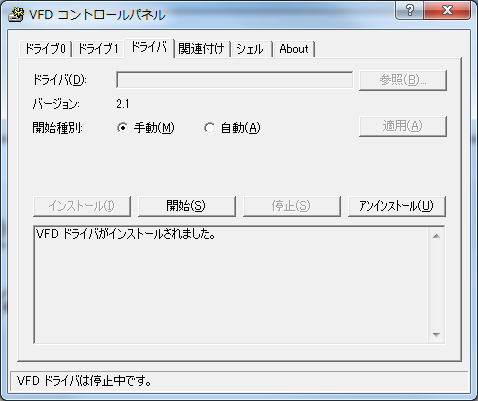
実行されたら、[インストール] をクリックします。
?image

続いて、[開始] をクリックします。
?image

そうすると仮想フロッピーディスクドライバが起動されますので、[ドライブ 0] タブの [開く/新規] をクリックします。
image?
仮想フロッピーディスクファイルの保存先を指定して、ディスク種別は [FILE] を選択し、[作成] をクリックします。
# ファイルの拡張子は [.flp] で。

image

[変更] をクリックしてドライブ文字を割り当てます。
image

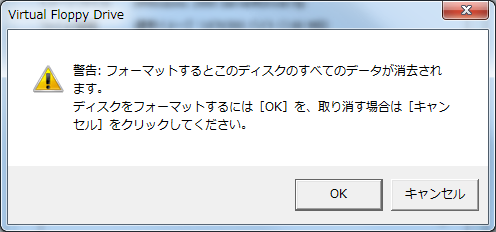
最後に、[フォーマット] をクリックして、準備完了です。
?image image

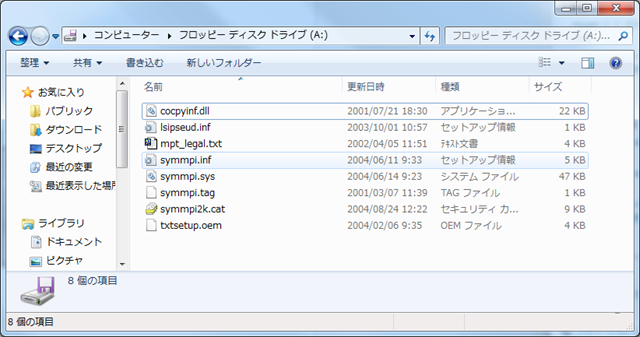
フロッピー ディスク ドライブ が追加されているのでダウンロードしたドライバを保存します。
# symmpi_w2000_1100200.zip 直下のファイルをすべてフロッピーに保存します。

image

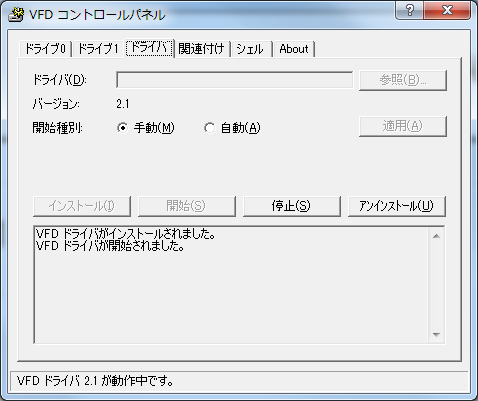
作業が終了したら、[停止] をクリックします。
?image

これで OS をインストールする準備は完了です。

■OS のインストール

OS のインストールは VMWare Workstation の通常の仮想マシンを作成する手順と一緒です。

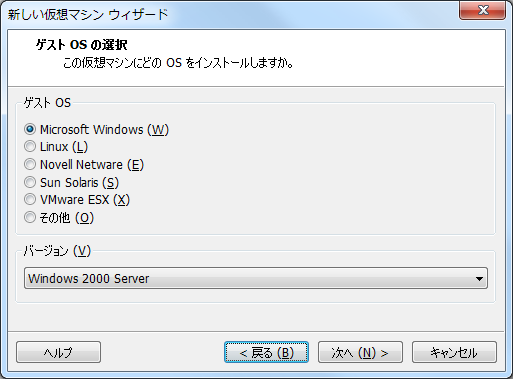
OS に [Windows 2000 Server] を選択して、
image

SCSI アダプタには [LSI Logic] を選択して、
image

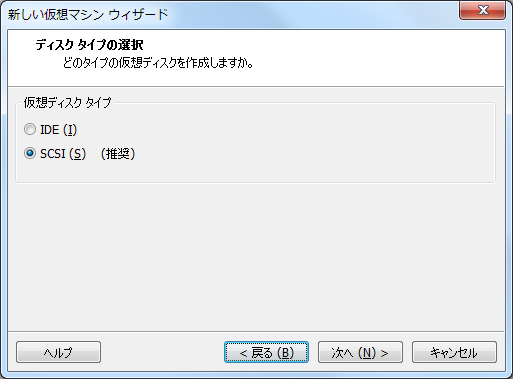
仮想ディスクは [SCSI] を選択して、仮想マシンを作成します。
image

LSI Logic を使用しているので仮想マシン起動時にメッセージが表示されますが、これは [OK] をクリックします。
image

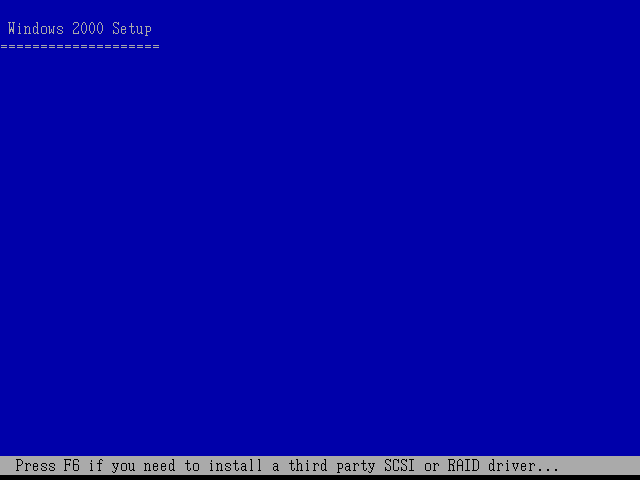
以下の画面で [F6] を押して、
image?

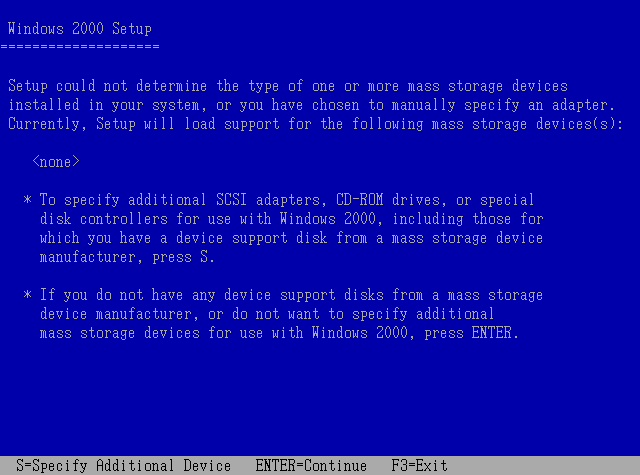
[S] を押して、
image

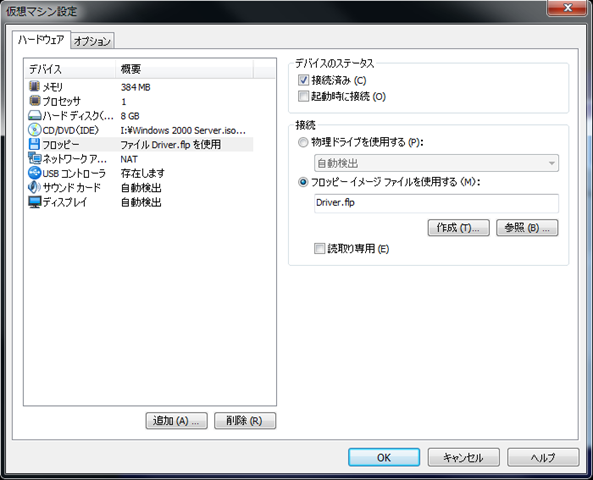
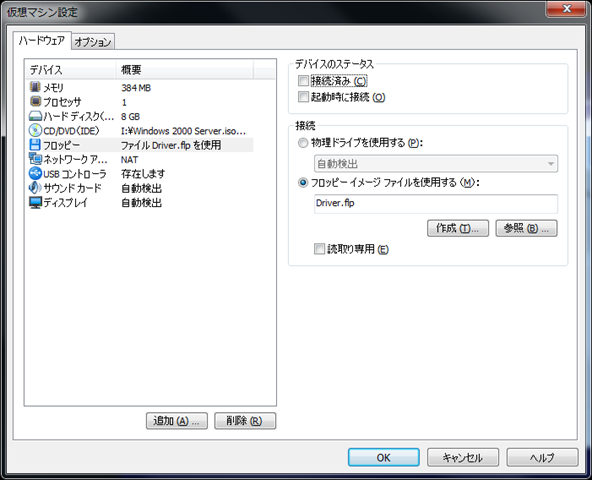
作成した仮想フロッピーディスクのイメージを参照して、接続済みに設定し、
image

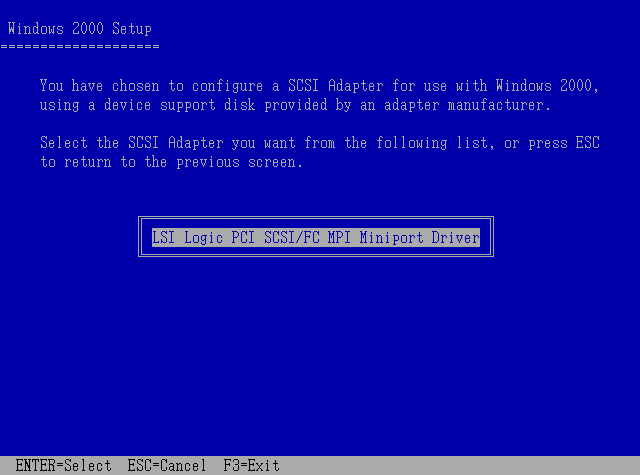
[Enter] を押します。
image

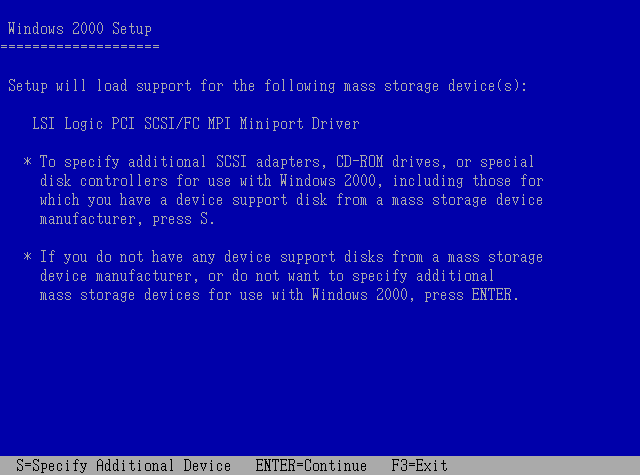
ドライバは一つしか選択できませんので、[Enter] を押します。
image

これ以上ドライバはインストールしませんので、[Enter] を押します。
image

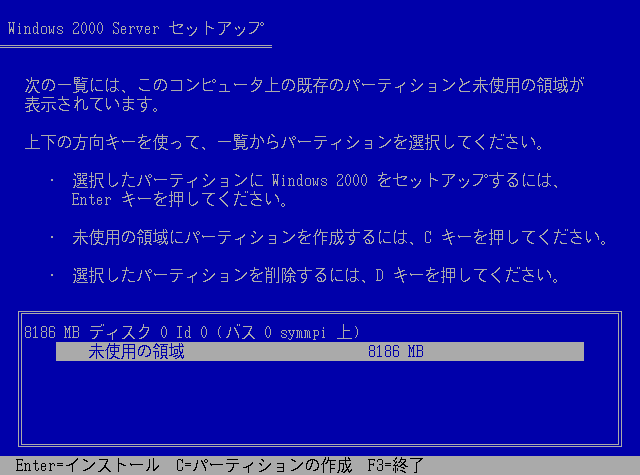
ここまでくれば後はセットアップにしたがってインストールをします。
image??

ドライバを追加しているのでディスクが認識できています。
image

再起動時にはフロッピーの接続は外しておきます。
?image

あとはグラフィカルセットアップで Windows 2000 Server をインストールして完了です。image

この環境に VMWare Tools と SP4 を適用しました。

これで LSI Logic のアダプタを使用した P2V 元環境の完成です。
image

次の投稿でこの環境を Hyper-V に P2V したいと思います。

Written by Masayuki.Ozawa

2月 9th, 2010 at 11:43 pm

Posted in Hyper-V

Live Migration 環境の勉強 – クラスタ環境で仮想マシンを配置できるディスク –

leave a comment

以前にも Live Migration を試したことはあるのですが、他の検証にもサーバーを使っていたため環境をそのままに
しておくことができず、構築して Live Migration による移行を試したらすぐに壊してしまっていました。

ノート PC 2 台でクラスタを組んで Live Migration を主用途としても他に検証がしたいことがあっても影響がでない暗いには
検証環境が整ってきました。

この機会に Live Migration について勉強をしていきたいと思います。

以前投稿した内容では、Hyper-V Server 2008 R2 + Windows Server 2008 R2 でクラスタを組んでいたのですが、
それは一度破棄して、Windows Server 2008 R2 × 2 でクラスタを構築しなおしました。

image?
まずは、CSV にディスクを割り当てていない状態で、SCVMM で仮想マシンを作ってみたいと思います。

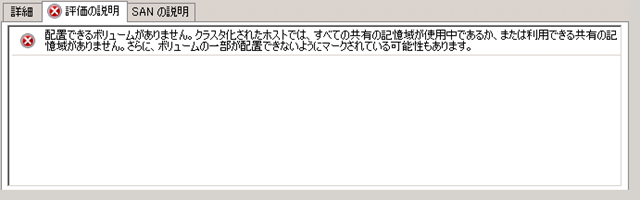
仮想マシンの作成でクラスタ化しているホスト OS を選択すると評価の説明に以下のメッセージが表示されます。
image

SCVMM からクラスタ化されたサーバーに仮想マシンを作成する場合は、使用できる共有ディスクが存在していないとエラーとなり、
仮想マシンを作成することができません。

SCVMM でクラスタ環境を操作する場合は、[フェールオーバー クラスター マネージャー] からの操作のように、
高可用性の仮想マシンを作る動作になるようですね。
# フェールオーバー クラスター マネージャー から仮想マシンを作る場合は、クラスタリソースとしての仮想マシンが作成されます。

テスト用の仮想マシン等であれば共有ディスクではなく、ローカルディスクの領域を使って作成したいということもありますよね。

そのような場合は、Hyper-V 標準のツールである [Hyper-V マネージャー] を使って仮想マシンを作成します。
Hyper-V マネージャーはクラスタ化されていない (高可用性ではない) 仮想マシンを作る場合に使うツールですので、
こちらからであればローカルディスクを使用した仮想マシンを作成することが可能です。

image

SCVMM で管理できるホスト OS に対しては、Hyper-V マネージャーで簡単に接続できます。

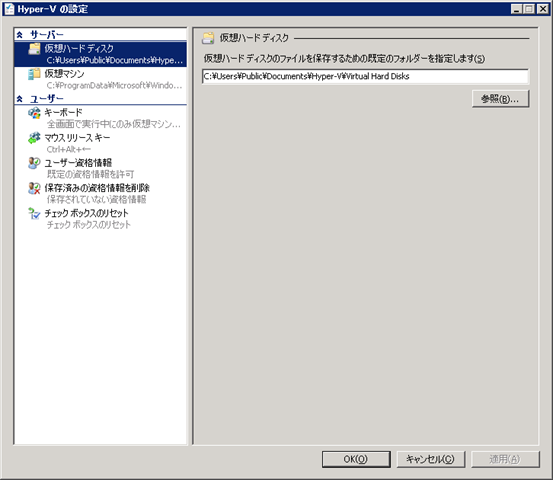
Hypre-V マネージャーで管理されている、仮想ハードディスクや仮想マシンの既定のパスは各ホスト OS のレジストリに
格納されている内容ですので、SCVMM で管理されているパスとは異なります。
そのため、必要に応じて Hyper-V マネージャーでもパスを設定しておくと便利かと。

image

CSV の領域管理に関しては、フェールオーバー クラスター マネージャーから実行することになりますので、こちらのツールも
SCVMM にインストールしています。
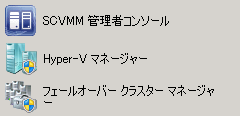
# このような形で管理ツールを 3 種類、スタートメニューに固定させています。
image?

SCVMM だけですべて操作できればよいのですが、管理ツールは状況に応じて使い分ける必要がありそうですね。

Written by Masayuki.Ozawa

2月 7th, 2010 at 1:05 pm

Posted in Hyper-V