ブログの下書をのぞいていたところ本投稿がお蔵入りとなって残っていました。
破棄するのももったいないかな~と思い、一応ブログにアップしておくことにしました。
複数サーバー構成についてはきちんとブログでまとめたいと思います。
■SCCM 2007 のバージョン
2010/1/15 時点では SCCM 2007 R2 SP2 が最新のバージョンとなります。
SCCM 2007 R2 は SCCM 2007 SP1 以降のバージョンに追加モジュールとしてインストールをするため、
単体ではインストールすることができません。
SP2 を適用しても R2 を別途インストールしないと SCCM 2007 R2 にはなりません。
TechNet サブスクリプションで提供されている SP2 のメディアは差分アップデートではなく、インストールイメージも
含まれているので 2007 RTM → SP1 → SP2 という順でインストーしなくても SP2 のメディアからインストールすれば、
With SP2 の状態でインストールされます。
SP2 → R2 の順でインストールすることで最新の状態となります。
■Windows Server 2008 R2 への対応状況
SCCM 2007 SP2 以降で Windows Server 2008 R2 に対応します。
Configuration Manager 2007 SP2 がサポートする構成
SCCM 2007 のサーバーコンポーネントは x86 のみとなっているため、Windows Server 2008 R2 では
WOW64 での動作となります。
■SQL Server 2008 への対応状況
SCCM 2007 SP1 以降で SQL Server 2008 に対応します。
Configuration Manager 2007 SP1 がサポートする構成
SCCM 2007 + SQL Server 2008 の組み合わせでは、以下の KB の更新プログラムを適用したほうがよいようです。
■SCCM の基本的な構成
SCCM はサイトという階層構成で管理がされます。
サイトには 3 種類あります。
| セントラルサイト | 階層構成のルートとなるサイトです。セントラルサイトはプライマリサイトになります。 (セカンダリサイトをセントラルサイトにすることはできません) 最初に作成したプライマリサイト = セントラルサイト になるイメージかと。 |
| プライマリサイト | サイト用の SQL Server のデータベースを保持するサイトです。 プライマリサイトの下にセカンダリサイトを構成することができます。 |
| セカンダリサイト | サイト用の SQL Server のデータベースを保持しないサイトです。 サイトの構成情報は親サイトのデータベースに格納します。 セカンダリサイトの下にセカンダリサイトを構成することはできません。 セカンダリサイトに関しては追加の SCCM のサーバーライセンスは不要です。 |
?

SCCM クライアントは各サイトに関連付けられて管理されることになります。
1 つのサイトには複数のサーバーを配置することができます。
サーバーを複数配置し、役割を分散させることで負荷を低減させることができます。
各サイトで提供される機能はサイトシステムで構成されます。
サイトシステムには以下の役割があります。
| 役割 |
| Configuration Manager コンポーネント サーバー |
| Configuration Manager サイト サーバー |
| Configuration Manager サイト システム |
| Configuration Manager サイト データベース サーバー |
| SMS プロバイダ |
| 管理ポイント |
| サーバー ロケータ ポイント |
| レポート ポイント |
| フォールバック ステータス ポイント |
■SCCM 2007 の冗長化
検証用だと 1 台で構築してしまいますが企業向けだと冗長構成の必要性を考慮する必要があります。
SCCM 2007 の冗長構成はクラスタではなく、複数のサーバーに同一の役割をインストールすることで構成します。
一部の役割では NLB で負荷分散ができるようです。
■Active Directory のスキーマ拡張の必要性
SCCM 2007 の自習書を読むと Active Directory のスキーマ拡張の作業が書かれています。
Active Directory のスキーマ拡張は、SCCM クライアントで [サイトコードの自動探索] をするために必要となります。
スキーマ拡張をすることで、管理ポイントの情報を Active Directory に格納することができます。
スキーマ拡張をしない場合は、SCCM で [サーバーロケータポイント] の役割が必要となります。
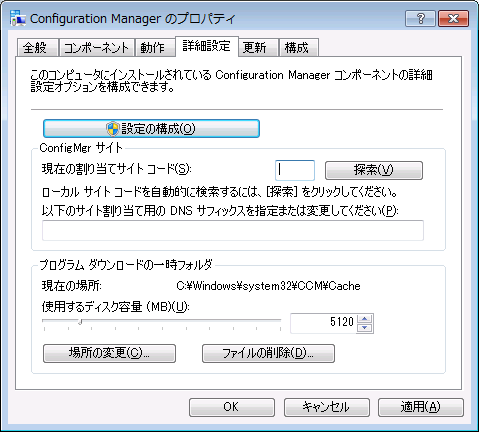
スキーマ拡張により、AD 上に SCCM の管理ポイントの情報を保持するためのクラス / 属性が作成されます。
# [msSMS~] とついているものが拡張により作成されるもののようです。
この拡張した属性を使用することで管理ポイントの情報が AD のドメインパーティション上に作成できるようになります。
自習書で [System Management] というコンテナを作成している個所が、管理ポイント用のコンテナを作成している個所になります。
このコンテナに対して、サイトサーバーのコンピュータアカウントの [フルコントロール] を許可することで、SCCM の
サイトサーバーが管理ポイントの情報を AD 上に格納できるようになります。
SCCM 2007 のコンピュータアカウントを含めるグループを作成して、そのグループにコ
ンピュータアカウントを追加して、
グループに対してフルコントロールを設定するのが管理上便利だと思います。
■動作モードの種類
SCCM には以下の 2 種類の動作モードがあります。
| ネイティブモード | インターネット上のクライアントも管理できるモードになります。 (SMS クライアントを含まない環境でも利用可能なモード) サイト – クライアント間通信は SSL が利用され暗号化された状態となります。 SSL 通信を使用するため証明書が必須となります。 HTTPS (443) による通信 |
| 混在モード | SMS 2003 との互換用 / インターネット上のクライアントは管理しないモードになります。 通信は暗号化されない状態となります。(SSL を使用していないため) 社内ネットワークで利用するのであれば混在モードのほうが構築しやすいと思います。 HTTP (80) による通信 |
?
■WSUS のインストール有無
SCCM では、[ソフトウェアの更新ポイント] の役割を持つサーバーを構築する場合、WSUS がインストールされた
サーバーが必要となります。
[ソフトウェアの更新ポイント] の役割をローカルではなくリモートに持つ場合は、WSUS 本体ではなく、
WSUS 管理コンソールをインストールしておきます。
# WSUS or WSUS 管理コンソールのどちらかが必須コンポーネントとなります。
WSUS の管理コンソールは WSUS のインストーラーからインストールすることができます。
Windows Server 2008 R2 で WSUS を使用するためには WSUS 3.0 SP2 が必要となります。
WSUS の管理 UI を使用するためには、[Microsoft Report Viewer 2008 再頒布可能] が必要となります。
Microsoft Report Viewer 2008 SP1 Redistributable – 日本語
Microsoft Report Viewer 再頒布可能パッケージ 2008 SP1 Language Pack – 日本語
■サイト システムの追加
SCCM のサイトにサーバーを追加する場合は、サイトに対してサイトシステムを追加します。
# 追加するサーバーでインストーラーを起動するという方法ではありません。
 ?
?
サイトシステムのインストールはコンピュータアカウントまたは、使用するアカウントを指定することができます。
使用するアカウントをローカルの Administrators グループに入れておけばインストールはできるかと。
ファイアウォールでドメインネットワークに [ファイルとプリンタの共有] は許可になっている必要がありそうです。
追加する際に、どの役割を持たせるかを選択します。
サイトシステムの追加をすると、追加するサーバーに対してコンポーネントのインストールが実行されます。
役割を一つも選択しない状態だと、追加サーバー側に対してコンポーネントのインストールは実行されないようです。
# SCCM の構成上登録はされるのですが、追加したサーバーに対して処理はされていないように見受けられます。
コンポーネントのインストール状況は、[コンポーネントのステータス] の [SMS_SITE_COMPONENT_MANAGER] の
メッセージで確認することができます。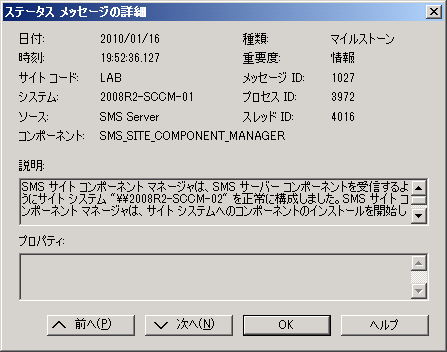 ?
?
インストールの状況は追加するサーバーの [イベントビューア] の [アプリケーション] でも確認することができます。