SE の雑記

SQL Server の情報をメインに Microsoft 製品の勉強内容を日々投稿

Archive for the ‘Windows Server’ Category

Windows Server 2008 R2 でデスクトップ アイコンの変更を表示する方法

2 comments

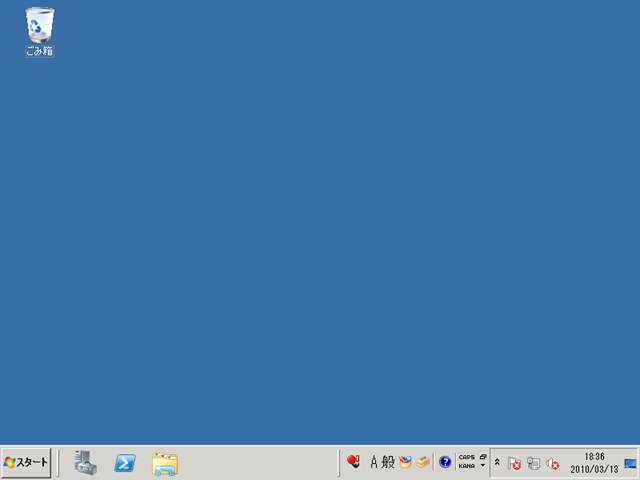
Windows Server 2008 / R2 インストール後のデスクトップの表示内容はシンプルで [ごみ箱] しか表示されていません。
image

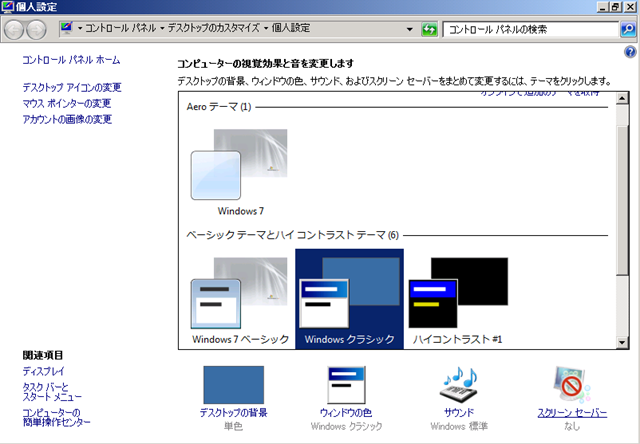
デスクトップに [コンピューター] や [ネットワーク] といったアイコンを表示するためには、[個人設定] の
[デスクトップ アイコンの変更] を使用する必要があります。
image image

Windows Server 2008 であれば、デスクトップで右クリックし、コントロール パネルから表示することができます。
image? image

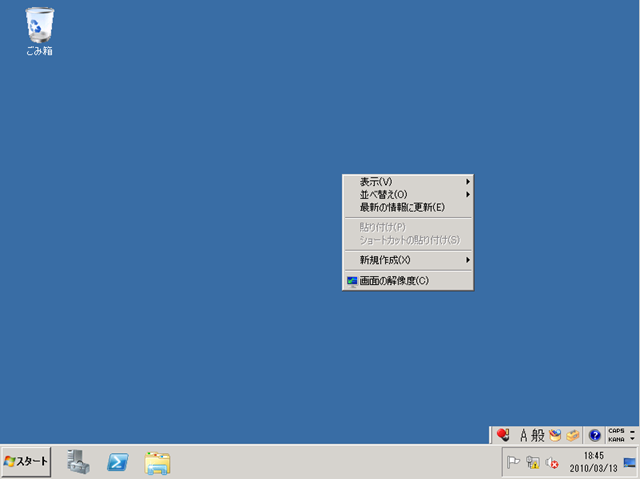
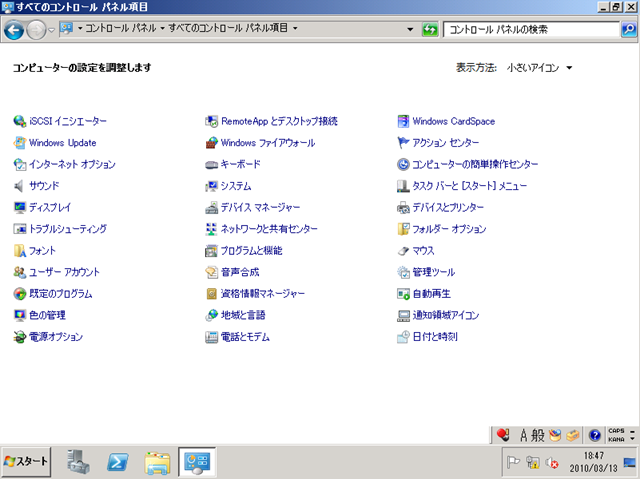
Windows Server 2008 R2 ではインストール直後の状態ではデスクトップで右クリックしても、コントロール パネル上にも
[個人設定] の機能が表示されません。
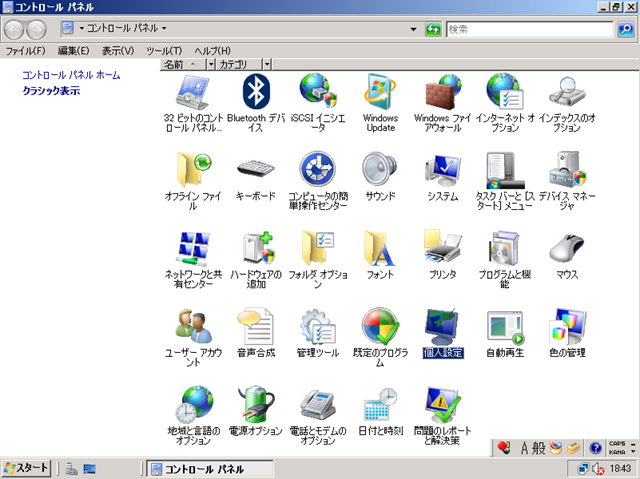
image  image

Windows Server 2008 R2 では [個人設定] は [デスクトップ エクスペリエンス] の機能の一部となっており、
この機能を追加しないと表示されないようになっています。
image?

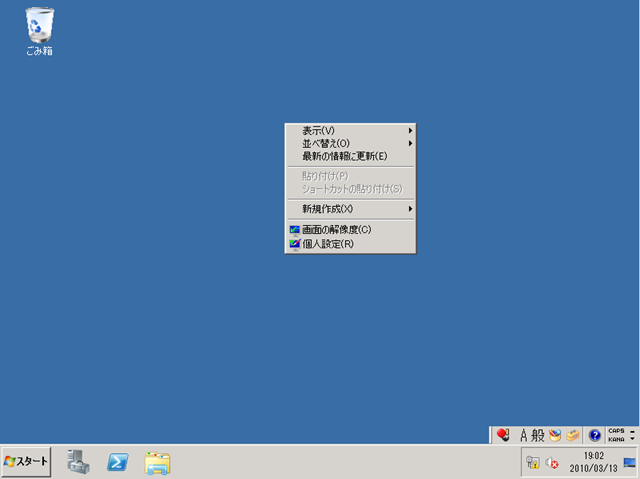
機能インストール後は、[個人設定] が表示されるようになり、[デスクトップ アイコンの変更] を使用することができます。
image  image
image image

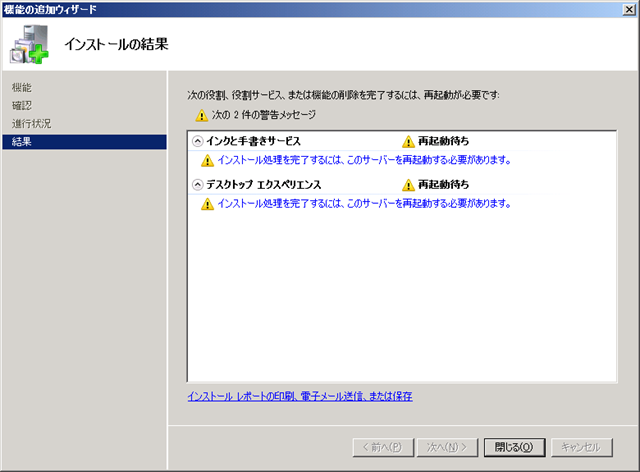
表示したい場合はインストールすればいいだけなのですが、この機能をインストールすると再起動の必要があります。
image

運用中に気付き、お客様に [デスクトップにマイコンピューターとネットワークを表示して] と言われても残念ながら
機能をインストールするためには再起動が必要となります。

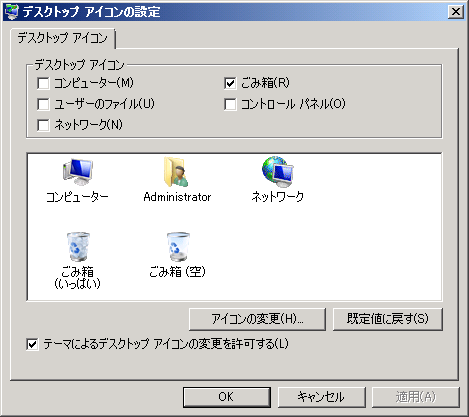
[デスクトップ エクスペリエンス] の機能をインストールしないで、[デスクトップ アイコンの設定] を表示するためには、
ファイル名を指定して実行から以下のコマンドを実行します。

"C:Windowssystem32rundll32.exe" shell32.dll,Control_RunDLL desk.cpl,Web,0

そうすると、[デスクトップ エクスペリエンス] の機能をインストールしなくても、[デスクトップ アイコンの設定] を表示できます。
# [テーマによるデスクトップアイコンの変更を許可する] のチェックボックスは表示されません。
?image

私は 2008 R2 インストール時にこの方法で、デスクトップのアイコンを表示することが多いです。

Written by Masayuki.Ozawa

3月 13th, 2010 at 10:27 am

Posted in Windows Server

Microsoft 製品のウイルススキャンの除外対象について

2 comments

Microsoft 製品導入の度にウイルススキャンの場外対象を調べていたのですが、一度まとめてみると便利かと思い今週の通勤時間中に少しずつ調べていました。
今日の通勤時間を利用してようやくある程度まとまりましたので投稿。
# Microsoft の技術情報 / Microsoft 社員の方のブログの情報をまとめています。
追加の情報があるたびに都度、更新していければと思っています。
 

■Active Directory (AD / AD DS)

?

■Application Virtualization (App-V)

?

■Enterprise Desktop Virtualization (MED-V)

?

■Exchange Server

?

■Forefront Client Security (FCS)

?

■Identity Manager (ILM / MIIS)

?

■Internet Information Services (IIS)

?

■Operationg System

?

■SharePoint (MOSS / SPS / WSS)

?

■SQL Server

?

■System Center Configuration Manager? (SCCM / SMS)

?

■System Center Data Protection Manager

?

■System Center Operations Manager? (OpsMgr / MOM)

?

■Threat Management Gateway (TMG / ISA)

?

■Virtualization (Hyper-V / Virtual PC / Virtual Server)

■Windows Cluster?(MSCS /?WSFC / WSFC)

Written by Masayuki.Ozawa

3月 6th, 2010 at 9:16 am

Posted in Windows Server

Windows 2000 Server → 2003 → 2008 アップグレード時の FSE の注意点

leave a comment

Windows Server フォーラムの Windows Server 2008 のカテゴリに以下の投稿がありました。
Windows2003からwindows2008へアップデートできない(Frontpage 2000が削除できないため)

ちょうど環境を持っていたので本現象について調査をしてみました。

■Windows 2000 Server の初期インストール状態

Windows 2000 Server では、IIS 5.0 が初期状態でインストールされています。
image?

コンポーネントとして、[FrontPage 2000 Serve Extensions] もインストールされています。
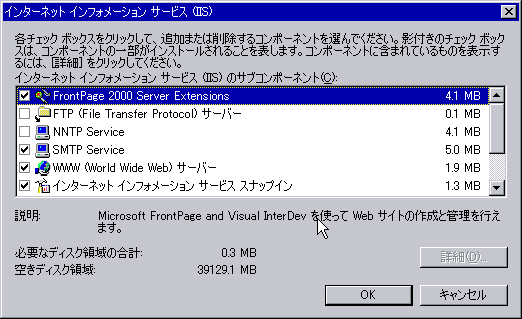
image

■Windows Server 2003 アップグレード後の IIS の状況

Windows Server 2003 の初期状態では、IIS はインストールされていないのですが、Winodws 2000 Server の
初期状態からアップグレードした場合は、IIS はアップグレードインストールされた状態となります。
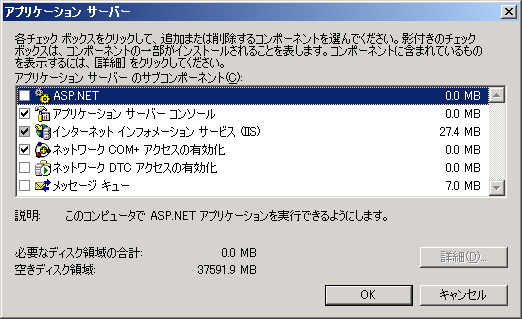
image?

Windows 2000 Server の状態で、[FrontPage 2000 Server Extensions] がインストールされていた場合、
2003 アップグレード後は [FrontPage 2002 Server Extensions] がインストールされた状態になります。
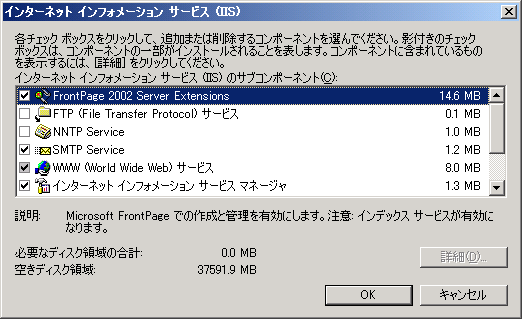
image

■Windows Server 2008 へのアップグレード

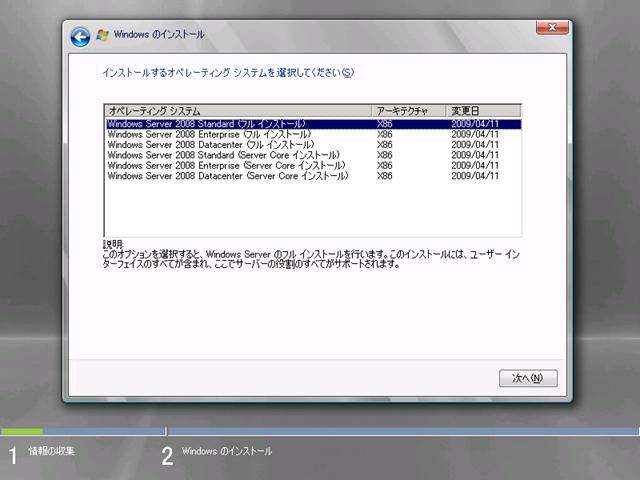
それでは、この状態で Windows Server 2008 へアップグレードをしてみます。

image image 

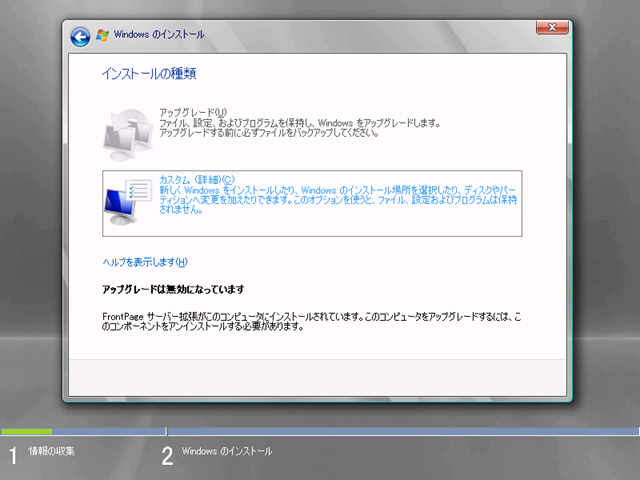
アップグレード時に [FrontPage 2002 Server Extensions] がインストールされていると、[アップグレード] がクリックできず、
インプレースアップグレードをすることができません。
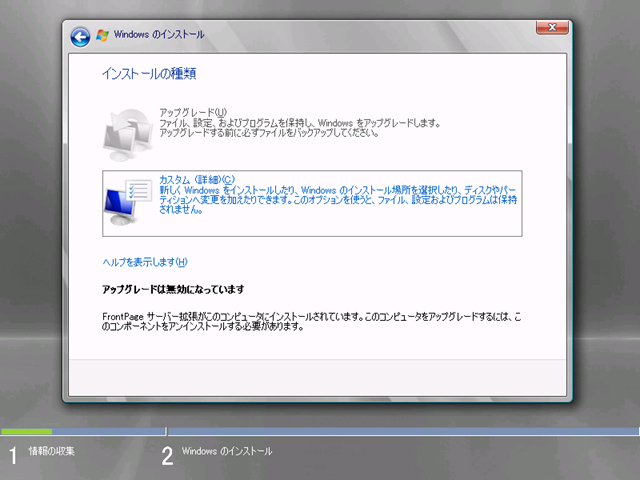
image

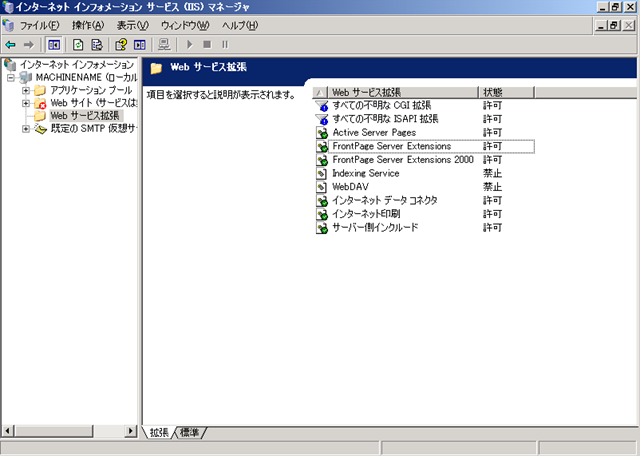
現在、IIS の [Web サービス拡張] の設定は以下のようになっています。
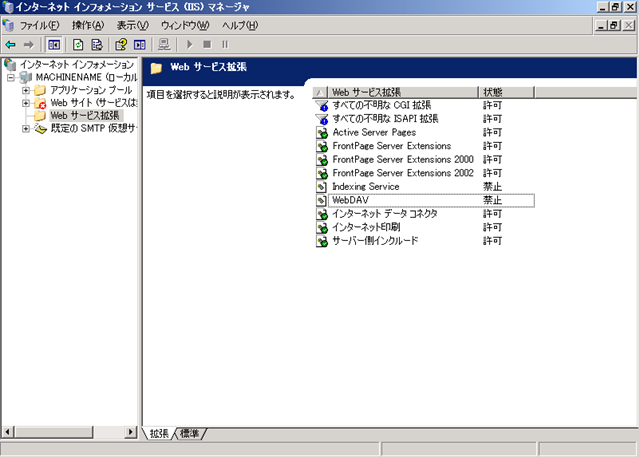
image?

[FrontPage Server Extensions] が登録されていますね。
それでは、[FrontPage 2002 Server Extensions] を削除し、再度アップグレードを実行してみたいと思います。
image

[FrontPage 2002 Server Extensions] を削除してもアップグレードをすることができません…。
image

再度、IIS の Web サービス拡張を確認してみます。
image

[FrontPage Server Extensions 2002] は削除されているのですが、[FrontPage Server Extensions] と
[FrontPage Server Extensions 2000] が登録されているままですね。

Windows 2000 Server からアップグレードした場合はこの状況になってしまうみたいですね。

[FrontPage Server Extensions] は [FrontPage Server Extensions 2002] にアップグレードされたサービスのようです。
# [50] のディレクトリは [FrontPage Server Extensions 2002] のディレクトリになります。
image

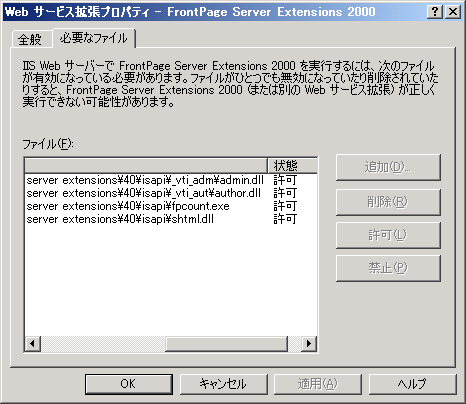
[FrontPage Server Extensions 2000] は Windows 2000 Server の設定を継承しているようです。
# [40] は [FrontPage Server Extensions 2000] のディレクトリになります。
image

Windows 2000 Server からアップグレードした環境で、[FrontPage Server Extensions 2000] を使用していた場合、
Windows Server 2003 で [FrontPage Server Extensions 2002] を削除しても、2000 からアップグレードした際に
設定された FrontPage Server Extensions の設定は削除されないみたいですね。

?

■アップグレードを実行するためには

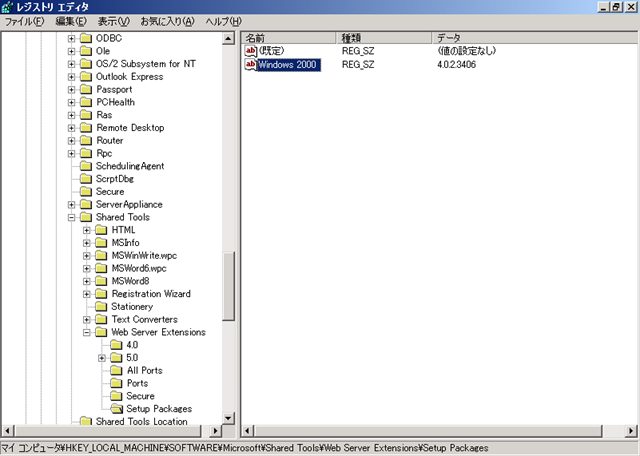
この状態でアップグレードを実行させるためには、以下のレジストリキーを削除する必要があります。

[HKEY_LOCAL_MACHINESOFTWAREMicrosoftShared Too
lsWeb Server ExtensionsSetup PackagesWindows 2000]
image?

このレジストリキーを削除するとアップグレードをクリックできるようになります。
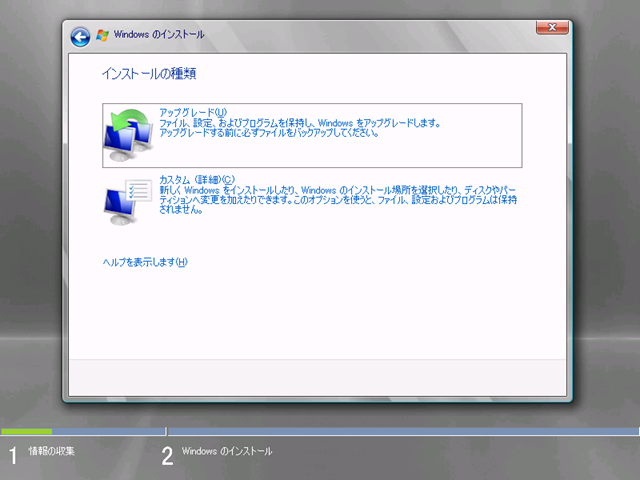
image image

ただし、この状態では [FrontPage Server Extensions] が完全に削除されている状態ではありません。
Web サービス拡張が許可の状態になっておりプログラム自体も削除はされていません。

完全に削除するのであれば、IIS の Web サービス拡張で FrontPage Server Extensions を禁止状態に設定。
image

[C:Program FilesCommon FilesMicrosoft SharedWeb Server Extensions] から [40] [50] を削除。
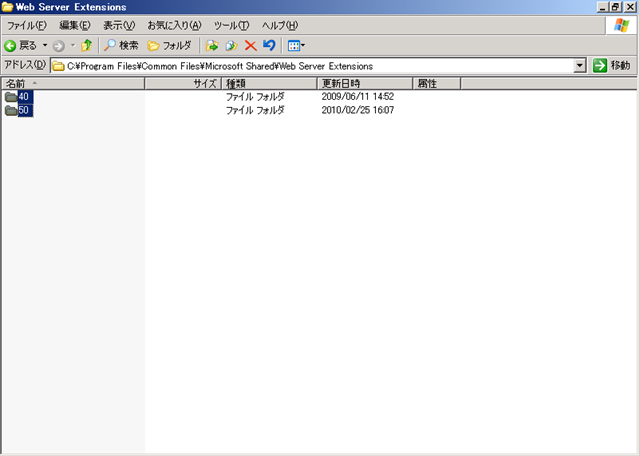
image

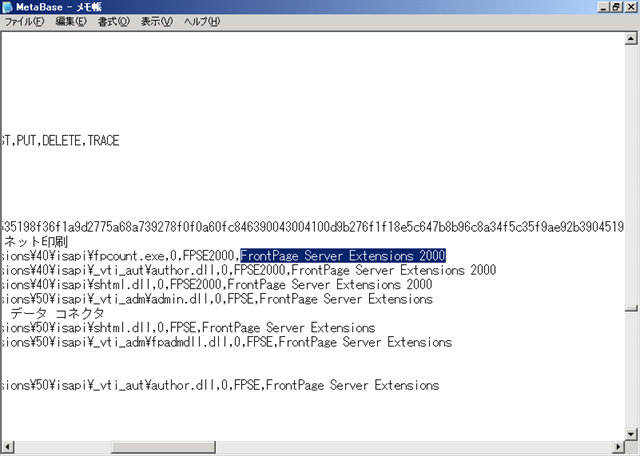
[C:WINNTSystem32inetsrvMetaBase.xml] から [FrontPage Server Extensions] のエントリを削除。
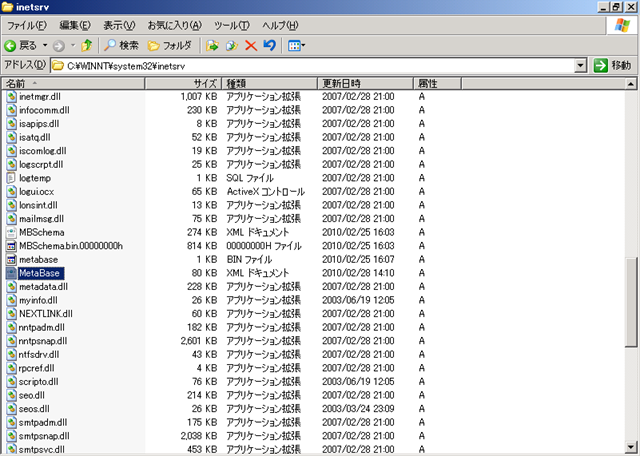
image? image?

レジストリから、[FrontPage Server Extensions] のエントリを削除。
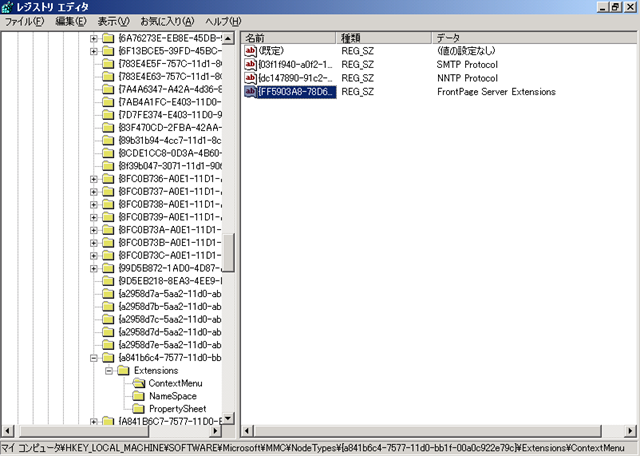
image

等も実施したほうがよいとは思うのですが、[Windows 2000] のレジストリを削除することで、アップグレードを
実行することが可能となります。

■Windows Server 2008 アップグレード後

[Windows 2000] のレジストリだけを削除して、Windows Server 2008 にアップグレードした場合、IIS 7.0 を
実行すると以下のメッセージが表示されます。
image?
また、各サイトが一通り停止状態になっています。
image
各サイトを起動しようとすると、以下のエラーになってしまい、起動することができません。image
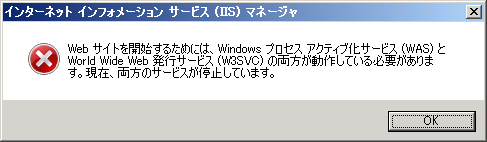
ひとまず、FrontPage Server Extensions 関連の登録を一通り消してみたいと思います。
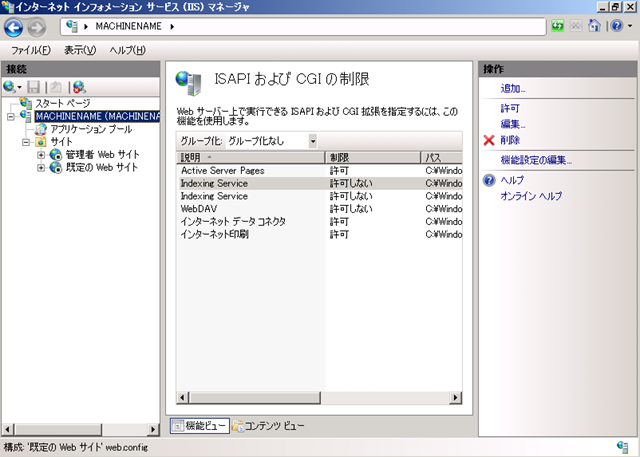
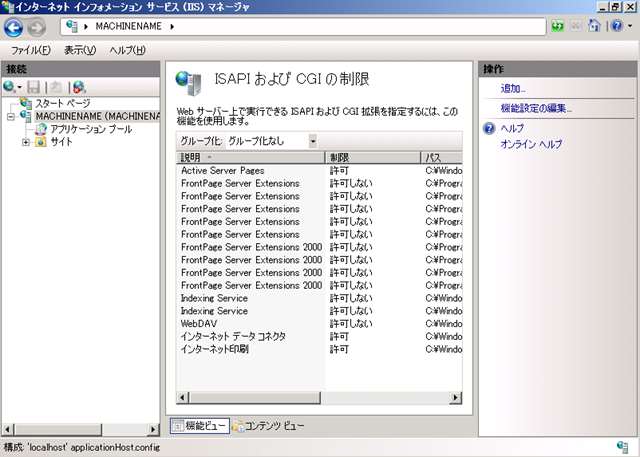
[ISAPI および CGI の制限] に [FrontPage Server Extensions] が登録されているので一通り削除します。
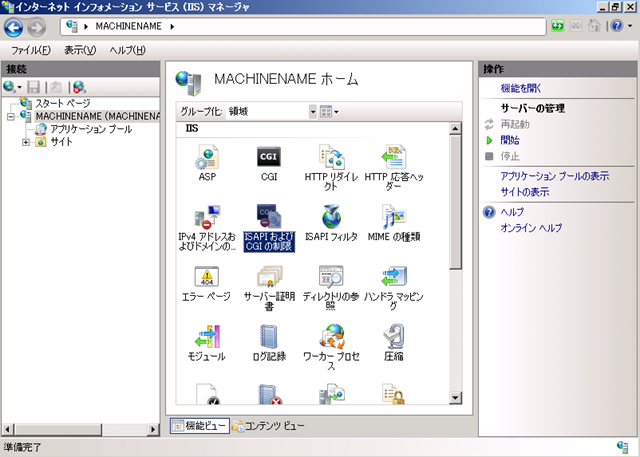
image  image

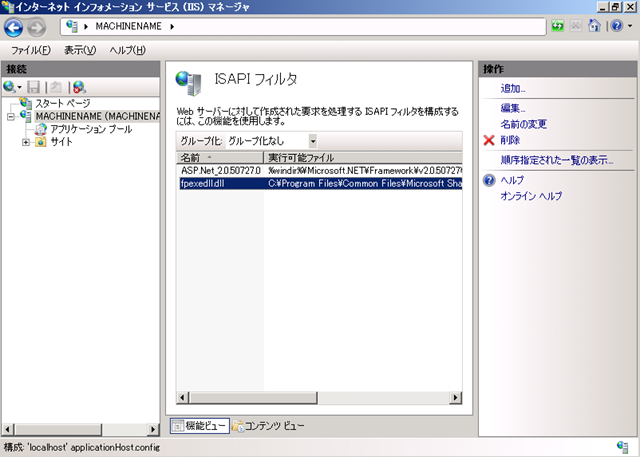
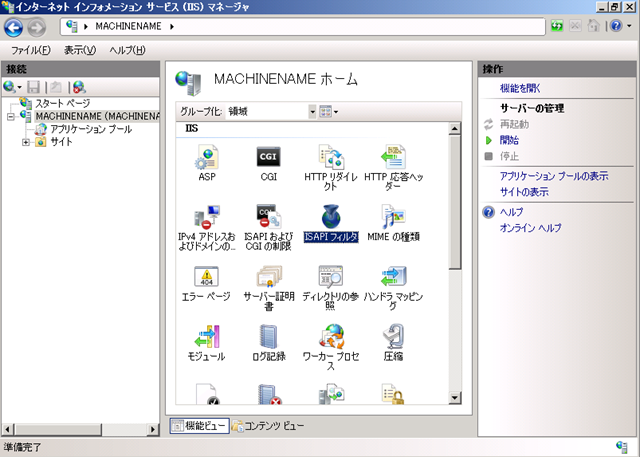
[ISAPI フィルタ] にも [fpex.dll] という FrontPage 2000 Server Extensions の ISAPI フィルタが登録されているので、
こちらも削除しておきます。
image? image?

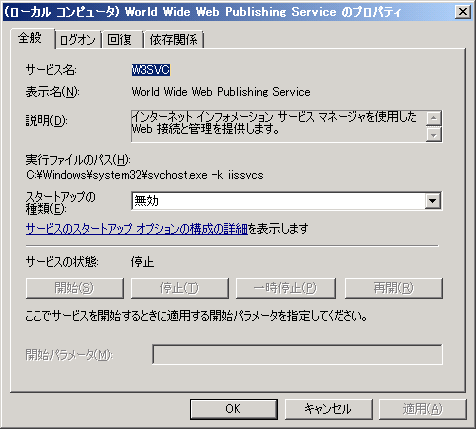
[停止] 状態となっていた、[Windows Process Activation Service] と [World Wide Web Publishing Service] を
[自動] の [開始] 状態に設定します。
image?image?

これで [FrontPage Server Extensions] のメッセージが表示されなくなりました。

?

既に Windows 2000 Server → 2003 へアップグレードした環境を 2008 にアップグレードする場合は、このような
方法を使って、FrontPage Server の設定を削除する必要があるようですが、これからアップグレードをする場合には、
Windows 2000 Server の状態で、FrontPage Server Extensions を削除しておいた方がよさそうです。

追記

Twitter で投稿したことをつぶやいたら、2003 → 2008 アップグレード時の技術情報を教えていただけました。
Windows Server 2003 を Windows Server 2008 にアップグレードしようとすると、エラー メッセージ:「セットアップ上インストールいますが FrontPage サーバー拡張機能がこのコンピューターにサーバーをアップグレードするにはこのコンポーネントをアンインストールする」
Written by Masayuki.Ozawa

2月 28th, 2010 at 9:59 am

Posted in Windows Server

Windows Server 2008 R2 で使える USB NIC

2 comments

検証環境の Live Migration 環境はノート PC のため、ネットワークがオンボード NIC 1 枚で構成されています。
Live Migration や MPIO の検証をするためにもう一枚 NIC が欲しいな~と考えていました。

USB NIC を探していたところ、玄人志向の [Gbe-USB] を発見。
GbE-USB

この USB NIC で使用されているチップは [ASIX社製 AX88178] になるのですが、これは Windows 7 x64 用の
ドライバが提供されています。
AX88178 — USB2.0 to 10/100/1000M Gigabit Ethernet Controller with GMII Interface
Windows 7 64-bit Driver

Windows 7 x64 のドライバであれば、Windows Server 2008 R2 でも使えるだろうと考え、先週この USB NIC を
2 個注文していました。
# 1 個 2,000 円以下でした。

本日届いたので、さっそく試してみました。

USB に差した段階では以下のように未認識状態となっています。

image

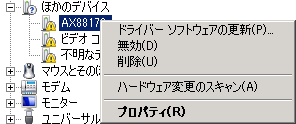
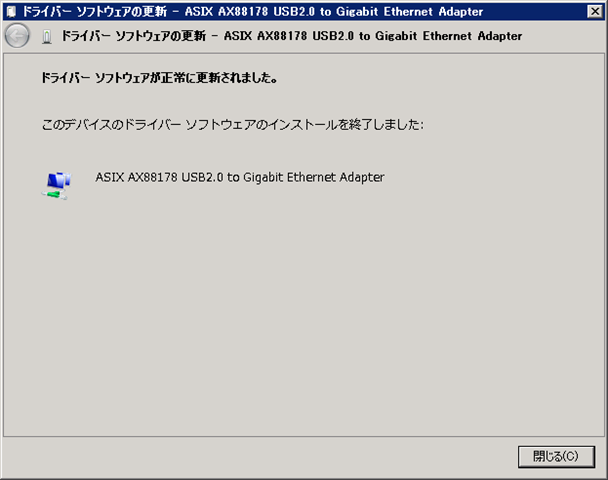
右クリックして [ドライバー ソフトウェアの更新] を選択し、ダウンロードしたドライバを指定します。

image

image

無事に認識完了です。
image?

IP の割り当てもでき、PING の疎通確認も正常に完了しています。
ノート PC を Live Migration のクラスタ環境で使う時の懸念事項だった物理ネットワークカードに関してはこれで解決できそうです。

Written by Masayuki.Ozawa

2月 8th, 2010 at 2:59 pm

Posted in Windows Server

例外コードの調べ方

leave a comment

Windows を使用していて、例外コードが発生してアプリケーションが終了されることがあります。
例外コードの内容ってどうやって調べるのだろうと思っていたら、@IT に記事がありました。

“Error Code Lookup”ツールでエラー・コードから原因を探る

Windows の例外コードは DDK の ntstatus.h で定義されているようなのですが、上記の記事で紹介されている、
Microsoft Exchange Server Error Code Look-up を使用すると調べることができます。

DDK の ntstatus.ht で定義されていることは以下の KB に記載されています。
NTSTATUS エラー コードをメッセージ文字列に変換する方法

Err Code Lookup の使い方は簡単で、モジュールをダウンロードしたら実行して解凍をして、コマンドプロンプトで
実行するだけです。

以下はコマンドの実行例です。

err.exe [/ヘッダファイル名] <例外コード>

>err.exe 0xC0000142
# for hex 0xc0000142 / decimal -1073741502 :
? STATUS_DLL_INIT_FAILED??????????????????????????????????????? ntstatus.h
# {DLL Initialization Failed}
# Initialization of the dynamic link library %hs failed. The
# process is terminating abnormally.
# 1 matches found for "0xC0000142"

>err.exe /ntstatus.h 0xC0000142
# ntstatus.h selected.
# for hex 0xc0000142 / decimal -1073741502 :
? STATUS_DLL_INIT_FAILED??????????????????????????????????????? ntstatus.h
# {DLL Initialization Failed}
# Initialization of the dynamic link library %hs failed. The
# process is terminating abnormally.
# 1 matches found for "0xC0000142"

?

アプリケーションが終了した場合、例外コードが何を示しているのかを調べるようにすると、一歩進んだ原因の
調査ができるかも知れないですね。

この辺はデバイスドライバの開発をされている方とかはかなり詳しいんでしょうね~。

Written by Masayuki.Ozawa

9月 27th, 2009 at 1:33 pm

Posted in Windows Server

Hyper-V 2.0 では Hyper-v 1.0 の保存状態は戻せないようですね

2 comments

Windows Server 2008 R2 へのバージョンアップが終了したので、バージョンアップ前に
保存状態にしていたゲスト OS を起動しようとしたら以下のエラーが。

image

OS のアップグレード前に保存状態にしていたのですが、保存状態に互換性がないらしく
アップグレード後にゲスト OS を起動することができませんでした。

保存状態はメッセージに表示されているように [~.vsv] のファイルが使用されているので、
このファイルをリネームしてゲスト OS を起動します。
リネーム後の初回起動ではエラーとなりますが、vsv ファイルが見つからずに起動すると
保存状態ではなく、電源 OFF の状態になりますので 2 回目で起動できます。

[Hyper-V Virtual Machine Management] サービスを停止できるのであればゲスト OS の
構成ファイルを開いて <savestate></savestate>のセクションに記載されている?
[memlocation] [vsvlocation] を削除して保存状態を無効にすることもできます。

image

強制シャットダウンと同じになりますのでエラー回復処理が表示されますが起動できるようになります。
image

OS アップグレード前はゲスト OS を保存ではなく、シャットダウンしておいたほうがよさそうですね。

Written by Masayuki.Ozawa

8月 22nd, 2009 at 10:35 am

Posted in Windows Server

Windows Server 2008 を 2008 R2 RTM へアップグレード

leave a comment

続いて Windows Server 2008 SP2 を 2008 R2 RTM へアップグレードしたいと思います。

RC → RTM へのアップグレード時にゲスト OS が停止していないとインストールできないことが
分かりましたので今回はゲスト OS をすべて停止した状態からアップグレードしたいと思います。

こちらもセットアップを起動して
# セットアップは OS が起動した状態で実行します。
??? メディアブートからはアップグレードできませんでした。

image

更新プログラムの取得を設定して

image image

エディションを選択して

image

ライセンス条項に同意して

image

アップグレードを選択して

image

互換性レポートを確認して

image

アップグレードになります。

image

手順は一緒ですね。
こちらもインストール完了後にプロダクトキーを入力してライセンス認証すれば終了です。

image

RC からのアップグレード同様 1 時間程度で終了しました。

Written by Masayuki.Ozawa

8月 22nd, 2009 at 4:06 am

Posted in Windows Server

Windows Server 2008 R2 RC を RTM にアップグレード

leave a comment

検証環境の一台は Winodws Server 2008 R2 RC を使っているので RTM にアップロードできるか試してみました。

インストーラーを起動して

image

更新プログラムの取得方法を選択して

image image

エディションを選択して

image

ライセンス条項に同意して

image?

アップグレードを選択して

image

互換性レポートを確認すると
# Hyper-V でゲスト OS が起動していると互換性レポートでエラーとなります。

image image

アップグレードされます。

image

アップグレード後にプロダクトキーの入力とライセンス認証をすれば完了です。

image

この投稿を書きながら一時間程で無事に終了しました。
これから物理環境を順次アップグレードしていきたいと思います。

Written by Masayuki.Ozawa

8月 22nd, 2009 at 2:40 am

Posted in Windows Server

Windows Server 2008 R2 が TechNet / MSDN で提供が開始されました

leave a comment

サブノートに Winodws 7 のインストールが終了したので MSDN を眺めていたらWindows Server 2008 R2 の
提供が開始されていました。
# そういえば今日、提供開始でしたね。

Hyper-V Server 2008 R2 の提供も開始されています。

  • Windows Server 2008 R2 Standard, Enterprise, Datacenter, and Web (x64) – DVD (Japanese)
  • Windows Server 2008 R2 for Itanium Based Systems (ia64) – DVD (Japanese)
  • Windows Server 2008 R2 Language Pack (ia64) ? DVD (Chinese-Simplified, English, French, German, Japanese, and Korean)
  • Windows Server 2008 R2 Language Pack (x64) ? DVD (Multiple Languages)
  • Microsoft Hyper-V Server 2008 R2 (x64) – DVD (Multiple Languages)

Hyper-V Server 2008 R2 は [アプリケーション] のカテゴリにありますので少しわかりづらいかも。

image

少しずつ自宅の検証環境のアップグレードを始めていきたいと思います。

いろいろな情報収集をしていると一日はあっという間ですね~。

Written by Masayuki.Ozawa

8月 15th, 2009 at 7:12 am

Posted in Windows Server

差分ディスクで VHD ブートとブルークスリーン…

leave a comment

差分ディスクを使用して VHD ブートをためしたら失敗したお話です。
現状未解決です…。

以前、投稿した VHD ブートですが差分ディスクを使用しても利用可能となっているようです。
インストールメディアで起動して [Shift] + [F10] でコマンドプロンプトを開いてから
差分ディスクを作るには以下のコマンドを実行します。

diskpart
create vdisk file=”c:vhddiff.vhd” parent=”c:vhdos.vhd”
exit

[file=] で、差分ディスク名を指定し、[parent=] で差分ディスクの親となるディスクを指定します。

ここでは親ディスクと同一のディレクトリに差分ディスクを作成しています。

いろいろとためしたのですが、別のディレクトリにすると起動しなかったんですよね…。
親ディスクと同じディレクトリに差分ディスクを作らなかった場合は起動時に以下のエラーとなります。
image

同一ディスク上の別ディレクトリに作成しているので起動しそうなものですが駄目でした…。
TechNet の情報では同一ディスク、同一ボリュームであれば問題なさそうな記述はあったのですが。

ひとまずこれで差分ディスクが作成できたので次は BCD に差分ディスクを使用するブートの
エントリを追加します。

こちらも引き続きコマンドプロンプトで実行します。

bcdedit /copy {default} /d “Diff Boot”
bcdedit /set {Identifier} /set device=[C:]vhddiff.vhd
bcdedit /set {Identifier} /set osdevice=[C:]vhddiff.vhd

[{identifier}] の部分には [/copy] を実行した際に表示される ID を指定します。

実際の実行結果は以下の画像になります。

image

これで準備は完了です。
再起動して差分ディスクを使用する構成情報からブートします。

image

これで起動すればよかったのですが残念ながらブルースクリーンになります…。

image

メモリダンプをアナライズした結果が以下になります。

*******************************************************************************
*???????????????????????????????????????????????????????????????????????????? *
*??????????????????????? Bugcheck Analysis??????????????????????????????????? *
*???????????????????????????????????????????????????????????????????????????? *
*******************************************************************************

Unknown bugcheck code (136)
Unknown bugcheck description
Arguments:
Arg1: 0000000000000000
Arg2: ffffffffc000007f
Arg3: 0000000000000000
Arg4: 0000000000000000

Debugging Details:
——————

DEFAULT_BUCKET_ID:? VISTA_DRIVER_FAULT

BUGCHECK_STR:? 0x136

PROCESS_NAME:? System

CURRENT_IRQL:? 0

LAST_CONTROL_TRANSFER:? from fffff880013dad42 to fffff800014c8f80

STACK_TEXT:?
fffff880`021adc78 fffff880`013dad42 : 00000000`00000136 00000000`00000000 ffffffff`c000007f 00000000`00000000 : nt!KeBugCheckEx
fffff880`021adc80 fffff800`0174ee66 : fffffa80`009938a0 fffff8a0`02a23590 ffffffff`ff676980 00000000`00000080 : FSDEPENDS!DepFSAutochkWaitWorker+0x3d2
fffff880`021add40 fffff800`0147ba86 : fffff800`01630e80 fffffa80`009938a0 fffffa80`006bd680 fffff880`014139a0 : nt!PspSystemThreadStartup+0x5a
fffff880`021add80 00000000`00000000 : fffff880`021ae000 fffff880`021a8000 fffff880`021ad8d0 00000000`00000000 : nt!KxStartSystemThread+0x16

STACK_COMMAND:? kb

FOLLOWUP_IP:
FSDEPENDS!DepFSAutochkWaitWorker+3d2
fffff880`013dad42 cc????????????? int???? 3

SYMBOL_STACK_INDEX:? 1

SYMBOL_NAME:? FSDEPENDS!DepFSAutochkWaitWorker+3d2

FOLLOWUP_NAME:? MachineOwner

MODULE_NAME: FSDEPENDS

IMAGE_NAME:? FSDEPENDS.SYS

DEBUG_FLR_IMAGE_TIMESTAMP:? 49ee8ed1

FAILURE_BUCKET_ID:? X64_0x136_FSDEPENDS!DepFSAutochkWaitWorker+3d2

BUCKET_ID:? X64_0x136_FSDEPENDS!DepFSAutochkWaitWorker+3d2

Followup: MachineOwner
———

FSDEPENDS.SYS は差分ディスク系のファイルになるようなので差分ディスクの作り方が
いけないのでしょうか。

もう少しで RTM が出るので RTM 入手次第リトライしたいと思います。

Written by Masayuki.Ozawa

8月 4th, 2009 at 10:37 am

Posted in Windows Server