SE の雑記

SQL Server の情報をメインに Microsoft 製品の勉強内容を日々投稿

Author Archive

SQL Server 2008 SP2 CTP で UCP / DAC に対応しています

leave a comment

先日、英語版だけではありますが SQL Server 2008 SP2 CTP が公開されました。
SQL Server 2008 SP2 CTP

SQL Server 2008 SP2 から SQL Server 2008 R2 の UCP と DAC に対応されるようです。
どのようになるか軽く検証をしてみました。

今回は以下のバージョンのインスタンスを用意しています。

  • SQL Server 2008 R2 (SSMS も 2008 R2 のものを使用)
  • SQL Server 2008 SP1
  • SQL Server 2008 SP2 CTP

?

■UCP に登録

SQL Server 2008 SP1 を UCP のマネージインスタンスとして登録しようとすると以下のように
バージョンのチェックでエラーとなります。
image

それでは、SQL Server 2008 SP2 CTP を登録してみたいと思います。
SQL Server 2008 SP2 CTP は UCP に対応をしていますので、インスタンスを登録することが可能です。
image

実際に、インスタンスを登録して UCP で状態を確認した画面がこちらになります。
SQL Server 2008 のインスタンスが登録されていることが確認できますね。
?image

?

■DAC の登録

続いて DAC の登録も試してみたいと思います。

SQL Server 2008 R2 で DAC を登録した状態にしてあります。
image

まずは SQL Server 2008 SP1 に登録をしようとするとどうなるか確認してみます。
DAC はオブジェクトエクスプローラーの [管理] に表示されるのですが、 SQL Server 2008 SP1 のインスタンスでは
表示がされていません。
# インスタンス名が見切れてしまっていますが、[データ層アプリケーション] が表示されているのが 2008 R2 の
  インスタンスになります。
image?

SQL Server 2008 SP2 CTP のインスタンスの管理を表示してみます。
SQL Server 2008 SP2 CTP のインスタンスでデータ層アプリケーションが表示されているのが確認できます。
image

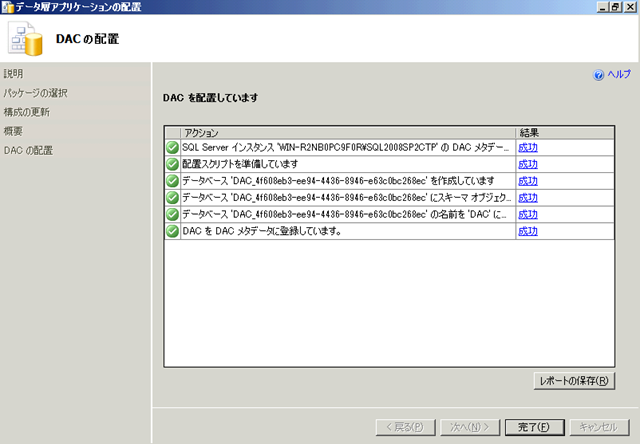
DAC パッケージの配置も実施することができます。
image

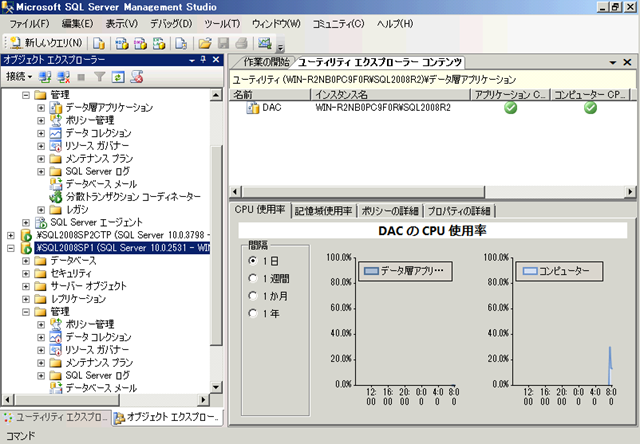
ユーティリティ エクスプローラーのデータ層アプリケーションにも表示されます。
image

複数のバージョンを一元的に確認できる用になるのはいいですね~。

Written by Masayuki.Ozawa

7月 14th, 2010 at 10:46 am

Posted in SQL Server

Dynamic Memory を試してみました。

leave a comment

続いては Dynamic Memory について調べてみたことをまとめたいと思います。

■Dynamic Memory の設定

Dynamic Memory の設定ですが、ゲスト OS のメモリを [動的] に設定することで使用することができます。
image

動的なメモリでは [スタートアップ RAM][最大 RAM] の 2 種類を設定します。
# Hyper-V でバッファーとして予約しておくべきメモリの割合についてはヘルプに記載がないので正確なことは言えないのですが、
 おそらく ホスト OS 用のメモリ予約なのかな~と思っています。

今回は複数のゲスト OS は起動していないので、[メモリの優先度] に関してはデフォルトのままとしています。

?

■ゲスト OS 起動後の状態

Dynamic Memory を設定して、ゲスト OS を起動してみます。

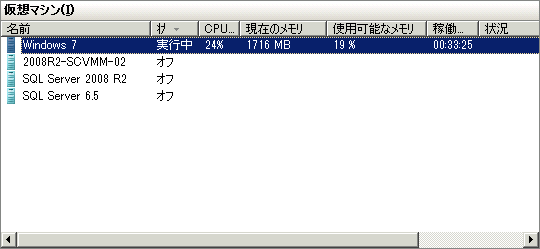
起動時には、[スタートアップ RAM] のサイズまでメモリが確保されます。
image

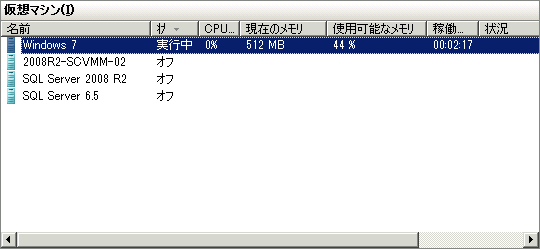
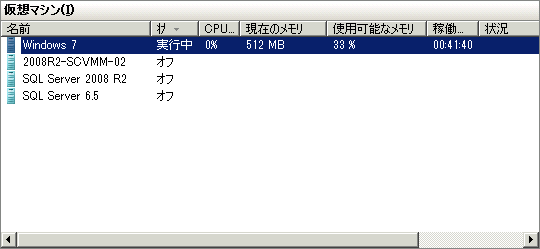
SP1 を適用すると Hyper-V マネージャー も表示が変更され、[現在のメモリ][使用可能なメモリ] が表示されるようになります。
こちらも 512 MB となっており、[スタートアップ RAM] まで確保されていることが確認できますね。
image

?

■動的なメモリ拡張を発生させる

それでは、この状態で Dynamic Memory による動的なメモリ拡張を発生させて見たいと思います。

てっとり早くメモリを消費させるため、[fsutil コマンド] を使用して、ファイルサイズの大きいテキストファイルを作ってみたいと思います。

fsutil file createnew c:test.txt 536870912

これで 512 MB のテキストファイルが作成できました。

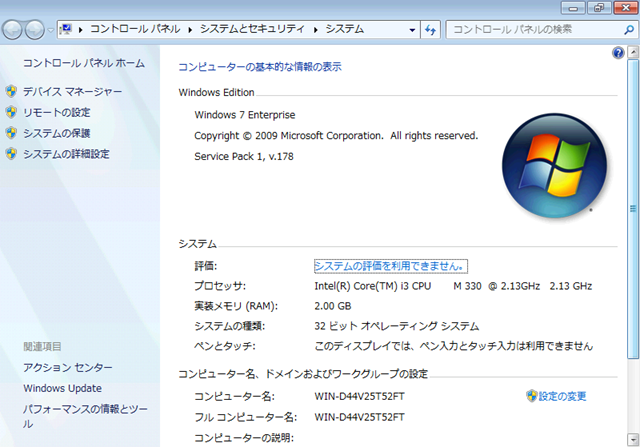
それでは、このテキストファイルをメモ帳で開いてメモリの割り当てがどのようになるか確認してみたいと思います。image

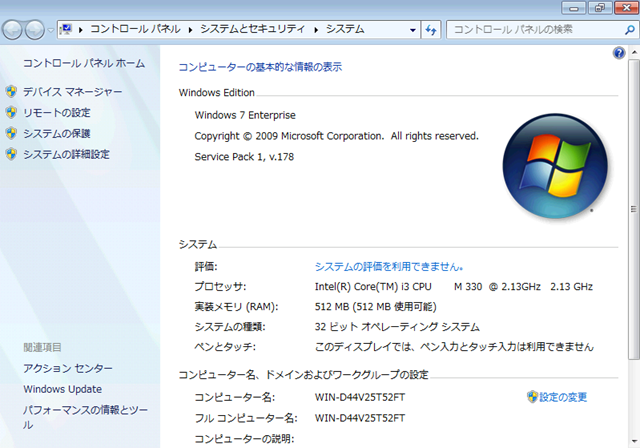
実装メモリが [1.67 GB] に拡張されていることが確認できます。
Hyper-V マネージャーの [現在のメモリ] も拡張されています。
image

再起動をしないでも動的にメモリを拡張できるのが Dynamic Memory の機能となります。

同じファイルを別のメモ帳で開き、さらにメモリを使用してみたいと思います。
image

image

今回は、[最大 RAM] を [2048 MB] に設定していますので、メモリが [2 GB] で止まります。

こちらがホスト OS のタスクマネージャの内容です。
利用可能メモリが 1.3 GB 程度となっていることが確認できます。
image

?

?

■メモリを使用していたプログラムを終了する

大量のメモリを使用していたメモ帳を終了するとどうなるか試してみます。

閉じたタイミングで、Hyper-V マネージャーの [使用可能なメモリ] が増えていることが確認できます。
# 1.6 GB 程度が使用可能なメモリとなっています。
image

メモ帳を閉じてしばらく待つと、[現在のメモリ] が [スタートアップ RAM] のサイズまで縮小されます。
# 今回はメモ帳以外プログラムは実行していないため、最小まで縮小されています。
image?

一度拡張されたメモリですが、ゲスト OS の実装メモリから見ると縮小はされないみたいですね。
image

Hyper-V マネージャーの [現在のメモリ] が縮小されたタイミングで、ホスト OS の [利用可能] メモリが増えていますので、
ゲスト OS では [2GB] と表示されていても使用していたメモリが解放されていることが確認できます。
image

?

■パフォーマンスカウンター

Dynamic Memory のメモリの割り当て、解放ですがホスト OS のパフォーマンスモニターから確認することができます。

Balancer に関しては、[System Balancer] というインスタンスしか表示されていないのですが、VM に関しては起動している
ゲスト OS をインスタンスとして選択することができます。

VM の Added Memory / Physical Memory / Removed Memory を取得するとゲスト OS で動的にメモリの変化があった時の
状況を確認することができそうです。

オブジェクト カウンター 説明
Hyper-V Dynamic Memory Balancer Added Memory このカウンターは、VM に追加されたメモリの累積量を表します。
Available Memory このカウンターは、ノード上に残されたメモリ量を表します。
Averag Pressure このカウンターは、バランサー ノード上の平均負荷を表します。
Memory Add Operations このカウンターは、追加操作の合計数を表します。
Memory Remove Operations このカウンターは、削除操作の合計数を表します。
Removed Memory このカウンターは、VM から削除されたメモリの累積量を表します。
Hyper-V Dynamic Memory VM Added Memory このカウンターは、VM に追加されたメモリの累積量を表します。
Averag Pressure このカウンターは、VM の平均負荷を表します。
Current Pressure このカウンターは、VM の現在の負荷を表します。
Guest Visible Physical Memory このカウンターは、VM で表示されるメモリ量を表します。
Maximum Pressure このカウンターは、VM の最大負荷帯域を表します。
Memory Add Operations このカウンターは、VM に対する追加操作の合計数を表します。
Memory Remove Operations このカウンターは、VM に対する削除操作の合計数を表します。
Minimum Pressure このカウンターは、VM の最小負荷帯域を表します。
Physical Memory このカウンターは、VM の現在のメモリ量を表します。
Removed Memory このカウンターは、VM から削除されたメモリの累積量を表します。

?

アイドル時にはメモリを解放してくれるようなサービスが実行されているとメモリが有効活用できそうですね。
VDI 環境で、クライアントアプリを実行するような場合も有効に利用できそうですね。

Written by Masayuki.Ozawa

7月 13th, 2010 at 3:19 pm

Posted in Hyper-V

RemoteFX を試せませんでした…。

leave a comment

昨日より提供が開始された Windows Server 2008 R2 SP1 Beta ですが、昨夜に環境を構築し、今朝の通勤時間から
少し触り始めてみました。

SP1 で大きな機能としては、RemoteFXDynamic Memory の 2 つかと思います。

まずは、RemoteFX について調べて見た事をまとめて見たいと思います。

?

■ゲスト OS で RemoteFX を有効にするためには

SP1 を適用することで、Hyper-V のゲストで RemoteFX を有効にすることができるようになります。
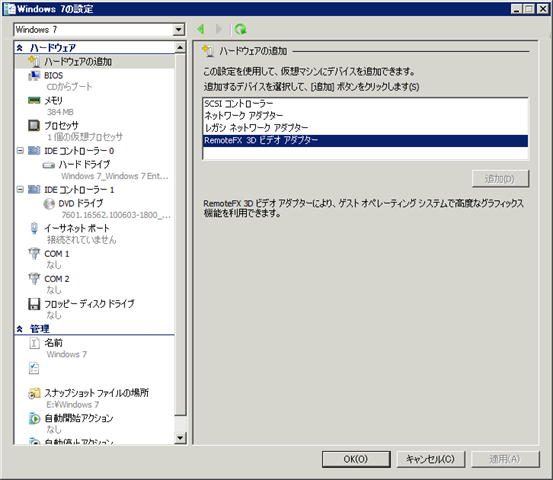
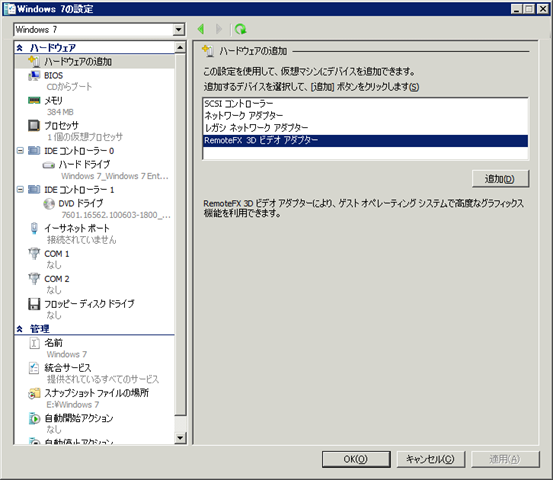
RemoteFX の有効化ですが、ゲスト OS に [RemoteFX 3D ビデオ アダプター] を追加することで有効にできます。
image

ただし、SP1 を適用したらすぐに使えるようになるというわけではありません。
適用直後の状態で、ハードウェアの追加に項目が表示されるようになるのですがグレーアウトした状態となっています。

RemoteFX 3D ビデオ アダプターを追加するためには、リモート デスクトップ サービスの [リモート デスクトップ仮想化ホスト]
[RemoteFX] の役割をインストールする必要があります。
image?

この役割は VDI 環境を作成するときにインストールするものになります。
Windows Server 2008 R2 SP1 の RemoteFX ですが、VDI 環境での利用を意識しているみたいですね。

役割のインストールが終わると、ゲスト OS で RemoteFX 3D ビデオ アダプター が追加できるようになります。

image

?

■RemoteFX 3D ビデオ アダプターを追加して起動

それでは、RemoteFX 3D ビデオ アダプターを追加してみます。

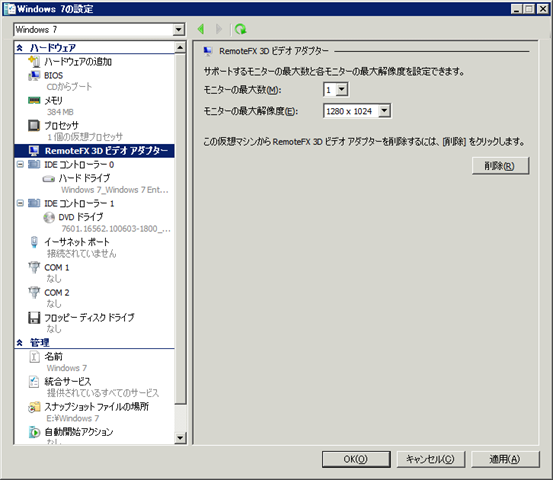
ゲスト OS のハードウェアの追加をすると、アダプターの項目が追加されます。
image

モニターの最大数は [1 / 2 / 3 / 4] 、モニターの最大解像度は [1024×768 / 1280×1024 / 1600×1200 / 1920×1200] から
選択することが可能となっています。

アダプターを追加して [さぁ起動しよう] と起動したところ、私の環境では以下のエラーとなってしまいました…。
image?

今回の環境ですが、ThinkPad x201i を使っています。
この環境では Intel のオンボードのグラフィックアダプターが使われており、グラフィックボードを追加してはいません。
このような環境だと、RemoteFX を使ってゲスト OS を起動できないみたいなんですよね…。

今回発生したエラー [Microsoft Synthetic 3D Display Controller] を元に調べて見たところ、グラフィックボードのメモリとして、
最低でも 200 MB は必要みたいでした。
推奨のグラフィックボードは 1GB のメモリのようで、私の環境にはそのような環境は一台もありません。
ということで、今回は RemoteFX を試せませんでしたとなっている次第です。

?

■パフォーマンスカウンター

Remote FX 用のパフォーマンスカウンターがありましたので少しまとめてみました。

オブジェクト カウンター 説明
RemoteFX Hardware Available General Memory Displays RemoteFX available general memory
General Memory Pool Size Displays RemoteFX size of the general memory pool
Number of Active Sessions Displays RemoteFX number of active sessions
RemoteFX Software Capture Rate RemoteFX キャプチャ比率を表示します。
Compression Ratio RemoteFX 圧縮率を表示します。
Hardware Blt Displays ASIC Blt Processing Time
Hardware DmaIn Displays DmaIn Processing Time
Hardware DmaOut Displays ASIC DmaOut Processing Time
Hardware Encode Displays ASIC Encode Processing Time
Hardware Frame Count Displays RemoteFX Frame Count
Hardware Sessio ID Displays RemoteFX Session ID
Hardware Total Frame Count Displays ASIC Total Frame Count
Output Bytes RemoteFX 出力バイトを表示します。

?

?

ML115 G5 にグラフィックボードを追加すれば何とかなりそうな気もするのですが、すぐに環境を整備するのも難しそうです。

サーバー機ではグラフィックボードは最低限のものになっていることが大半だと思いますので、RemoteFX を使用する際には
気をつける必要がありそうですね。

Written by Masayuki.Ozawa

7月 13th, 2010 at 12:02 pm

Posted in Hyper-V

WMIC で イベントログをローテーション

leave a comment

イベントビューアのログを WMIC でローテーション (保存 / 削除) するときのコマンドをメモとして。

ログの保存
wmic /namespace:rootcimv2 PATH Win32_NTEventlogFile WHERE "(LogFileName=’System’)" CALL BackupEventlog "C:tempSystem.evt"

ログのクリア
wmic /namespace:rootcimv2 PATH Win32_NTEventlogFile WHERE "(LogFileName=’System’)" CALL ClearEventlog
# クリアに関してはコマンドプロンプトから実行する場合、[管理者として実行] で実行する必要があります。

設定されているログの一覧を首都kう
wmic /namespace:rootcimv2 PATH Win32_NTEventlogFile? GET "LogFileName"

ヘルプでメソッドの詳細を表示
wmic /namespace:rootcimv2 PATH Win32_NTEventlogFile WHERE "(LogFileName=’System’)" CALL /?:full

?

WMI を使うときは、WMI Code Creator v1.0 がとても便利です。

Written by Masayuki.Ozawa

7月 10th, 2010 at 3:11 pm

Posted in Windows Server

TMG 2010 SP1 をスリップストリームインストール

leave a comment

先日 Forefront Threat Management Gateway (TMG) 2010 Service Pack 1 日本語版の提供が開始されました。
Microsoft Forefront Threat Management Gateway (TMG) 2010 Service Pack 1

Release Notes for Forefront TMG 2010 SP1

この SP1 ですが、以下のサイトで紹介がされている方法でスリップストリームインストールが可能となっているようです。
How to Slipstream Service Pack 1 for TMG

TechNet では、以下の技術情報で TMG 2010 SP1 のインストールについて記載されているのですが、スリップストリームインストールについて
明記されている記載が見つかりませんでした。
Installing Forefront TMG SP1

TMG 2010 SP1 のスリップストリームインストールですが、特定のディレクトリに SP1 の更新モジュールを配置するというのではなく、
MSIEXEC で NosSP の MSI (Microsoft Windows Installer) と SP1 の MSP (Microsoft Windows Patch Package) を指定することで、
統合したインストーラーを作成し、そこからインストールをすることで実施することが可能なようです。

ただし、TechNet 等の技術情報で、記載されている個所が見つからなかったのが少し気になっています。
#統合したインストーラーでインストールするとバージョンが SP1 のものになっているのは確認をしているのですが。

■SP1 を統合したインストーラーの作成

  1. SP1 を統合したインストーラーを作成するためには、インストールメディア内のファイル一式をローカルドライブ等の
    書き込みが可能なドライブにコピーします。
    DVD メディアのインストーラーに統合をしようとしても、書き込みができないという事で、先に進むことができません。image
  2. TMG 2010 のメディア内のファイルと、SP1 のインストーラーをローカルディスク等の書き込み可能なディスクに保存したら、
    以下のコマンドを実行します。
    msiexec /a <TMG の MSI> /p <SP1 の MSP>

    例)
    msiexec /a C:TMGFPCMS_FPC_Server.msi /p C:SP1TMG-KB981324-amd64-JPN.msp

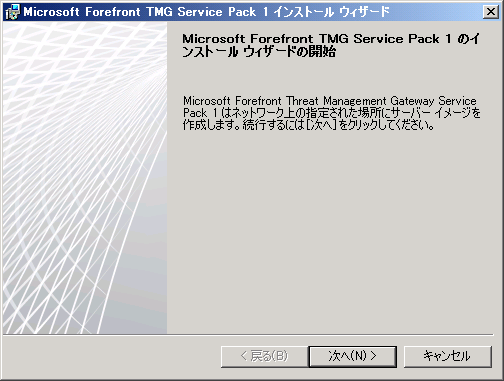
  3. コマンドを実行すると、SP1 のインストールウィザードが起動しますので、[次へ] をクリックします。
    image
  4. [/a] で指定したファイルのディレクトリが自動的に設定されていますので、[次へ] をクリックします。
    image
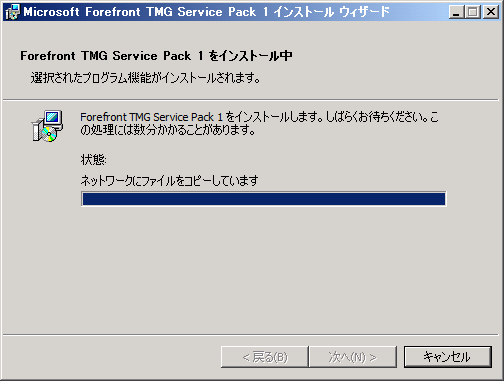
  5. [インストール] をクリックします。
    image?
    image
  6. [完了] をクリックします。
    image
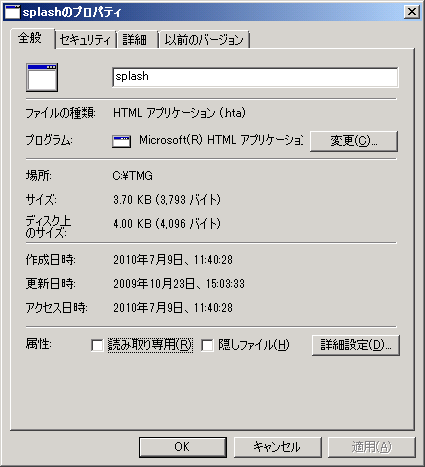
  7. [splash.hta] を実行してインストーラーを起動してインストールを開始します。
    image?

あとはインストールを進めていけばスリップストリームインストールは完了です。
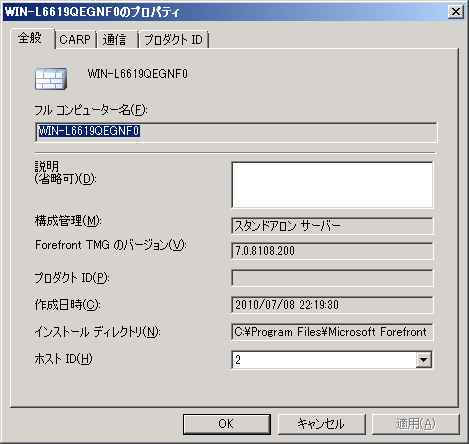
インストール直後のバージョン情報が以下の画像になります。
SP1 は [7.0.8108.200] ですので、SP1 がスリップストリームインストールされているのが確認できますね。
image

ちなみに、こちらの画像が NonSP をインストールしたときのバージョンとなります。
image

最近の製品はスリップストリームインストールができて楽で良いですね。

Written by Masayuki.Ozawa

7月 9th, 2010 at 1:58 pm

Posted in ISA

Tech Fielders セミナー 東京 道場スタイル [Windows Server 2008 R2 で作る VDI 環境構築実演] に参加してきました。

leave a comment

本日は、Tech Fielders セミナー 東京 道場スタイル [Windows Server 2008 R2 で作る VDI 環境構築実演] に参加してきましたので
そのセミナーメモを。

?

■Windows Server 2008 R2 で作る VDI 環境構築実

スピーカー : マイクロソフト 株式会社 高添様

Tech Fielders について

最近サイトでカテゴリーを使ってフィルタができるようになった。
Microsoft 社外の方からの情報発信もあるため、現場目線の情報を見つけることができる。

発進した人が得をする仕組みにしたいという想いがある。
会社のロゴも公開できるような仕組みになっている。

VDI の環境構築

ホワイトペーパーが提供されている。(RTM_EvalGuide_VDI.pdf)
今回は道場スタイルで実際に環境を構築しながら進めていく。

今回は、ハイエンドノート PC 1 台で構築
内蔵ディスク : SSD
外付けディスク : eSATA
CPU : Dual Core
メモリ:8GB
# A4 のThinkPad でした。

ノート PC で実行する場合は、外付けディスクを使うのがポイント
# ノート PC はディスクがボトルネックになりやすいため。

?

Windows Server 2008 と R2

Windows Server 2008 をベースにしている
– 仮想化を追加
– 管理機能を追加
– IIS を強化
– ベース (拡張性、信頼性) の強化
– Windows 7 と一緒に使うと相乗効果あり

2008 になってから、ターミナルサービスが大きく変わった
2003 では、従来型のリモートデスクトップでデスクトップ画面全体を転送していた。
2008 から RemoteApp が提供され、アプリケーションの画面だけを転送することが可能となった。

リモートデスクトップは、RDP (Port 3389) を使っている。
2008 になってから TS ゲートウェイを配置することで、外部から、SSL (Port 443) を使用して接続ができるようになった。
NAP と連携して、ヘルスチェックが可能となっている。
RemoteApp 用のポータル画面を使用できる。

2008 R2 の 3 大機能
– Hyper-V 2.0
– プレゼンテーションの仮想化 (RDS)
– デスクトップの仮想化 (VD)

?

Microsoft 製品のみで実現する Virtual Desktop Infrastructure

新機能の確認
TS から RDS に名称が経高されている。
RD 接続ブローカーと RD Web アクセスが注目機能

VDI でデータセンター側にデスクトップを集中管理することができるようになる。
→コスト削減

コスト削減のカギは管理
仮想 OS をプール化することができるようになる。(使用していないものを自動で利用させる)
アプリケーションだけを使用したい場合は、RemoteAppでアプリケーションだけを利用。
使用していない仮想環境は自動で保存させるようにし、リソースの有効活用をすることができる。

環境構築
ホスト OS に RD Web アクセス + セッションホスト + 仮想化ホストを実行 (AD もホスト OS にインストールされている)
ゲスト OS 2 台に App-V サーバーと RD セッションホストをインストールしている
個人用仮想マシンとプール用仮想マシンもゲストとして構築されている。
# 物理マシンは 1 台構成

  1. 役割の追加
    ホスト OS にリモートデスクトップサービス (セッションホスト、仮想化ホスト、接続ブローカー、Web アクセス) の役割を追加
    # AD がインストールされているため、推奨しないという警告が表示されるが、今回はそのまま継続
    Web アクセスをインストールしているため、IIS もインストールされる。

    インストール後は再起動が必要となる。

    接続ブローカーと RemoteApp は同居できないので注意。

    ポイント:RemoteAppを使う場合は、セッションホストだけインストールをすればよい。

    今回はウィザードに頼らずに、接続ブローカーを中心に、手動で設定を行っていく。

  2. 仮想化ホストのマシンを追
    リモートデスクトップ接続マネージャーから、RD 仮想化ホストのマシンを追加する。
    RD 仮想化ホストサーバーを追加する作業。
    今回はホスト OS を登録している。
    # FQDN で登録をしていました。

    仮想化ホストサーバーを追加すると、そのホストで実行している仮想マシンの合計数が表示される。

  3. リモートデスクトップさーばーの設定
    RD 仮想化ホストサーバーのプロパティを開いて、要求をしてくるリモートデスクトップサーバーを設定
    今回はホスト OS を設定している。(自分が要求を出してくる)
  4. RD 接続ブローカーの設定
    RD セッションホストの構成から、RD 接続ブローカーを設定する。
    仮想マシンリダイレクトを選択し、RD 接続ブローカーのサーバー名を指定する。

    ユーザーがどこに対して接続をしているかの情報を管理するための役割を持つサーバー。

  5. RD Web アクセスサーバーを追加
    リモートデスクトップ接続マネージャーから、RD Web アクセスサーバーを追加する。
    ポイント:サーバー名を入力した後は、「追加」ボタンを押す。
    # 追加を押すと上段にサーバー名が追加される。

    Enter を押してしまうと、サーバー名が設定されずに、画面が閉じられてしまう。

  6. Web アクセスの構成
    リモートでストップ Web アクセスの構成を実行する。
    # この管理ツールは、Hyper-V マネージャーからは選択できないので「管理ツール」から実行する。

    Web ベースの管理コンソールのため、IE ESC が有効の場合は、警告が表示される。
    # 今回は Administrators だけ、IE ESc を無効にして作業

    管理コンソールにアクセスをしたら、RD 接続ブローカー サーバーが持っている情報を表示するようにソースを変更する。
    # 初期状態では、接続ブローカーからではなく、ローカルソースを使用するようになっている。

    この状態では、何も登録していないのでポータルはブランク。

    今回の操作は、ポータルの「構成」から変更することが可能。

    自己証明書が使われた、HTTPS のサイトに接続がされるため、セキュリティ警告が表示される。
    「信頼されたルート証明機関」に証明書を追加することで、警告を表示できないようにすることができる。
    # 今回の環境では、「Default Domain Policy」でルート証明書を追加している。

    ポータルにアクセスして、証明書のエラーから証明書をファイルにコピー (証明書のエクスポート) して、正規証明書として追加。
    今回は、ファイル名を指定して実行から「gpupdate /force」を実行して、ポリシーを即時反映。

    事故証明書は FQDN で作成されているので、「localhost」ではなく、FQDN でポータルにアクセスをしないと、セキュリティ警告が
    表示されてしまう。

    ここまでで、リモートデスクトップ関連の設定は大体完了。

  7. 仮想デスクトップの作成
    Hyper-V マネージャーから、仮想デスクトップを作成
    今回は、差分ディスクを使用して、仮想デスクトップを作成している。

    ポイント:仮想マシンを作成するときは、仮想マシン名を FQDN にする必要がある。
    # 仮想マシン名は、Hyper-V マネージャーで仮想マシンを作成する際の「名前」

    今回は差分ディスクを使用するため、仮想ハードディスクの作成にかんしては、「後で作成する」を選択している。
    ゲスト OS のベースが作成された後に、IDE 0 に差分ディスクを追加し、ハードディスクを追加。

    今回使用している仮想デスクトップ OS は Win7EE x86。

    SysPrep 済みのベースディスクを使っているため、起動後は初期設定を実施。

  8. 仮想デスクトップ設定
    仮想デスクトップは、レジストリで、HKLMSYSTEMCurrentControlSetControlTerminal ServerAllowRemoteRPC を 1
    設定する必要がある。(デフォルトは 0)
    # ドメイン参加とは関係がないため、Sysprep 前に実行しておいても良い。
    ? XP の場合は項目がないので、[DWORD] 値から作る必要がある。

    Sysprep の初期設定完了後に、ドメインに参加。

    リモートデスクトップを有効にする。

    ローカル Administrators に Hyper-V のコンピューターアカウントを追加する。
    # オブジェクトの種類から「コンピューター」有効にする必要がある。

    F/W で「リモートサービス管理」を許可する必要がある。

  9. 仮想マシンプールの作成
    リモートデスクトップ接続マネージャーの RD 仮想化ホストサーバーから、仮想デスクトップ プールの作成。
    プールに含める仮想マシンを指定し、プールの名称 / ID を設定する。

    設定が完了すると、ポータル上に作成したプールが表示されるようになる。

    ポータルからプール上の仮想マシンに接続をすると資格情報の入力が求められるが、SSO の設定をすることができる。
    # 「既定の資格情報の委任を許可する」のグループポリシーで設定する。

    仮想マシンからの切断は、ログオフ。
    # プールのプロパティで、「仮想マシンを自動的に保存する」を有効にすることで、自動的に保存状態にしリソースの有効活用ができる。

    最初の構築が終わったので、エクスポートしていた仮想マシンをインポートし、プール内に仮想マシンを追加。

    表示のテスト用に、仮想マシンを含まないからのプールを作ることも可能。

    エンドユーザーが VDI の仮想デスクトップに接続をする場合、通常のリモートデスクトップ 接続の設定変更はユーザー主体では出来ない。
    そのため、プールのプロパティから、「カスタム RDP 設定」でプロパティを埋め込む。
    # 通常のリモートデスクトップ接続で、「.RDP」を作成して、ファイルをメモ帳で開いて設定を埋め込むと楽。
      形式は通常の RDP の設定と同じため。
    「カスタム RDP 設定」設定を上書きできないものに関しては、「OK」クリック後にエラーになり項目を削除することができるので、
    RDP ファイルの設定をすべて埋め込んで、設定できない項目を削除するという方法も可能。

  10. RemoteApp ソースの登録
    RemoteApp 用のサーバーにリモートデスクトップセッションホストの役割を追加する。

    今回は、ユーザーエクスペリエンスをすべて有効にしている。
    # 関連情報として、ちょっと RemoteFX の説明あり。

    RemoteApp 用のサーバーに Office 2010 をインストール
    ポイント:ターミナル サービスを実行中のコンピューターでは、ターミナルサービス用の Office 2010 のプロダクトキーを使用する。
    # Terminal Service enablement for Office 2010

    RemoteApp マネージャーを起動し、RemoteApp プログラムを追加する。
    #RemoteApp 用サーバーにインストールされているプログラムを追加することができる。

    ユーザーの割り当て (どのユーザーにアプリケーションを公開するか) を設定する機能は R2 からの新機能。

    ホスト OS のリモートデスクトップ接続マネージャーで RemoteApp ソース (RemoteApp 用サーバー) を追加する。

    RemoteApp 用サーバーの「TS Web Access Computers」グループに、ホスト OS のコンピューターアカウントを追加する。

    ポータルサイトにアクセスすると、適切なアクセス権をもつ RemoteApp プログラムが表示される。
    # 「TS Web Access Computers」にコンピューターアカウントを登録していないとプロうグラムが表示されない。
    ? アイコンが表示されるまでは時間がかかることがある。

    起動された、RemoteApp のダイアログの「詳細」ボタンをクリックすると、裏でリモートデスクトップが起動しているのが確認できる。
    操作性は通常のアプリケーション実行と変わらないが、ファイルの保存場所はリモートで使用していることを意識する必要がある。
    # 移動ユーザープロファイル等で、仮想マシン上以外に保存されるように設定等。

  11. 個人用仮想デスクトップの設定
    リモートデスクトップ接続マネージャーの「個人用仮想デスクトップ」から設定をする。
    設定をした情報は AD の属性に設定される。

    2008 R2 では、個人のプロパティに「個人用仮想デスクトップ」というタブが表示されるようになっている。

    個人用仮想デスクトップの設定をした後は、「RemoteApp とデスクトップ接続で表示する」を有効にすると、ポータルに表示される。

  12. 仮想環境へのアクセス
    ポータルと RAD 接続 (RemoteApp とデスクトップ接続) の 2 種類のアクセス方法がある。

    RAD 接続は Windows 7 の場合。(コントロールパネルにアイコンがある。)
    # 昔、設定したらうまく設定が消えなくてレジストリから無理やり削除した記憶が…。

    リモートデスクトップ接続マネージャーから、「構成ファイルの作成」をすることで、ワークスペース構成ファイルが作成できる。
    # 作成された構成ファイルをダブルクリックするとスタートメニューに自動的に追加できる。

    RemoteApp用のプログラムに関しては、「.rdp」「.msi」を作ることができ、ポータルを経由しないで、RemoteApp配信のプログラムを
    実行するためのショートカットを表示させることができる。
    # アプリケーションの関連付けも可能。

  13. ポータルの表示名
    ポータルに表示される表示名は、リモートデスクトップ接続マネージャーから変更することが可能。
  14. アプリケーションの仮想化 (App-V)

    App-V の管理用グループと、利用者の標準グループを AD 上に作成する。

    今回、用意されている App-V 用のサーバーは 2008 x86 (この組み合わせが起動率が高かったらしいです。)
    このサーバーに IIS と SQL Server をインストールする。
    # 今回は SQL Server 2008 R2 をインストールしている。
      SQL Server のインストールは時間がかかるので、スナップショットを利用して出来上がりはこちら方式。

    SQL Server のプロトコルとして、「名前付きパイプ」が必要になる。
    # 知りませんでした。私の環境、実施していないのでどこかで設定しないと…。

    MDOP 2010 Refresh から、App-V 4.6 Management Server をインストールする。
    # エクスプローラーでメディアを開いてから、4.6 フォルダを開いてインストールされていました。
    設定としては、ローカルの SQL Server を使用するようにして、後は既定のオプションでインストールする。

    インストール時に、App-V 用の管理者グループとユーザーグループを設定する。

    うまく、動かない時は Application Virtualization Management Server のサービスを再起動する。

    今回は、シーケンスは実行せずに、サンプル用のプログラムを使用して稼働確認。

    IIS で仮想ディレクトリの設定 (コンテンツディレクトリ) と、MIME の設定 (OSD ファイル) が必要になる。

    サーバー側の F/W 設定も必要となる。

    RemoteApp で App-V のプログラムを配信するというシナリオもある。

  15. Xen の利用
    Desktop Delivery Controller の説明
    XenDesktop スケーラビリティ
    # 数千ものデスクトップ配信をサポート

Hyper-V環境の品質測定とリアルタイム分析 ~VEstat~

スピーカー : 三井情報株式会社 川崎様

VEstat:Hyper-V の稼働状況を可視化するツール。

仮想化により、過疎マシンのリソース要求が相互に影響するようになる。
基盤運用チームの責任範囲が広がる可能性がある。

複数のホスト OS ,ゲストOSの状況を一画面で確認することができる。
時系列で状況を確認することも可能。 (色で負荷が高かった個所を確認することもできる。)
# リアルタイムモニタリングと履歴の分析
??? ハイパーバイザー部の CPU 使用率も見ることができる。

監視対象ホスト 2 台までのエディションは Free Edition としてダウンロードすることが可能。

ホストの情報も VEstat から確認することができる。
# ホットフィックスの適用状況も確認することができる。

時系列の表示はブレークダウンしながら確認することができる。

既存のツールとの違いは、一画面で複数のホスト OS / 複数のホスト OS で実行されているゲスト OS の状態を確認できるところ。
CPU / メモリの使用状況だけでなく、ネットワークの状態等も確認できる。
確認をした方がよい項目がツールで設定されているため、パフォーマンスモニタと異なり、自分で項目を追加する必要がない。

VEstat では DBは使用されていない。
VEstat は WMI でデータを取得し、リアルタイムで表示。
履歴データに関してはログファイルを使用して、表示している。
WMI でデータを取得しているため、エージェントレス。
ただし、ゲスト OS 内のメモリ使用量、ディスク使用量を取得するためには、ゲスト OS にエージェントをインストールする必要がある。

監視していた際の通知に関しては、既存の監視ツールとの住み分けがあるので、現在考え中。
パフォーマンスモニタのデータを読み解く、統合サービスのデータ連携が大変だった。(R2 にホットフィックスを適用しないとメモリリークが…。)

?

■ライトニングトーク

「App-V で Office 2010 を試してみよう。と思った時の落とし穴」という内容で登壇をさせていただきました。
開始時にタイマーを実行するのを忘れていたという体たらくでした…。

以前、ブログに書いた内容をお話しさせていいただきました。

資料に関しては後日 Tech Fielders サイトからダウンロード出来るようになりますのでそちらをご覧いただければと。
# 本ブログの SkyDrive に PPTX で保存してあります。

今年は何回か登壇できればな~と思っておりますので、登壇した際にはつたないしゃべりで大変恐縮ではありますがお付き合いいただければと思います。

Written by Masayuki.Ozawa

7月 9th, 2010 at 5:20 am

Posted in セミナー

Office 2010 管理用テンプレートについて

leave a comment

Office 2010 の管理用テンプレートについて少しまとめてみたいと思います。

Office 2010 管理用テンプレートですが Microsoft の日本語サイトからは以下のものがダウンロードできます。
Office 2010 (ベータ リリース) 管理用テンプレート ファイル (ADM、ADMX、または ADML) および Office カスタマイズ ツール

現時点では、日本語サイトからはベータ用のものしかダウンロードができないようです。

RTM 用に関しては英語サイトからダウンロードすることが可能です。
Office 2010 Administrative Template files (ADM, ADMX/ADML) and Office Customization Tool

言語は英語となっているのですが、これには日本語版の管理用テンプレートも含まれています。

32bit 用と、64bit 用の 2 種類がダウンロードできるのですが、これは、管理用テンプレートではなく Office カスタマイズツール (OCT) のビットになるようですね。

image

管理用テンプレートの適用方法に関しては以下の技術情報に記載されています。
Office 2010 でグループ ポリシーを使用して設定を適用する

ダウンロードしたファイルを展開すると以下のようなディレクトリ構成になっています。
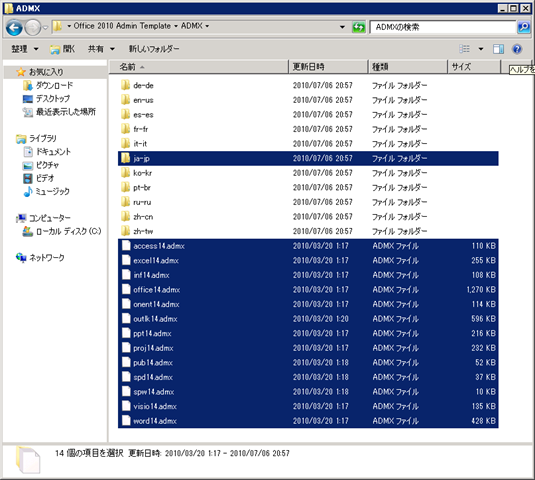
image

私の検証環境は Windows Server 2008 R2 の AD DS を使っているので [ADMX] ディレクトリのファイルを使用します。
# Admin は Office カスタマイズ ツールになります。
image

一台構成の AD DS なので特にセントラル ストアに格納しなくても問題はないのですが、[ADMX] フォルダ直下の [.admx] と言語のディレクトリを
[%systemroot%SYSVOLdomainPoliciesPolicyDefinitions] に保存します。
# セントラルストアを使わない場合は、[%systemroot%PolicyDefinitions] にファイルを保存します。
image

これで、管理用テンプレートが利用可能になります。
[グループ ポリシーの管理] からグループポリシーを編集すると、[管理用テンプレート] に Office 2010 用のポリシーが表示されます。
# セントラル ストアに保存した場合、ローカルセキュリティポリシーの管理用テンプレートに Office 2010 用のポリシーは表示されません。
  [%systemroot%PolicyDefinitions] に保存した場合はローカルセキュリティポリシーにも表示されます。
image

英語サイトからダウンロードするところで少しハマるかもしれませんので、メモとして残しておきたいと思います。

Written by Masayuki.Ozawa

7月 6th, 2010 at 3:18 pm

Posted in Active Directory

Tech Fielders の集い 2010 初夏 に参加してきました

leave a comment

本日は、「Tech Fielders の集い 2010 初夏」に参加してきました。
今月最初の投稿はこちらのセミナーメモを。

?

■オープニング 「Tech Fielders の集いの楽しみ方」

スピーカー:マイクロソフト株式会社? エバンジェリスト 長沢智治様

今回で 4 回目(特別編含む)
大体、半年周期で開催されている。

集い
→集まってする催し物? (大辞林より)

今回のハッシュタグは #techfielders

余興
白いカードが配る。
→事前に言われていた無茶ぶりがこれらしい。

指示した人はいましたか?

コマンド 6 コントロール
→軍隊のような感じ

自発的にカードを配る
→自己組織化 (自発的になにかをする)

最近の軍隊も自己組織化らしい

Tech Fielders は「場」の提供!!

クリエイティブな伸びをしてみる

気持ち共有ボードで想いを共有

セッション 1 「社長になった元技術者が情報発信について語るスレ」

スピーカー:サイボウズ株式会社 代表取締役社長 青野 慶久様

青野様の自己紹介

タイトルの元ネタは「カモメになったペンギン」
→変化をしないと生き残れない。

?

小学校時代
ガンプラに夢破れ、電子工作に夢破れ、発明家を目指す。
→接着剤づけと、はんだづけは苦手だったらしい。
 子供の科学に投稿していた。

?

中学校時代
プログラミングをしる→パソコン購入→ただし、MSX
→プラモやはんだと違ってプログラムは修正できる!!

?

高校時代
ゲームに明け暮れ→雑誌に自作ゲームを投稿
→イース2にはまっていたらしい(徹夜していた)

?

大学時代
情報システム工学科へ入って他の人のプログラムを見て、コンピュータ以外の会社へ
→他の人→サイボウズの共同企業者

?

入社当時
配属は営業企画部
初任給で、PowerBookを持ち込んで、パソコンの仕事が回ってきて、システム担当者として働く
→パソコンのお兄さん!!
 ボール式マウスの糸屑をとるお仕事もやっていた。

?

社内ベンチャー時代
社内ベンチャーに立候補して、Webのグループウェアを誘って、サイボウズを企業

?

マーケティング時代
プログラムの開発は他の人が担当していたので、マーケティングを担当
ホームページをつくったり、広告やカタログをつくったり、雑誌の記事を書いたりPerlで受注フォームを書いたりと
なんでもやっていた。

ボウズマンのデザインもしていた。
ライバルは Notes。
あり得ないデザイン→30,40代にターゲットを当ててヒーローにした。

テーマソングもある、「Bozuman」で Youtube 検索すると出てくる。
→佐々木功さんが歌っている(影山ヒロノブさんという意見もあった)

?

上場後
取締役会にでてみたり、新製品の PM をやってみたり、インターネット以外の販売ルートを作ったり。

?

ある日社長時代 (当時の社長が引退したので)
社長在任期間の株価の推移を表示。

?

新たな目標
世界で一番使われるグループウェア メーカーになる。
売り上げよりも、利益よりも、「使ってくれている人」の数で勝負する。

?

トップダウンでメッセージを表示
社内ブログで投稿
→社員の共感度がわかる。(共感するとカウントアップしていく)

?

スローガン
グループあるところにサイボウズあり
サイボウズあるところにチームワークあり
→ブログを読んだ、社員からの共感により使うようになったフレーズ

?

戦略説明会
全員参加できる。
聞くのではなく、質問するという場にする。

?

ランチミーティング制度
社長のスケジュールは基本的に公開されており、あいているランチタイムにミーティングを申し込める。
社長と会話ができる場を作っている。

社内メール
サイボウズの機能
一対一で、掲示板のスレッド形式のディスカッションをすることができる。
気になることを手軽にコミュニケーションできる。

?

自発的に提案
デヂエを使って目安箱をつくっている。
→クーラーが効きませんといった内容も。

クーラーが効かないという事だけではなく、理想、現実、課題 を書くようにさせている。
提案に対する想いも書く。
→実現してほしい、なんとなく思う、自分がやりたい、自分でやります、実行します
 といった選択肢から選択→自分で実行することも可能!!

?

評価箱
製品の改善要望を伝える場が作られている。
こちらもデヂエ。

?

売上速報
毎日、当日の売上速報を掲示している。
全社員がリアルタイムに確認できる。

?

人事関係
自立型の人間を作る。

部活制度
どんな部活動でも作れる。
部署をまたがった人を集める必要がある。
三カ月に一回の活動が必要
DS部だったり、掃除部だったり。

?

電子メールについて
社内では、メールがあまり使われていない。

イケてないなiい 9 つの理由

  1. 宛先リスクが高い
  2. 書き間違えても戻せない
  3. MLは宛先がわからない
  4. 整理が面倒
  5. スパムに混じる
  6. 引用でだんだんとながくなる
  7. プッシュ感強すぎ
  8. 添付ファイルで無駄な容量を食う
  9. 引き継げない

Exchange でメールを送るのは通知ぐらいになるかも
→SharePoint へ移行するのでは。

国内グループウェア市場のシェア
世界の強豪をおさえて 1 位

?

著書
「ちょいデキ!」

?

最後に
発進させるために発信せよ

?

あっという間の一時間でした~。
話が面白すぎる!!というのが一番の感想。
ぐいぐい引き込まれるプレゼンってこういう事を言うんですね
私もこういうプレゼンができるようになりたいです。

?

セッション 2 「Tech Fielders の活用方法と参加のススメ」

スピーカー:マイクロソフト株式会社? エバンジェリスト 高添修様

青野様の後なのでちょっと緊張していたらしいです (笑)。

Tech Fielders のサイトリニューアル。

緊張していた要因
デモがうまく動かない
前のセッションの人がうまかった ←今回こちら

?

情報の量の問題
製品の多角化により激増
一つ一つの製品は差分情報中心へ

情報の質や内容の問題
量の増加で言語差は拡大
ビデオやブログ等の翻訳が難しい媒体
使い方の多様化による現場とのギャップ

オンライン倍達尾セミナーの宿命
大勢にマッチする情報
数をこなすには限界がる

点を面に
現在は、MS、個々人、社内はテント点でつながっている
人と人が面でつながる場を作りたい
→ Tech Fielders が作られた理由

?

現場目線の情報拡充と配信
利用事例
コラム
セミナー資料

?

Tech Fieldersサイトのリニューアル
カテゴリーから探すことができるようになった。
コンテンツと人を浮かび上がらせる。

?

活動に参加しよう
たとえば、Blog に書きつづった内容を整理するだけで、いいコンテンツが複数できる。

?

周りにも気付きを
理想
完璧な製品情報をメーカーが提供

現実
出来ていない
理想とのギャップ

日本では…
不満と全否定

世界では…
不足をチャンスに

?

Tech Ed 2010
ライトニング トークに登壇することで無償で参加することが可能
ただし、コラムへの執筆協力が必要となる。

高添さんの夢はテッキー君とミッキーの対談

?

■セッション 3? 「元気なエンジニアが地球を救う」

日経BP社 日経コンピュータ編集プロデューサー 星野 友彦様

日経コンピュータ→日経新聞→日経コンピュータ
定期刊行の雑誌以外にはほとんど携わっている

日本以外ではエンジニアは大人気
米では Best Job
バービー人形の 126 番目の職業に
→ネットで投票をしていたので、組織票との噂も(笑)

中印では医者、弁護士をしのぐ
→上記 2 職は稼げるようになるまで時間がかかる

日本では、7K 職場
きつい、厳しい、返れない、規則が厳しい、休暇がとれない、化粧がのらない、結婚できない

米国では、Good Job の常連
将来性 200 職種中一位以内
「ストレス」と「肉体」、「給与」も 30 位以内

自分の仕事を説明できますか
目に見えない成果物
複雑な業務内容
薄れる神通力

同業者でないと、内容が理解してもらえないこともしばしば。
IT が普遍化してしまっている。
→技術職、専門職という色が薄れてきている。
 出版業界も同じような流れがある。(個人のブログによる情報発信が可能になってきたため)

仕事の内容をうまく説明できない。

?

だから人気が上がらない
13 歳のハローワーク
人気職業の一位はパティシエ
IT 系
1013 位? Web プロデューサー
653 位 APエンジニア
630 位 Web エンジニア
573 位 IT コーディネーター
394 位 Web デザイナー
318 位 システムエンジニア
175 位 ゲームプログラマー
66 位 暗号製作者

もっと自慢しましょう
情報発信が重要

重要性を語る
→ 「of IT」 から 「by IT」
JEITA ソフトウェアっておもしろい!!
→メールができない、ゲームができない、サッカーをテレビで見られない、おやつが買えない
# なんでおやつが買えないのか気になるので後で見て見ようと思います。
http://home.jeita.or.jp/is/junior

トラぶっても謝らない
→身内に甘く、仲間にやさしく
トラブルを責めるのではなく、前向きに考える。

魅力を語る
「システム開発は俺たちの未来への闘いなんだ!」ということでドラマ化を企画していた。
→リーマンショックの影響で話がはくなってしまったと…。

?

セッション 4? ワークショップ「ぐるぐるマインドマップ」

スピーカー:加子 勝茂様

本セッションはマインドマップを書く、ワークショップスタイルのセッションでした。
マインドマップを書いたことは今までなかったのですが、意見を出し合いながら進めるとても面白いセッションでした。
肯定的、否定的という。ことではなく意見を分岐させるというのはとても面白いものですね。

書きながら気付き、書いていただいたものに対して気付くというとても新鮮な場でした。

?

■ハッピーアワー

いままで、Twitter上でしか知らなかった方と名刺を交換させていただき、とても感動できました~。
今日は、お酒を飲める準備をしてセミナーを受講しに行ったので、はっちゃけ過ぎた気がもの凄いするのですが、
とても面白かったです。

最終的な感想として一言言っておかなくてはいけないのは

最近のヒロスエはエロい

この一言につきるかと。
# ご一緒に歓談した方以外分かりにくく申し訳ございません。

半日という短い時間ではありましたが大変充実した時間を過ごさせていただきました。
次回も可能な限り参加させていただきたいと思います!!

Written by Masayuki.Ozawa

7月 3rd, 2010 at 3:56 pm

Posted in セミナー

Exchange Server 2007 SP3 を試してみました

leave a comment

先日、Exchange Server 2007 Service Pack 3 の提供が開始されました。

SP3 で、 Windows Server 2008 R2 上での実行がサポートされるようになりました。

こちらの画像が、SP2 を Windows Server 2008 R2 でインストールをしようとしたときの画像になります。
# SP2 までは 2008 R2 から、組織の準備 (Setup.com /ps , /pl , /p , /pd) を実行することもできませんでした。
image

SP3 では Windows Server 2008 R2 に対応しましたので、インストールができるようになっています。
# SP3 からインストールすることで Exchange 2007 with SP3 をスリップストリームインストールすることができます。
image

Windows Server 2008 R2 で CDOEx を使う場合は、以下の技術情報の修正プログラムを適用する必要があるようです。
Windows Server 2008 R2 で CDOEX レジストリ キーのアクセス許可の変更すると、Exchange Server 2007 の SP3 をインストールする必要があります。

SP3 では、SP2 までの [Scripts] ディレクトリに入っていた、[ServerManagercmd ?ip] で各役割に必要な機能をインストールするための XML ファイルが
提供されていないようなので、インストール時の役割 / 機能を使いするときには SP2 までのメディアから XML ファイルをコピーしておくと便利かと。
image?

?

Exchange 2007 SP3 の新機能ですが、以下の技術情報に記載されています。

Exchange Server 2007 SP3 の新機能

SP3 で、スキーマ拡張が入っているようなので、SP2 までを使用している場合も AD 側の変更は必要になるようです。

面白い機能としては、パスワードリセットツールが追加されている点かと。
image

Exchange 2007 SP3 パスワード リセット ツールを有効にする方法

Exchange 2000 からの単純移行は、Exchang 2007 までしか対応していないため、Exchange 2007 がインストールできる
OS が増えたことはうれしいですね。

Written by Masayuki.Ozawa

6月 27th, 2010 at 3:19 pm

Posted in Exchange

Outlook 2010 x64 環境で Windows Mobile と Outlook の同期ができない

leave a comment

昨日 Docomo の Windows Mobile のスマートフォン [T-01B] を購入したので、昨日の夜と今朝で少し触っていました。

Windows 7 の [Windows モバイルセンター] を起動して同期をとってみようと思ったら以下の画像のようなメッセージが
image

—————————
Microsoft Office Outlook
—————————
既定のメール クライアントが設定されていないか、または現在使用されているメール クライアントが
メッセージングの要求を実行することができません。
Microsoft Outlook を実行して、既定のメール クライアントとして設定してください。
—————————
OK??
—————————

?

はて、何のことだろうと思ってひとまずデバイスのセットアップに進んでみたところ、[Outlook がインストールされていません。] とのメッセージが。
image

今回使っていた環境は Office 2010 の x64 版をインストールしているので Outlook はインストールされているので、
何か情報がないかと思って調べてみたところ、このような技術情報が。

Windows Mobile デバイス センターを 64 ビット版の Outlook 2010 または Outlook 2010 のクリック実行インストールと同期させようとすると、エラー メッセージ "既定のメール クライアントが設定されていないか、または現在使用されているメール クライアントがメッセージングの要求を実行することができません" が表示される

同期させるためには x86 の Outlook を使用する必要があるようですね。

Outlook 以外は同期する項目として選択することが可能です。
image

特に深い意味があって x64 の Office 2010 をインストールしていたわけではないので、入れ替えてしまうことについては問題はないのですが、
このような現象が発生するんですね~。

Windows Mobile を使われているお客様に Office 2010 の導入をする機会がある場合は気を付けようと思いました。

Written by Masayuki.Ozawa

6月 19th, 2010 at 3:16 am

Posted in Windows Client