SE の雑記

SQL Server の情報をメインに Microsoft 製品の勉強内容を日々投稿

Author Archive

PowerShell でイベントログを保存

leave a comment

以前、このような投稿をしました。
WMIC で イベントログをローテーション

今回は PowerShell でイベントログを保存してみたいと思います。

イベントログ関連のコマンドレットとしては以下のようなものがあります。

PS >get-command "*EventLog" | Format-Table name

Name
—-
Clear-EventLog
Get-EventLog
Limit-EventLog
New-EventLog
Remove-EventLog
Show-EventLog
Write-EventLog

イベントログの情報取得 (Get-EventLog) や、イベントログに情報出力 (New-EventLog) はあるのですが、イベントログを
evt 形式で保存するようなコマンドレットはないみたいなのですよね。
# Export-CSV でファイルにリダイレクトすることはできますが。

evt 形式でイベントログを保存するためには、WMI を使って BackupEventLog をコールする必要があるようです。
結果、WMIC と一緒になりますね。

以下のような PowerShell を実行する事でイベントログを取得し、evt 形式でファイルに保存することが可能です。
# backupeventlog は既にファイルが存在していると保存されないため、Test-Path でファイルの存在確認をして
  ファイルが存在している場合は削除しています。

$LogDir = "C:temp"
$EventLog = Get-WmiObject win32_nteventlogfile
foreach ($Log in $EventLog){
??? $Log.PSBase.Scope.Options.EnablePrivileges = $true
??? $EvtFile = $Log.LogfileName + "_" + (Get-Date).ToString("yyyyMMddHHmm") + ".evt"
??? if((Test-Path ($LogDir + "" + $EvtFile)) -eq $true) {
??????? Remove-Item ($LogDir + "" + $EvtFile)
??? }
??? $Log.backupeventlog($LogDir + "" + $EvtFile)
}

ポイントとしては、

  1. [PSBase.Scope.Options.EnablePrivileges = $true] を設定する
  2. [Security] のログは、[管理者グループ (Administrators) かつ、[管理者として実行]] していないと取得できない

というところかと。

EnablePrivileges を設定しないで [BackupEventLog] をコールすると [アクセスが拒否されました] というエラーになることがあります。
# Windows Server 2003 だと現象が発生したのですが、Windows 7 だと発生しませんでした…。

この辺りに関しては以下の情報が参考になります。
Vista – Win32_NTEventLogFile BackupEventLog: Access denied
WMI による Windows の管理

Security のログは通常のイベントビューアーでも Administrators しか表示することができないのですが、PowerShell で
Security のログを操作するときは Administrators かつ、管理者として実行する必要があります。

セキュリティログに関しては、以下の情報が分かりやすいかと。
サーバー管理者のためのイベントログ運用の基本

Administrators グループのユーザーで管理者として実行していない場合の [Get-WmiObject win32_nteventlogfile] の実行結果がこちらです。

Get-WmiObject win32_nteventlogfile | Format-Table LogfileName

LogfileName
———–
Application
HardwareEvents
Internet Explorer
Key Management Service
Media Center
ODiag
OSession
System
Windows PowerShell

管理者として実行した結果がこちらになります。

Get-WmiObject win32_nteventlogfile | Format-Table LogfileName

LogfileName
———–
Application
HardwareEvents
Internet Explorer
Key Management Service
Media Center
ODiag
OSession
Security
System
Windows PowerShell

[Security] が取得できているのが確認できますね。

?

この辺の情報はお客様先で障害があったときに使用する事がありますのでバッチで簡単に EVT 形式のファイルに保存できると
問い合わせがあったときに情報を取得してもらうのが楽にできてよいですね。

Written by Masayuki.Ozawa

8月 12th, 2010 at 2:50 pm

Posted in PowerShell

PowerShell で Twitter のタイムラインを取得

leave a comment

PowerShell の勉強がてら、インターネット上で公開されている内容をつぎはぎしながら作ってみました。
エラートラップ一切なしでシーケンシャルに実行。

うん、Developer から ITPro になって良かったと思います(笑)

$RequestUrl = "http://api.twitter.com/1/statuses/home_timeline.xml?count=10"

$Request = [System.Net.WebRequest]::Create($RequestUrl)
$Request.Credentials = Get-Credential
# $Username = ""
# $Password = ""
# $Request.Credentials = new-object System.Net.NetworkCredential($Username,$Password)

$response = $Request.GetResponse()
$reader = new-object System.IO.StreamReader($response.GetResponseStream())

$returnvalue = $reader.ReadToEnd()
$reader.Close()
$Ary = @()

foreach ($child in $returnvalue.statuses.ChildNodes | Sort-Object created_at)
{
??? $DateAry = $child.created_at.ToString().Split(" ")???
??? $Date = $DateAry[3] -as [DateTime]
??? $Ary += (($Date.AddHours(9)).ToString("yyyy/MM/dd HH:mm:ss") + "? " + `
??? "[@" +$child.User.screen_name + "] " + $child.text).ToString()??
}

$Ary | Out-GridView

PowerShell をもっと基礎から勉強しないと駄目だな~。

Written by Masayuki.Ozawa

8月 12th, 2010 at 1:58 pm

Posted in PowerShell

仮想ハードディスクを縮小する方法

one comment

以前、以下の投稿をしました。
仮想ハードディスクの拡張と縮小

縮小には VHD Resizer というツールも検証してみたのですが、仮想ハードディスクのサイズを
縮小することができませんでした。

以下の仮想ディスクを VHD Resizer で開いてみます。
image

現在 40 GB のディスクになっているのですが、[Min] が 40gb となっており、ディスクサイズを縮小することができませんでした。
image

前回はここで終わっていたのですが、先月以下の記事が投稿されました。
Shrink VHD size

VHD Resizer を使って、仮想ハードディスクのサイズを縮小する方法が紹介されていました。
「あれ。VHD Resizer でディスクサイズを縮小できるんだ。」と思って再度検証してみました。

?

■VHD Resizer で仮想ハードディスクを縮小するためには

VHD Resizer で仮想ハードディスクを縮小するためには、事前にパーティションを縮小して、[未割り当ての領域] としておく必要があるようです。
image
image
image

未割り当ての領域を作った仮想ハードディスクを VHD Resizer で開いてみます。
image
そうすると、前回 (未割り当ての領域を作る前) は [40 gb] となっていたのが [20 gb] となっています。

VHD Resizer はベースの仮想ハードディスクはそのままで、新規の仮想ハードディスクを作成します。
Min が 20 gb になっているので、New Size に 20 gb を指定しても [resize] を押すことができません。
image

Size を MB にすると理由がわかります。
MB だと 20531 mb となっています。New Size には Min より大きい数を入力する必要がありますので、今回の場合は、[21 GB] か
[20532 MB] を設定する必要があります。

[resize] を押すと、Destination に指定したパスに縮小した VHD が作成されます。
image

[resize] を押すとオリジナルの仮想ハードディスクが読み込まれ、新規の仮想ハードディスクに順次書きだされていきます。
image

終了するとダイアログが表示されます。
今回は他の仮想ハードディスクのサイズは変更しませんので、[いいえ] をクリックします。
image

VHD Resizer で縮小が完了した仮想ハードディスクがこちらになります。
image
未割り当ての領域もなくなってディスク全体が縮小できていることが確認できました。

未割り当ての領域にしないと [Min] が変更されないとは気づきませんでした。

Written by Masayuki.Ozawa

8月 9th, 2010 at 9:25 pm

Posted in Hyper-V

Active Directory に同姓同名のユーザーを登録しようとしたときの注意点

leave a comment

今回も軽めの投稿を。

Active Directory でユーザーを作成する場合、GUI から登録することが多いかと思います。
# 人数が多い会社さんですと ID 管理システムやバッチで登録することもあるかと思いますが。

[Active Directory ユーザーとコンピューター] で同一 OU 内に同姓同名のユーザーを登録しようとした場合、注意が必要となります。

?

■同姓同名のユーザーを同一の OU に登録しようとした場合の挙動

このようなユーザーが [TEST2] という OUに登録されています。
image

同じ [TEST2] という OU に [TEST00002] というログオン名で同姓同名のユーザーを作成してみます。
image

同姓同名のユーザーを同一 OU 内に作成しようとすると以下のエラーとなります。
image

ユーザーを作成する際、入力した内容が以下のように属性に設定されます。

入力内容 属性 設定値
sn 山田
givenName 一郎
イニシャル initials 今回はブランク
フル ネーム
# デフォルトは [姓 名]
cn
displayName
name
distinguishedName?? (*)
山田 一郎
山田 一郎
山田 一郎
CN=山田 一郎,OU=TEST2,DC=2008-domain,DC=local
ユーザーログオン名 userPrincipalName?? (*) TEST00001@2008-domain.local
ユーザー ログオン名 (Windows 2000 より前) sAMAccountName??? (*) TEST00001

[userPrincipalName][sAMAccountName] は重複できないですが、その他に、[distinguishedName] も重複することができません。
# (*) がついている項目が重複できません。

同一 OU 内に同一の [フル ネーム] のユーザーを作成しようとするると、[distinguishedName] が重複してしまいエラーとなります。

■同姓同名のユーザーを同一の OU を登録する方法

結論から最初に書いてしまいますと [同一のフル ネームのユーザーは登録できませんが、表示名が同一のユーザー] は登録することができます。

同姓同名の表示名のユーザーを同一の OU 内に登録する場合は、一度 [フル ネームを別の名前] に設定します。image

そうすると以下のようにユーザーが登録されます。
image?

対象のユーザーを右クリックして、[名前の変更] をクリックします。
image

名前の変更ができるようになりますので、修正します。
image

一文字でも文字を修正すると以下のダイアログボックスが表示されます。
名前の変更で変更した内容は [フル ネーム] に反映されます。
image

フル ネームを変更して [OK] をクリックするとこのようなエラーが。
image

名前の変更で入力できる項目は以下のように属性に反映されます。

入力内容 属性 設定値
フル ネーム cn
name
distinguishedName?? (*)
山田 一郎
山田 一郎
CN=山田 一郎,OU=TEST2,DC=2008-domain,DC=local
sn 山田
givenName 一郎
表示名 displayName 山田 一郎_2
ユーザーログオン名 userPrincipalName?? (*) TEST00002@2008-domain.local
ユーザー ログオン名 (Windows 2000 より前) sAMAccountName??? (*) TEST00002

名前の変更で変更ができるフル ネームは [distinguishedName] に設定されますので、重複してしまってエラーとなります。
名前の変更から表示名を変更することはできますので、このような変更であれば設定可能です。
image

GUI から作成した場合、フル ネームがデフォルトで [姓 + 名]? が設定されるのでそのまま作成してしまうケースが
あるかもしれませんが、OU 内に同姓同名のユーザーが作られる可能性がある場合は、作成の段階でフルネームを一意に
設定するようにしておいた方が良いかと思います。
# 同姓同名の社員が同じ部署に配属されないように人事的な考慮はされると思いますので、拠点や部門で OU を分けている場合
? それほど発生しないとは思いますが。

今回だとこのような形式でしょうか。
# ユーザー作成時にフルネームを [TEST00002] に設定して、名前の変更で表示名を変更しています。
image?

上記のような設定でユーザー情報を設定しているとこのような形でユーザーを登録することが可能です。
image

OU が異なれば同一のフルネームのユーザーを登録することが可能です。
[cn] [name] は他の OU のユーザーと同一ですが、OU が異なっているため、[distinguishedName] が変わりますので。
# ログオン名は一意にならないと駄目ですが。
image?
image

項目 TEST00001 TEST00002 TEST00003
cn TEST00001 TEST00002 TEST00001
name TEST00001 TEST00002 TEST00001
distinguishedName?? CN=TEST00001,
OU=TEST2,
DC=2008-domain,
DC=local
CN=TEST00002,
OU=TEST2,
DC=2008-domain,
DC=local
CN=TEST00001,
OU=TEST3,
DC=2008-domain,
DC=local
sn 山田 山田 山田
givenName 一郎 一郎 一郎
displayName 山田 一郎 山田 一郎 山田 一郎
userPrincipalName TEST00001@2008-domain.local TEST00002@2008-domain.local TEST00003@2008-domain.local
sAMAccountName TEST00001 TEST00002 TEST00003

?

専任の管理者がいない会社さんだと初期の Users の下にユーザーを作っていってしまうことがあるかと思いますので、
その時には注意が必要そうですね。

Written by Masayuki.Ozawa

8月 7th, 2010 at 1:57 pm

Posted in Active Directory

Windows Server 2008 / R2 のリストア時にネットワークカードを認識するタイミング

leave a comment

久しぶりのブログ投稿なので軽めの話題で。

Windows Server 2008 / R2 のシステムリストアはインストールメディアから起動して実施することができます。
バックアップデータは共有ディレクトリに保存されているものをネットワーク越しにリストアすることが可能なのですが、
ネットワークカードを認識するタイミングに少し注意が必要になります。

今回は、Hyper-V のゲスト OS を使って Windows Server 2008 / R2 のリストア方法をまとめてみたいと思います。

■Windows Server 2008 のリストア

Windows Server 2008 のゲスト OS のリストアをネットワーク越しにする場合、ネットワークカードは
[エミューレートネットワークアダプタ] を使う必要があります。

image?
image

[統合ネットワークアダプタ] は Hyper-V の統合サービスをインストールしていないと使用することができません。
Windows Server 2008 のインストールメディアで起動すると統合サービスが含まれていないので、ネットワークに
接続することができません。

それではリストアの手順をまとめてみたいと思います。

今夏の環境ですが、SCVMM からコンソールを起動しているので、マウスが使えません…。
そのため、2008 のゲスト OS をリストアするときはキーボード操作で実施する必要があります。
# 2008 のインストールメディアに統合サービスが適用されていないので仕方ないですね。

  1. Windows Server 2008 のインストールメディアを使って対象のゲスト OS を起動します。
    今回は Windows Server 2008 x64 with SP2 のメディアでブートしています。
  2. [次へ] をクリックします。
    キーボード操作の場合は [Alt+N] を押します。
    image
  3. [コンピュータを修復する] をクリックします。
    キーボード操作の場合は [Alt+R] を押します。
    image
  4. [次へ] をクリックします。
    キーボード操作の場合は [Alt+N] を押します。
    image
  5. [コマンド プロンプト] をクリックします。
    キーボード操作の場合は [Tab] を押して、コマンド プロンプトに合わせ [Enter] を押します。
    2008 の場合は [Shift+F10] でコマンドプロンプトが起動できないので、事前に裏で開いて準備をしておきます。
    image
  6. コマンド プロンプトが起動したら、[Alt+Tab] を押して、[システム回復オプション] のダイアログに戻ります。
    VMConnect を全画面表示にしないと [Alt+Tab] でフォーカスを変更することができません。
    # リモートデスクトップをワンクッションはさんでいる場合はリモートデスクトップを全画面表示にする必要があります。
    image
  7. [Windows Complete PC 復元] をクリックします。
    キーボード操作の場合は [Tab] を押して、Windows Complete PC 復元に合わせ [Enter] を押します。
    image
  8. [キャンセル] をクリックします。
    キーボード操作の場合は [Enter] を押します。
    image
  9. [次へ] をクリックします。
    キーボード操作の場合は [Alt+N] を押します。
    image
  10. [詳細設定] をクリックします。
    キーボード操作の場合は [Alt+A] を押します。
    image
  11. [ネットワーク上のバックアップを検索する] をクリックします。
    キーボード操作の場合は [Alt+S] を押します。
    image
  12. [はい] をクリックします。
    キーボード操作の場合は [Alt+Y] を押します。
    image?
  13. [はい] をクリックしたタイミングで、NIC が認識されます。
    このタイミングになるまで、NIC は認識されないので IP アドレスを割り当てることができません。
    image
  14. [Alt+Tab] を押して、コマンド プロンプトに戻ります。
    image
  15. コマンドプロンプトで [netsh] コマンドを実行して、IP アドレスを割り当てればネットワークカードの認識は完了です。
    netsh コマンド例は以下の内容になります。
    # 日本語入力ができないので、ネットワークカードはインデックスで指定しています。
    netsh interface ipv4 set address 2 static <IP アドレス> <サブネットマスク> <ゲートウェイ> 1

    例)
    netsh interface ipv4 set address 2 static 192.168.0.1 255.255.255.0 192.168.0.254 1

以上で、ネットワークカードの認識と IP アドレスの設定が完了です。

?

■Windows Server 2008 R2 のリストア

Windows Server 2008 R2 のインストールメディアは統合サービスが組み込まれているので、[統合ネットワークアダプタ] で認識できます。
マウスを使用することもできますので今回はキーボード操作は割愛で。

  1. Windows Server 2008 のインストールメディアを使って対象のゲスト OS を起動します。
  2. [次へ] をクリックします。
    image
  3. [コンピューターを修復する] をクリックします。
    image
  4. [次へ] をクリックします。
    image
  5. [システム イメージの回復] をクリックします。
    image
  6. [キャンセル] をクリックします。
    image
  7. [次へ] をクリックします。
    image
  8. [詳細設定] をクリックします。
    image
  9. [ネットワーク上のシステム イメージを検索する] をクリックします。
    image
  10. [はい] をクリックします。
    image?
    image
  11. [Shift+F10] を押してコマンド プロンプトを起動します。
    image
  12. 2008 と同様に [netsh] コマンドを使って IP を設定します。
    # コマンドは同じです。
    image

?

どちらの OS も [コンピューター イメージの最適用] で [はい] を押さないとネットワークカードの認識がされないことがポイントかと。
どのタイミングでネットワークカードが認識されるかを理解していないと軽くハマってしまうかもしれないですね。

Written by Masayuki.Ozawa

8月 4th, 2010 at 2:34 pm

Posted in Windows Server

RemoteFX USB デバイス リダイレクトを試してみました

leave a comment

RemoteFX でまだ触れていなかった USB デバイスリダイレクトを試してみました。

ML115 G5 に BUFFALO の BWC-130H01 という USB カメラを接続しています。
image

この状態で、Windows 7 SP1 Beta をインストールしているゲスト OS に接続し、USB デバイスのリダイレクトを検証してみます。

?

■初期状態の確認

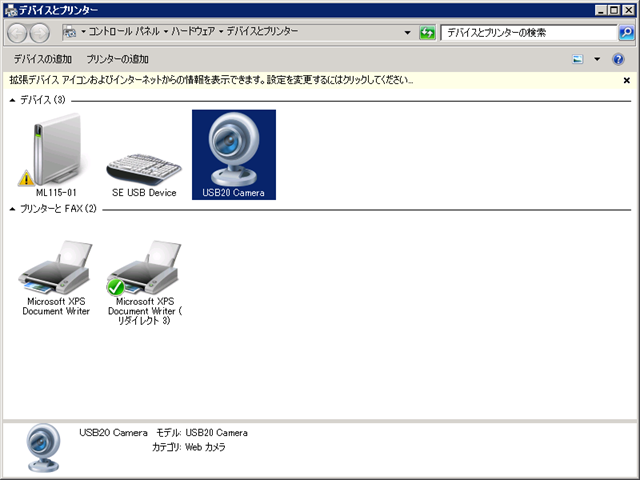
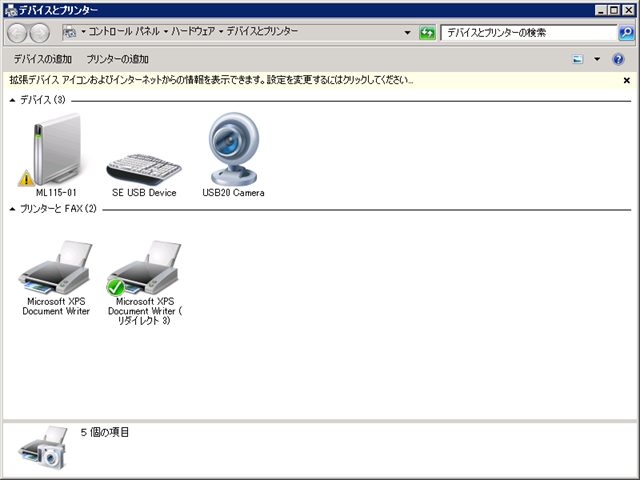
リモートデスクトップで接続するまの ML115 G5 の [デバイスとプリンター] の状態が以下の画像になります。
image

ホスト OS に接続されているデバイスとして [USB2.0 Camera] を認識しています。

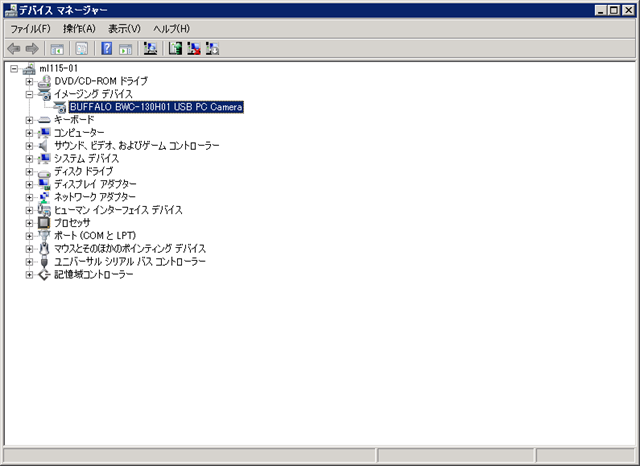
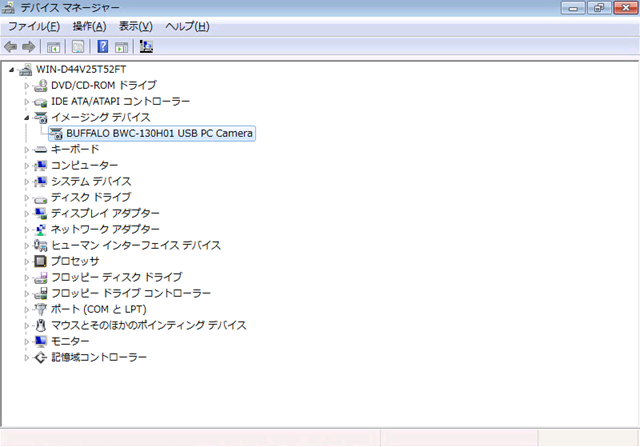
デバイス マネージャーでも [BUFFALO BWC-130H01 USB PC Camera] が認識されているのが確認できます。
image

?

■USB デバイス リダイレクトを試す

それでは早速、RemoteFX USB デバイス リダイレクトを試してみたいと思います。
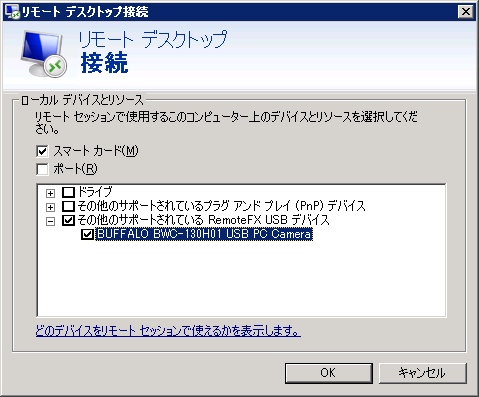
USB カメラをリソースとして選択した状態で、Windows 7 SP1 Beta のゲスト OS に接続をします。
image

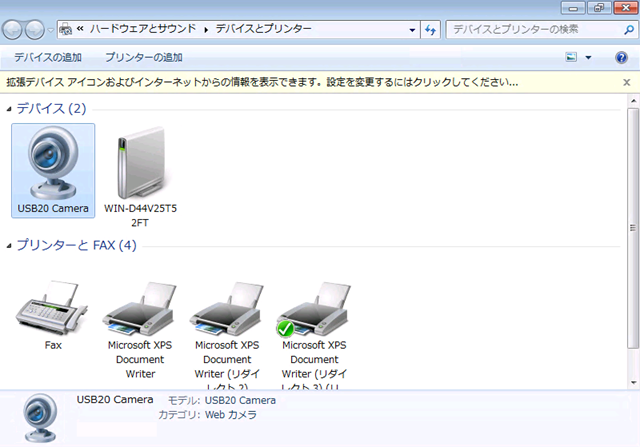
こちらが、リモートデスクトップで接続をした Hyper-V 上のゲスト OS の [デバイスとプリンター] の内容になります。
ホスト OS で接続をしている、USB カメラが使用できるようになっているのが確認できます。
image

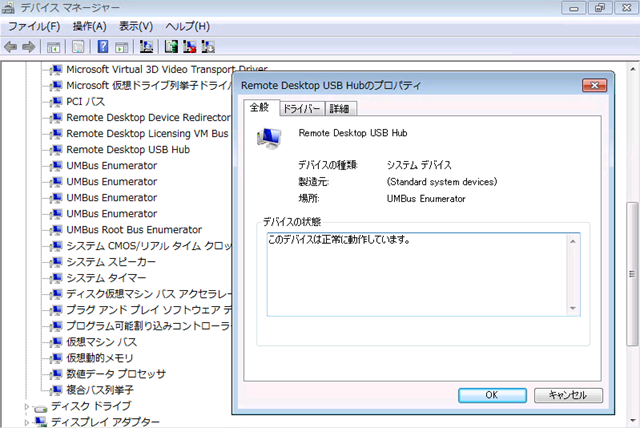
デバイスマネージャーからも、ゲスト OS 上のデバイスとして認識されているのが確認できます。
デバイスドライバーに関しては、ゲスト OS にインストールする必要があります。
# 今回のキャプチャは投稿を書く前にドライバーをインストールしてしまったので、すでに導入済みの状態です。
image?

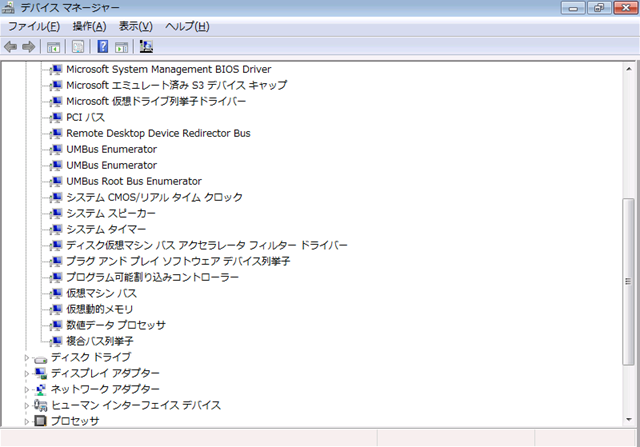
詳しくは調べられていないのですが、[Remote Desktop USB Hub] というドライバーが USB デバイス リダイレクトで使用されているようです。
image?

USB デバイス リダイレクトをしている間は、ホスト OS で対象のデバイスは、[リダイレクト] 状態となるようです。
image

デバイス マネージャーからも対象のデバイスの接続が外されています。
image

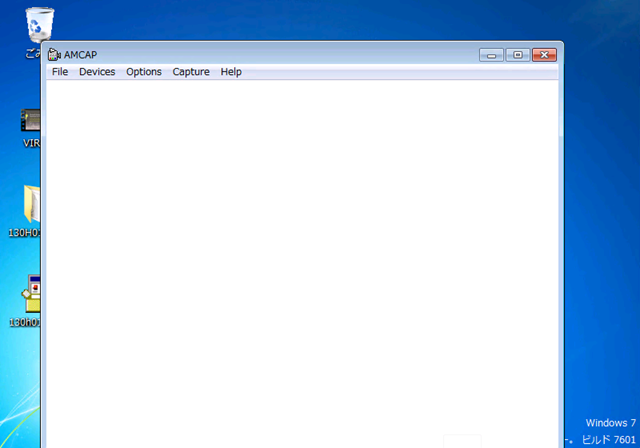
ゲスト OS で USB カメラが使用できることが確認できればよかったのですが、私の環境ではそこまで確認をすることができませんでした。
# グラフィックボードの投資をしていない影響だと思うのですが。
image

ゲスト OS をシャットダウンしたら、デバイスはホスト OS で認識されるようになりました。
image

?

■RemoteFX USB デバイス リダイレクトを試すには

RemoteFX USB デバイス リダイレクトを試すためには、ゲスト OS の [RemoteFX 3D ビデオ アダプター] を有効にしておく必要があるようです。
3D ビデオ アダプターを有効にしていないゲスト OS では、USB デバイスがリダイレクトされません。

ホスト OS でリダイレクト状態になっていないので、
image

ゲスト OS でも認識がされていません。
image?

[Remote Desktop USB Hub] が組み込まれていないのでリダイレクトされていないのにはこの辺の動きが関係していそうです。
image

?

■複数台で USB デバイス リダイレクトを試すとどうなるか

3D ビデオ アダプターを有効にしたゲスト OS を複数台用意して USB デバイス リダイレクトを試すとどうなるか気になりますよね。、

1 台は RemoteFX 3D ビデオ アダプターを有効にして起動できたのですが、 2 台目はリソース不足で起動できませんでした…。
image

256 MB のビデオメモリのグラフィックボードを使用しているのでこれは仕方がなさそうですね。
1GB のメモリを搭載したグラフィックボードを用意しないと検証は厳しそうです。
# 256 MB のグラフィックボードですとゲスト OS の動きも結構カクカクしているような気がします。

これで、自宅の検証環境で試せる範囲で SP1 Beta の機能を一通り触れたかなと思います。
グラフィックボードの増設は真剣に検討しないと…。

Written by Masayuki.Ozawa

7月 19th, 2010 at 5:17 am

Posted in Windows Server

SP1 Beta の言語パックについて調べてみました

leave a comment

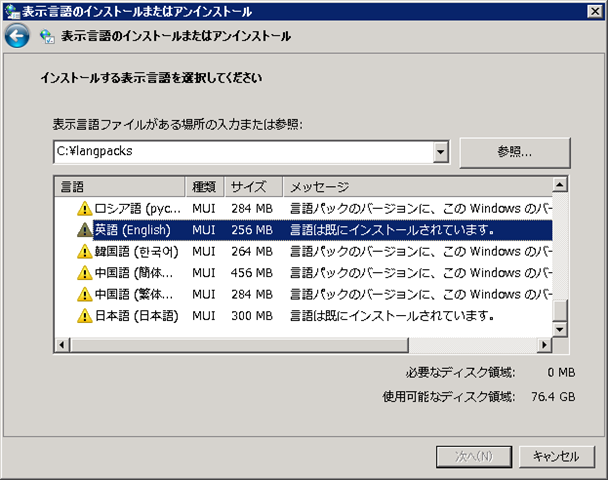
SP1 Beta の英語メッセージを確認したくて、2008 R2 RTM の言語パックをインストールしようとしたところこのようなメッセージが。
image

SP1 Beta 用の言語パックは別途用意しないといけないみたいですね。

SP1 Beta 用の言語パックがダウンロードできるか探してみたのですが、見つかりませんでした…。

SP1 適用前に RTM の言語パックをインストールしておけば SP1 Beta 適用後でもその言語を使用することはできそうです。
image

SP1 Beta は英語のメッセージで検索したほうが情報がヒットする確率が高いので、英語の言語パックをインストールしたくて

  • SP1 Beta をアンインストール → 2008 R2 RTM の言語パックを追加 → SP1 Beta をインストール

という手順で言語パックを追加してみました。

SP1 Beta で追加されたメッセージも RTM の段階で言語パックをインストールしていれば正常に表示されました。
image

Written by Masayuki.Ozawa

7月 18th, 2010 at 2:59 am

Posted in Windows Server

Windows Embedded Standard 7 に SP1 Beta は適用できるか?

leave a comment

Windows Embedded Standard 7 は Windows 7 がベースになっています。
最近、提供が開始された Windows 7 SP1 Beta が適用できるのか気になったので試してみました。

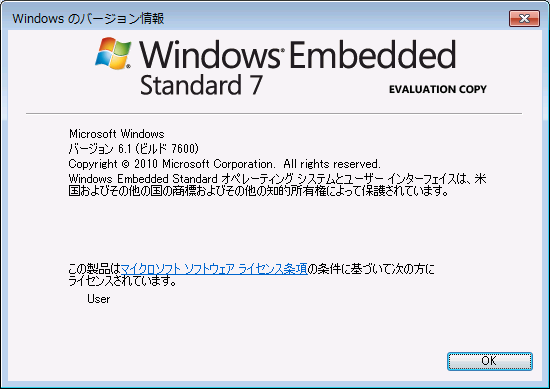
インストール直後のバージョンがこちらです。
image?

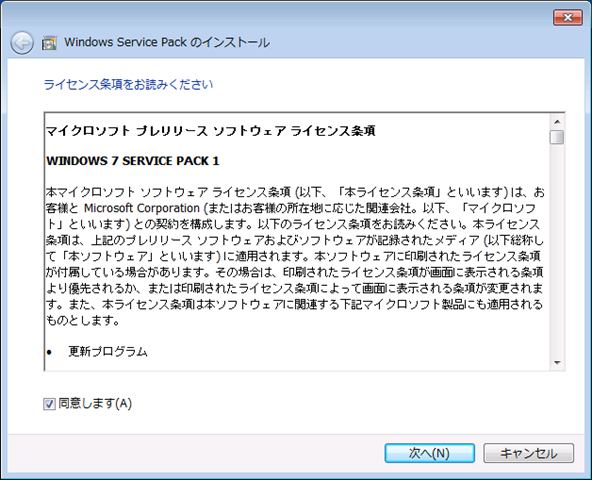
SP1 Beta を実行したところ、[Windows Embedded Service Pack 1 のインストール] と表示されました!!
image

ということで、同意してインストールしてみたいと思います。
image

OS のインストール時にプロダクトキーを入力しなかったので、バージョンが特定できないということでインストールできませんでした…。
image

プロダクトキーを入力した場合も同様のエラーは発生しました。

う~ん。WES 7 のライセンス認証を完了させないと駄目なのかな…。
WES7 のライセンス認証の実行の仕方はまだ調べきれていないのでこの機会に調べ直さないと駄目かも。

Written by Masayuki.Ozawa

7月 17th, 2010 at 2:32 pm

Posted in Windows Embedded

RemoteFX 3D ビデオ アダプターに再チャレンジしてみました。

2 comments

前回、RemoteFX 3D ビデオ アダプターを試してみようとしたときには、オンボードのグラフィックチップだけでしたので、
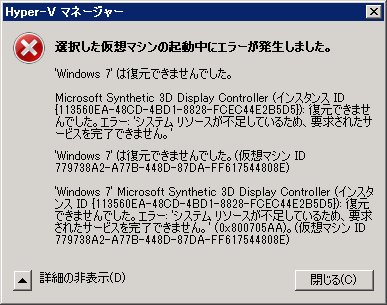
ゲスト OS を起動した際に以下のエラーが発生してしまいました。

image

ちょっと、悔しかった (?) ので会社帰りに大手家電量販店に行って、以下のグラフィックボードを購入してきました。
RH4350-LE256HD/HS2

定価で 3,500 ぐらいで、たまっていたポイントを使って 1,900 円でお買い上げできました。
まぁこれぐらいの値段なら失敗しても、「悔しくなんかないやい!!」と強がってちょっとしょんぼりするレベル。

この グラフィックボードをML 115 G5 に搭載して、RemoteFX 3D ビデオ アダプター を試してみました。

?

■ML115 G5 に搭載した時の問題

わくわくしながら、ML115 G5 にグラフィックボードを搭載して、電源を入れてみたらなぜか画面が表示されない…。
BIOS のアップデートしたら何か変わるかな~と思ったのですが、状況に変化はなし…。
# オンボードのディスプレイアダプタ / 追加したグラフィックボードのディスプレイアダプタのどちらにさしても表示されない。

まぁ、OS 自体は起動しているようなので、リモートデスクトップで接続ができれば支障はないので今回は無視して進めることにしました。

デバイスドライバはこちらから入手可能です。(Windows 7 x64 用を使っています。)
Display Driver Only

?

■RemoteFX の情報

RemoteFX の情報をいろいろと調べてみました。
以下の技術情報を参考にすると良さそうです。(全部英語…。)

Deploying a Single Microsoft RemoteFX Server Step-by-Step Guide
Deploying Microsoft RemoteFX for Personal Virtual Desktops Step-by-Step Guide
Deploying Microsoft RemoteFX for Virtual Desktop Pools Step-by-Step Guide
Deploying Microsoft RemoteFX on a Remote Desktop Session Host Server Step-by-Step Guide

Hardware Considerations for RemoteFX
Microsoft RemoteFX

?

■RemoteFX 3D ビデオ アダプター を有効にする

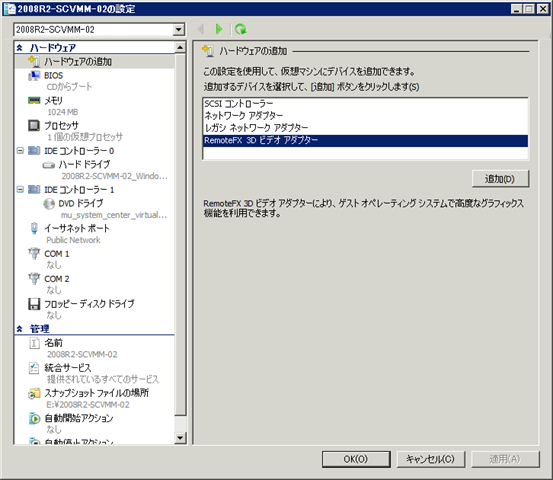
今回はグラフィックボードを追加しているので、RemoteFX 3D ビデオ アダプターを追加してゲスト OS を起動することができます。
image

こちらが起動直後のゲスト OS のデバイス マネージャーの画面になります。
ディスプレイ アダプターは [標準 VGA グラフィック アダプター] となっています。
不明なデバイスとして表示されているのが、3D ビデオ アダプターになります。
image

3D ビデオ アダプターを使うためには Windows 7 を SP1 Beta にする必要があります。

In order to use RemoteFX in a virtual desktop, you must be running one of the following editions:

  • WindowsR 7 Enterprise with SP1
  • WindowsR 7 Ultimate with SP1

?

ということでさっそく SP1 をインストール。

?

■RemoteFX 3D ビデオ アダプターを追加すると、VM のコンソールから接続できない。

インストールが終わったらさっそく接続をしてみます。

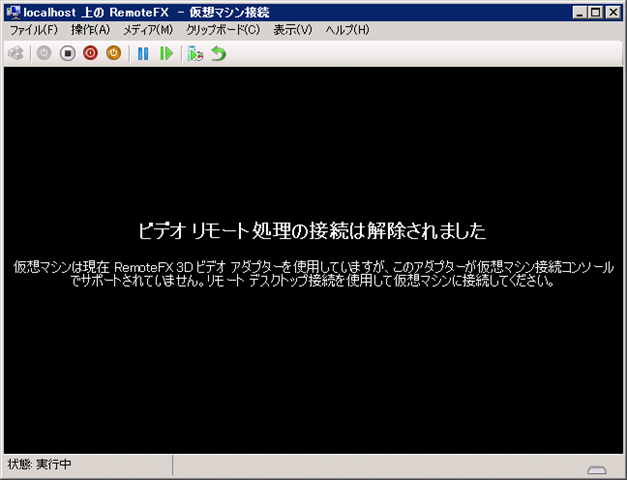
そうすると以下のような画面が表示されます。
image

RemoteFX 3D ビデオ アダプターを追加すると、[仮想マシン接続コンソール] (VMConnect.exe) から接続ができなくなるようですね。
メッセージに表示されているようにリモート デスクトップ接続からは接続が可能です。

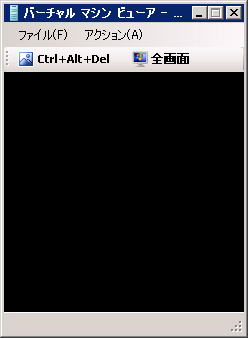
ちなみに SCVMM で接続をしようとすると以下のようなちょっとさびしい画面になります。
image

■リモートデスクトップで接続して確認

リモートデスクトップであれば接続することができます。

Windows Server 2008 R2 SP1 で統合サービスも更新がされていますのでインストールしました。

image?

image

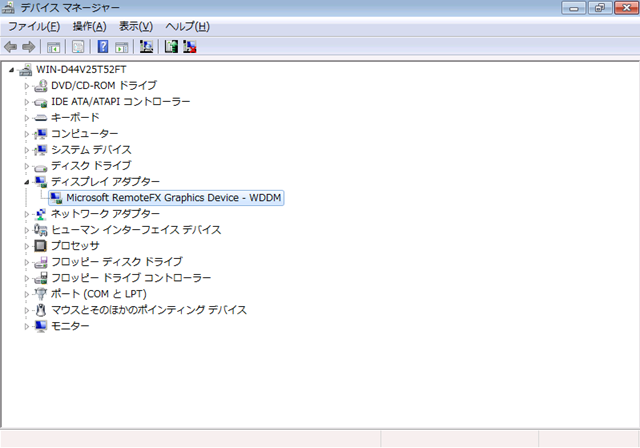
Windows 7 SP1 Beta をインストールした環境で、RemoteFX 3D ビデオ アダプターを追加すると、ディスプレイ アダプターが
[Microsoft RemoteFX Graphics Device ?WDDM] に変更されます。
# 統合サービスはインストールしなくても変更はされていました。
image?

テストするための方法はこれから調べていきたいと思います。

Written by Masayuki.Ozawa

7月 17th, 2010 at 12:00 pm

Posted in Hyper-V

RemoteFX USB デバイス リダイレクトを有効にする

leave a comment

Windows Server 2008 R2 SP1 Beta で RemoteFX と呼ばれる機能に、[RemoteFX 3D ビデオ アダプター] があります。
image

RemoteFX という名称の機能は他にもあり、それが [RemoteFX USB デバイス リダイレクト] になります。
この機能は WIndows Server 2008 R2 / Windows 7 にSP1 Beta を適用することで使用することができるようになります。
# この機能は USB デバイスのリダイレクトですので RemoteFX 3D ビデオ アダプターと異なり追加の GPU がなくても
?? 設定が出来ました。

今回は有効にするための設定方法をまとめてみたいと思います。

?

■Remote FX USB デバイス リダイレクトを有効にする

SP1 Beta を適用しただけでは、Remote FX USB デバイス リダイレクトは有効になりません。
有効にするためにはグループポリシーで設定を有効にする必要があります。
今回はローカルセキュリティポリシーから有効にしたいと思います。

  1. ファイル名を指定して実行から、[gpedit.msc] を実行します。
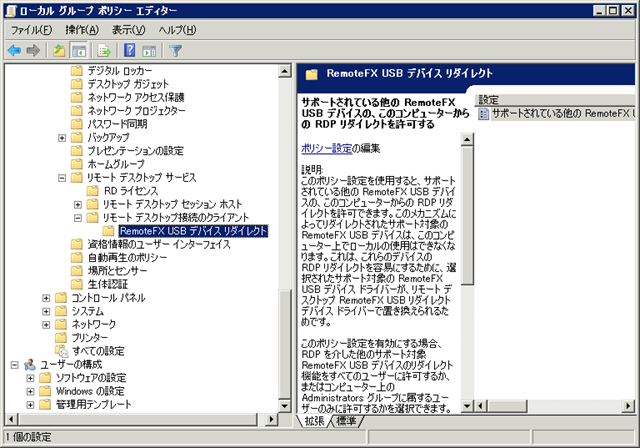
  2. [コンピューターの構成] → [Windows コンポーネント] → [リモート デスクトップ サービス] →
    [リモート デスクトップ接続のクライアント] → [RemoteFX USB デバイス リダイレクト] を選択します。
    image
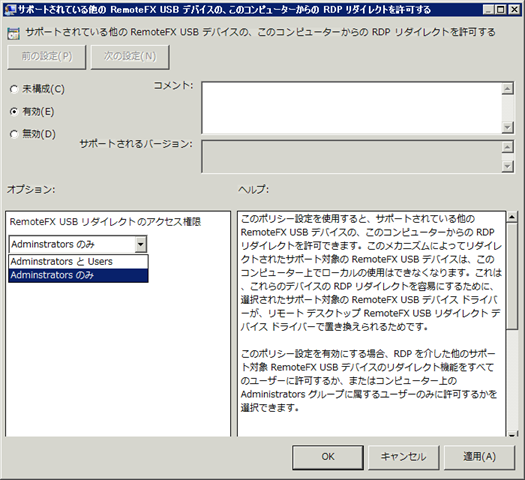
  3. [サポートされている他の RemoteFX USB デバイスの、このコンピューターからの RDP リダイレクトを許可する] の
    ポリシーを有効にします。
    # 初期状態では、[未構成] となっています。
    image?

以上で、設定は完了です。
[gpupdate /force] で設定が反映されるかなと思って何回か試したのですが、うまく適用がされなかったので、
再起動をし、設定を反映させます。

以下の画像が、ポリシーを設定 / 適用する前のリモートデスクトップの [ローカル デバイスとリソース] で選択できる
リソースの内容になります。
image
image?

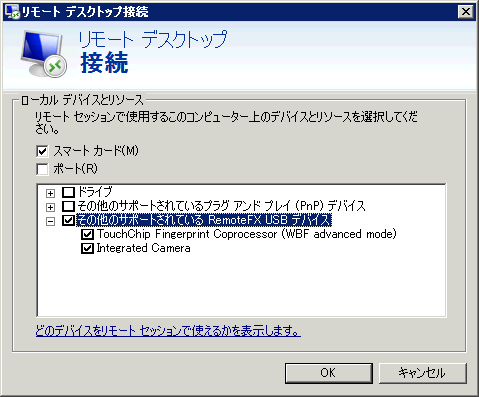
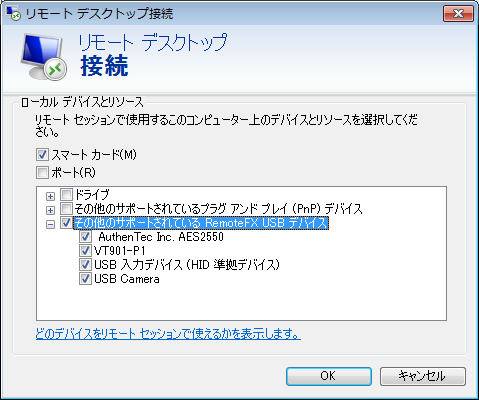
ポリシーが適用されると、[その他のサポートされている RemoteFX USB デバイス] というカテゴリが増え、
リモート デスクトップ接続を実行した端末に接続されている USB デバイスを選択できるようになります。
image

今回のキャプチャは、Windows Server 2008 R2 SP1 Beta で取得していますが、Windows 7 SP1 Beta でも
使用することが可能です。
image

Hyper-V 上のゲスト OS の Windows 7 に SP1 Beta を適用し、ポリシーを適用した環境を作って、設定ができるか
試してみたのですが、ゲスト OS ではポリシーを有効にしても、リソースで RemoteFX USB デバイスを
選択することができませんでした。

RemoteFX USB デバイス リダイレクトの具体的な使用方法に関してはこれから調べたいと思います。

Written by Masayuki.Ozawa

7月 16th, 2010 at 11:09 am

Posted in Windows Server