Microsoft 365 Copilot の Frontier Program として Microsoft 365 Copilot のエージェントを使用して Office ドキュメント (Word / Excel / PowerPoint) を操作することができます。
先日 Agent Mode in Excel is now generally available on Excel for Web としてアナウンスがありましたが、エージェントによる Office ドキュメントの操作について、情報をキャッチアップできていなかったので、確認した内容を残しておきたいと思います。
関連ドキュメント
エージェントを使用した Office ドキュメントの操作ですが、次のドキュメントから情報を確認することができそうでした。
- Get started with Word, Excel, and PowerPoint Agents in Microsoft 365 Copilot (Frontier)
- Agent Mode in Word
- Agent Mode in Excel
- 冒頭のアナウンスのタイミングで Excel Labs を使用する必要もなくなったようです。
- Agent Mode in PowerPoint (Frontier)
エージェントを使用した Office ドキュメントの操作については、いくつか導線があるようでしたので、以下に確認できた内容をまとめてみます。
Microsoft 365 Copilot の Frontier から使用する
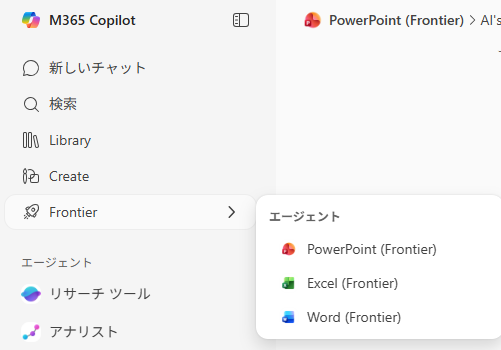
Microsoft 365 Copilot の「Frontier」から、各 Office ドキュメント用のエージェントが有効化されたチャットを起動することができます。
起動すると次のような画面が表示されて、プロンプトに入力した内容を基に Office ドキュメントを作成することができます。
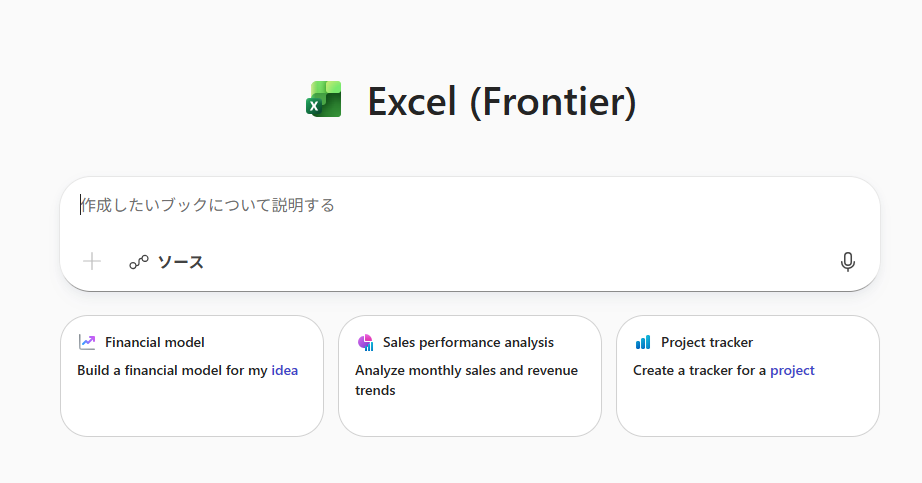
私の環境では Word / Excel / PowerPoint のエージェントのアクセス許可を変更することができず、「This agent isn’t available to you yet due to your organization’s policies. Reach out to your tenant admin to learn more.」のメッセージが表示されドキュメントを作成することができていないので、この点については調査する必要がありますが。
チャットのエージェントとして明示的に指定する
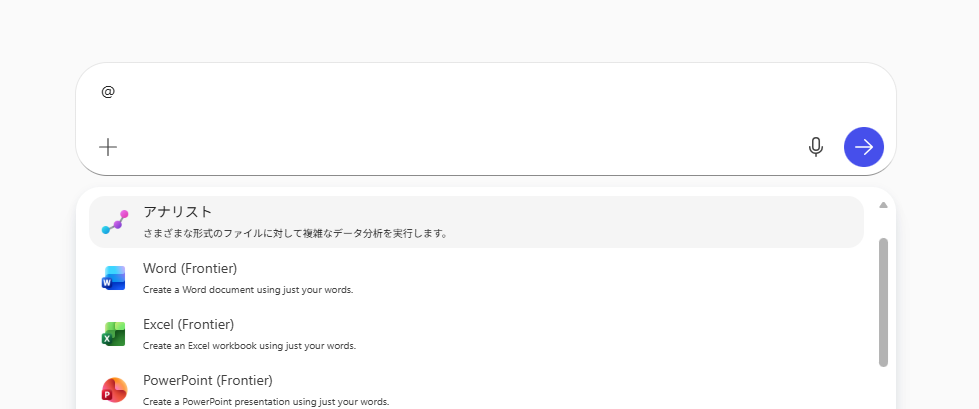
前節の内容と同じで最後まで動作させることはできていないのですが、チャットを起動した際に明示的にエージェントとして指定することもできます。
ドキュメントの新規作成時に Copilit で作成を行う
PowerPoint (Desktop / Web) で使用できるようですが、新規のプレゼンテーションを作成する際に「Copilot で作成する」(Copilot を使用して作成する) を選択することで、プロンプトの入力画面が表示され、入力した内容を基にプレゼンテーションの作成を行うことができます。
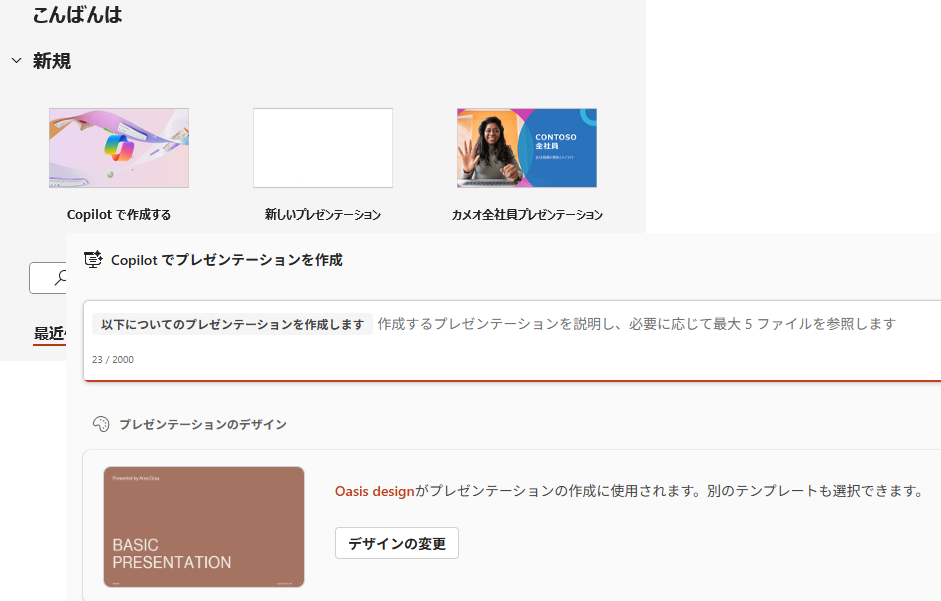
前節の方法は動作させることができていませんが、こちらの方法については動作しました。
Office アプリケーションの Copilot チャットから利用する
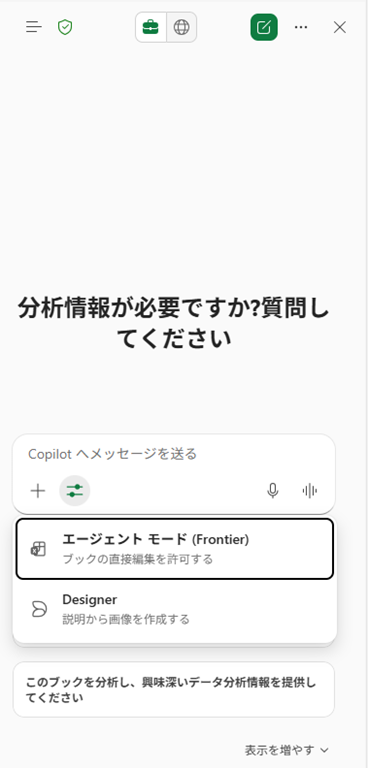
冒頭のアナウンスにもなりますが、Office アプリケーションの Copilot チャットで「エージェント モード」を指定してチャットを行うことで、Copilot 経由で Office アプリケーションの操作が可能です。
現状、対応しているのは Excel (Web) となるようですが、エージェントの操作に対応している場合、次の画像のように「エージェントモード」が表示され、チャットに入力した内容を基にドキュメントの作成を行ってくれます。