Introducing the VM Conversion tool in Windows Admin Center ? Public Preview でアナウンスされましたが、VMware の仮想マシンを Windows Server に移行する機能が Windows Admin Center の拡張機能として追加されました。
先日まで、Azure Local の Azure Migrate ベースの移行の概要 (プレビュー) の評価を行っており、vCenter + ESXi の環境がまだ手元に残っていましたので、この環境で WAC を使用した移行についても確認をしてみました。
移行に使うコンポーネント
Azure Migrate を使用した VMware の仮想マシンの Azure Local への移行については、Azure Local (プレビュー) 向け Azure Migrate ベースの VMware 移行の概要 に記載されているアプライアンスサーバーを使用して移行を行っていました。
WAC を使用した移行については、アプライアンスサーバーは提供されておらず、WAC の拡張機能として、「VM Conversion」を追加することで WAC を用いた移行を行うことができるようになります。
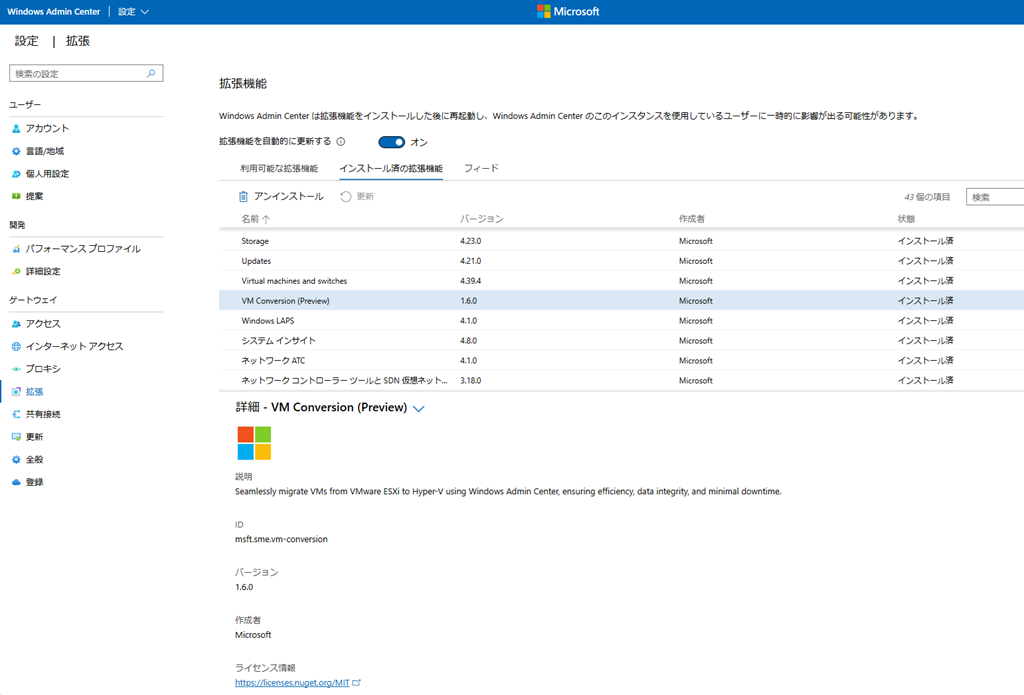
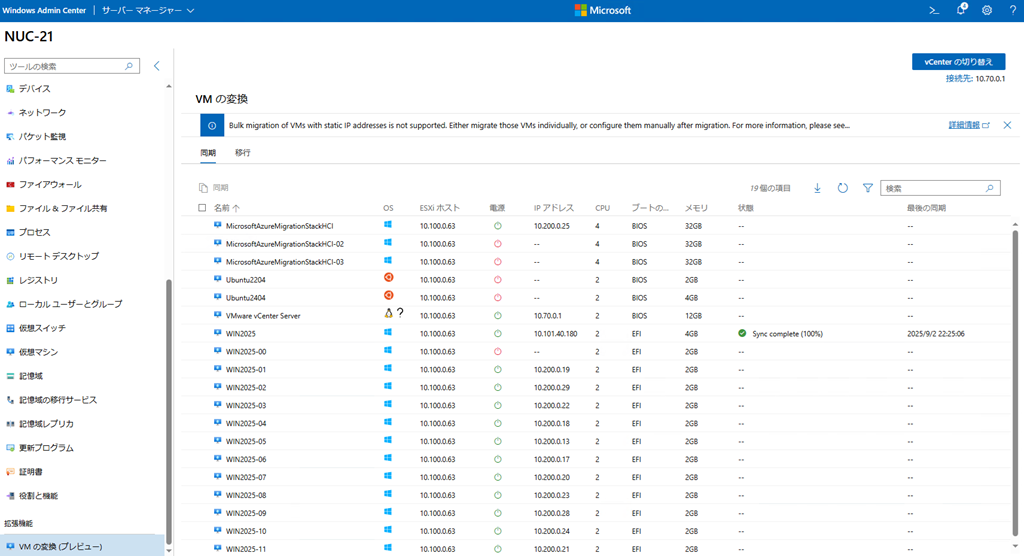
この拡張機能をインストールすることで、移行先の Hyper-V のサーバーに WAC のサーバーマネージャーで接続した際に、「VM の変換」が表示され、vCenter に接続を行うことで VMware 上の仮想マシンの移行を行うことができるようになります。
動作させてみて気づいた点
環境依存の内容もありそうですが、気づいた点をいくつか。
PowerCLI のインストール
今回使用している WAC には、以前、PowerCLI をインストールしていたため、それに起因している可能性がありますが、「Install-Module -Name VMware.PowerCLI」で PowerCLI を最新化しても、同期設定時にエラーとなってしまっていました。
エラーとしては次のような内容が発生していました。
- Thread : 6 : Error while enabling CBT on vm vm-19 from vSphere 10.70.0.1 : System.Exception: Thread : 6 : Error while executing powershell script: The module ‘VMWare.VimAutomation.Core’ could not be loaded. For more information, run ‘Import-Module VMWare.VimAutomation.Core’.
- Error while running initialSync for VM {vmId : vm-19vmName : WIN2025vmVCPU : 0migratedDiskPath : Microsoft.WindowsAdminCenter.Controllers.VMConversion.Models.MigratedDiskModel[]} : System.Exception: Thread : 12 : Error while executing powershell script: Failed to connect: Could not load file or assembly ‘InternalVimService50.Wcf, Version=8.3.0.399, Culture=neutral, PublicKeyToken=null’. 指定されたファイルが見つかりません。
「C:\Program Files\WindowsPowerShell\Modules」から「VMWare.*」のモジュールを削除し、VMware PowerCLI からダウンロードした zip を展開したモジュールに入れ替えることでエラーが解消しました。
Admin Center のディレクトリ
私が使用している WAC は以前のバージョンから使っているものとなっているのですが、この環境では次の 2 種類のディレクトリがある状態となってました。
- C:\Program Files\Windows Admin Center
- C:\Program Files\WindowsAdminCenter
ドキュメントの一部のディレクトリの記載が「C:\Program Files\Windows Admin Center」(スペースあり) になっているのですが、私の環境では「C:\Program Files\WindowsAdminCenter」(スペースなし) のほうが正しかったようです。
Azure Local への移行
よく寄せられる質問 に記載されていますが、この機能は Azure Local への移行はサポートされていないようです。
VMware から Azure へのローカル移行はサポートされていますか?
いいえ。このツールでは、Azure Local への移行はサポートされていません。 Azure Migrate を使用して、仮想マシンを Azure Local に移行します。
Azure Local で拡張機能を開くと次のような画面となり、移行に使用できないことが表示されます。
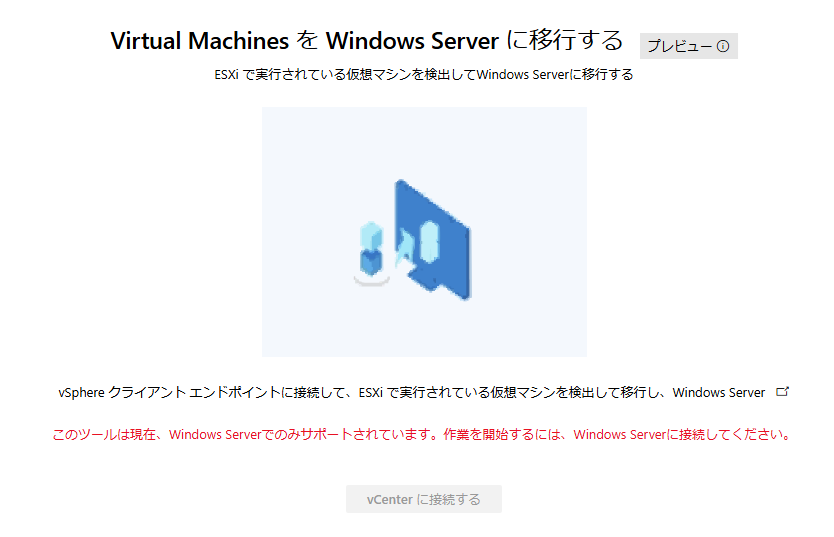
Azure Local への移行は Azure Migrate を使用するか、WAC で Windows Server の Hyper-V に移行した後に、それをエクスポート / インポートすることで移行する形になるのではないでしょうか。
移行完了後の再度、同期の実行
移行を完了させた VM で再度移行を行いたい場合は、 問題 2: 進行中の VM 同期または移行を取り消す に記載されている「migrationStatus.json」「syncStatus.json」の修正が必要となるようです。
この JSON には移行完了 / 同期を設定した VM の情報登録されており、この JSON に完了というステータスで登録されている VM は、再度同期の設定を行うことができません。
移行を完了させた仮想マシンを再度同期したい場合には JSON から該当の VM の情報を削除することで再度同期設定を行うことができます。
定期的な差分移行
Azure Migrate では、スケジュール ロジック の間隔で差分同期が行われます。
WAC を使用した移行については、次の注釈があります。
移行では、ユーザーはアクティブなブラウザー セッションでサインインしたままにする必要があります。 セッションが閉じられたりタイムアウトしたりすると、移行が一時停止または進行を停止する可能性があります。
移行では WAC をブラウザーで開いている必要があり、Azure Migrate のように、スケジュールで差分同期をする機能はなさそうでした。
WAC では Azure Migrate と同じで CBT が使用されているようですが、次の 2 ステップでの移行となるようです。
- 初期同期
- 移行完了時の差分同期
WAC から移行先の Hyper-V への接続
WAC から移行先の Hyper-V へのデータ同期ですが、移行先の環境の管理共有を使用して実行されているようでした。
移行先として「C:\VM」を指定した場合、WAC からは「\\<コンピューター名>\C$\VM」で接続を行っているようでした。
そのため、WAC から移行先の Hyper-V への管理共有による接続ができる状態としておく必要があるようです。
また、この際の管理共有への接続は、WAC から移行先の Windows Server への接続に使用したアカウントではなく、WAC にログインしたアカウントで実行されているようでした。
現時点では、WAC にログインするアカウントとサーバーの接続のアカウントが異なる場合は、管理共有への接続が上手くできないかもしれません。
移行完了時の設定項目
Windows VM の移行の場合は、WAC での移行完了時に静的 IP アドレス移行と VMware Tools の削除を実行できるようです。
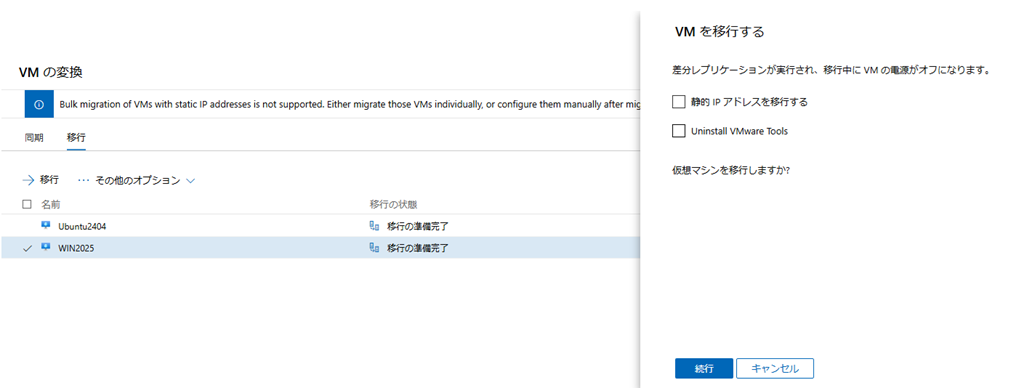
これらの機能を使用する場合は資格情報を入力する必要がありその資格情報を使用して移行元に接続をして設定を実施しているようです。
私の環境では VMware Tools のアンインストールについては有効化しても削除されていませんでした。