SE の雑記

SQL Server の情報をメインに Microsoft 製品の勉強内容を日々投稿

Author Archive

Windows Embedded Standard 7 の展開イメージをカスタマイズ その 3 – ハードウェア構成のインポート –

leave a comment

前回展開したイメージですが、Hyper-V の統合サービスでインストールされるデバイスドライバ関連が導入されていないため、
リモートで接続をした際にマウスを使用することができない状態となっていました。

Windows Embedded Standard 7 は Windows 7 ベースの OS のため、メディアには統合サービス関連のドライバが
含まれているのですが、展開用に作成したイメージにはドライバが含まれていない状態のため、このような動作となっています。

以下の画像が配布共有に含まれているパッケージから [Virtual Machine] で検索した内容となっています。
image

統合サービスをインストールすると組み込まれるドライバが表示されていますね。
これらを一つ一つ応答ファイルに組み込んでもよいのですが、ちょっと面倒ですし他にインストールしなくてはいけない
パッケージもありそうですよね。
image

Windows Embedde には、[Target Analyzer] という機能があり、この機能を使用するとインストールをする端末の
ハードウェア情報を取得することができます。

[Target Analyzer] は [TAP.exe] というプログラムを実行することで使用することができます。
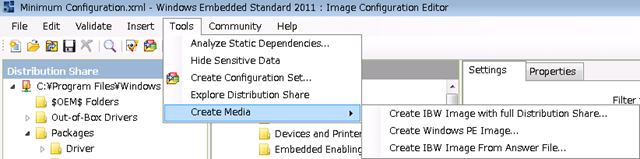
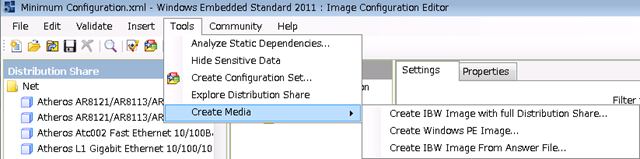
このプログラムは、Windows Embedded Standard 7 のインストールメディアか、[Image Configuration Editor] から作成できる、
[Windows PE] のイメージで対象の端末を起動すると使用することができます。
image

今回は、Windows Embedded Standard 7 のインストールメディアで起動して、ハードウェア情報を取得したいと思います。

■ハードウェア情報の取得

まずは、Windows Embedded Standard 7 のインストールメディアでハードウェア情報を取得する端末を起動します。
image

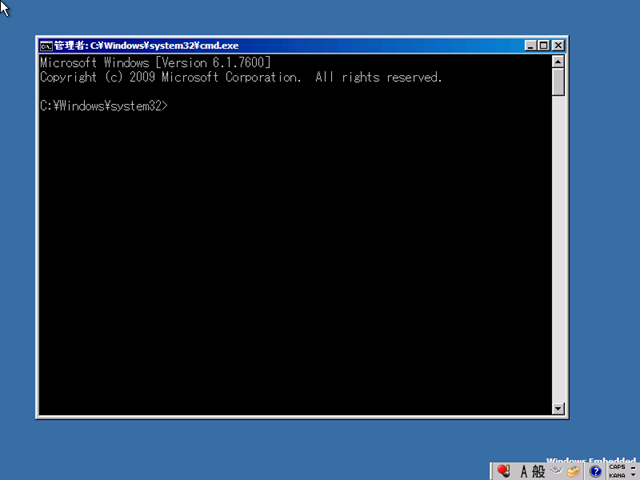
端末が起動したら、[Shift+F10] を押して、コマンドプロンプトを起動します。
image

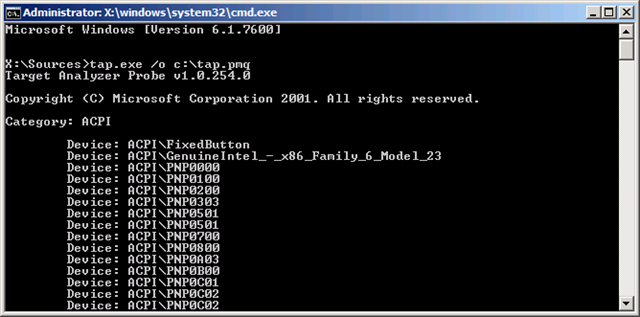
後は、[TAP.exe] を実行すれば完了です。
[TAP.exe] を以下の形式で実行します。
# 拡張子は [.pmq] で取得します。

tap.exe /o <取得先>

例)
tap.exe /o c:temptap.pmq

image

インストールメディアは [netsh] コマンドを使うこともできますので、NIC が認識していれば共有ディレクトリに取得することもできます。

取得したファイルを、[Image Configuration Editor] をインストールしている端末にコピーします。

■ハードウェア情報のインポート

取得したハードウェア情報を、[Image Configuration Editor] にインポートします。

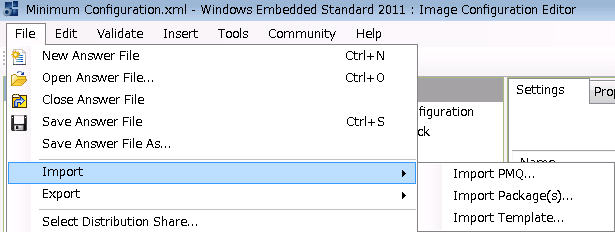
[File] → [Import] → [Import PMQ] を選択します。
image

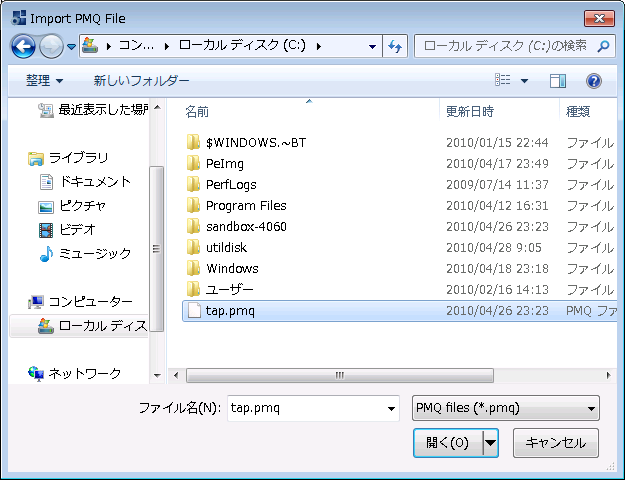
取得した [PMQ] ファイルを選択してハードウェア情報をインポートします。
image

そうすると応答ファイルに必要なパッケージが自動的にインポートされます。
インストールメディアに含まれているハードウェア固有のパッケージをインポートするにはこの方法を使うと、とても楽ですね。
image

今回の取得したハードウェア情報は、 Hyper-V のゲスト OS のものなので、統合サービスでインストールされるドライバ関連が
一括でインポートされています。

この状態でインストール用のイメージを作ってインストールをすると、統合サービスが含まれていますのでリモートから接続しても
マウスを使用することが可能です。

次の投稿では、[Minimum Configuration] のイメージにエクスプローラーシェルを組み込み GUI の環境にする方法をまとめてみます。

Written by Masayuki.Ozawa

4月 29th, 2010 at 1:52 pm

Posted in Windows Embedded

SQL Server 2008 R2 のクラスターインストール時のネットワークバインド順序の警告について

leave a comment

SQL Server 2005 以降のクラスターのインストールではセットアップ時に以下のようなインストール前の検証が行われます。
# 以下は SQL Server 2008 R2 November CTP の内容です。

image?
[ネットワーク バインド順序] 以外のルールはすべて [合格] にできるのですが、環境によっては [ネットワーク バインド順序] だけが
[警告] になってしまうという現象がまれに発生していました。

警告は以下の内容となっています。
image?

今回の環境では、[Public] というドメインのネットワークと、[Private] というクラスタの内部通信用のネットワークの 2 種類を用意しています。
ネットワークのアクセス順序に関しては、[Public] [Private] という順番にしてあり、優先順位としては [Public] のほうが高い設定となっています。
image

ドメイン ネットワークのほうが、優先順位高いのですが、この警告が発生するんですよね。
[Public] と [Private] の順序を変更すると警告が消えることがあります。
# あくまでも警告のレベルなので、インストールは継続することができ動作的にも特に問題はないのですが。

今日の午前中に、英語版の SQL Server 2008 R2 RTM の Enterprise Evaluation をインストールしていて同様の現象が発生し、
そういえばこの間この現象について、英語の情報があったな~と思い対応方法をまとめてみました。

■参考にした情報

この現象の解決には、以下のサイトの情報を参考にさせていただきました。
Network Binding Order Rule Warning in SQL Server 2008 Cluster Setup Explained

このチェックに関しては、[アダプターとバインド] で設定する順序だけでなく、レジストリの設定も関係しているようですね。

■対応方法

  1. ネットワークアダプタの順序の設定
    ネットワークアダプタの順序に関しては、[ネットワーク][プロパティ] を開いて、
    image

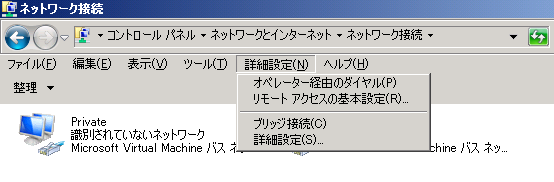
    [詳細設定][詳細設定] から変更することができます。
    # Windows Server 2008 以降はメニューバーが表示されないので、[Alt] を押してメニューバーを表示します。
    image

  2. ゴーストデバイスが存在していないかの確認
    NIC のゴーストデバイスが残っていないかを確認するのもポイントのようですね。
    以下の KB はWindows 2000 Server 用の技術情報になりますが、2008 / R2 でも同様の操作で表示することが可能です。
    Windows 2000 に現在存在しないデバイスがデバイス マネージャに表示されない

    いつまでたっても、

    set devmgr_show_nonpresent_devices=1
    cd%SystemRoot%System32
    start devmgmt.msc

    が覚えられないです…。

    上記コマンドを実行すると [非表示のデバイスの表示] を有効にした際に、ゴーストデバイスが表示できるようになりますので、
    image

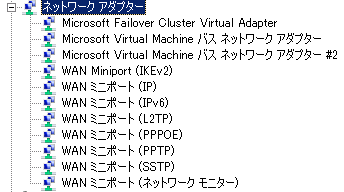
    [ネットワーク アダプター] に薄い文字で表示されているデバイスがないかを確認します。
    今回の環境ではゴーストデバイスは存在していないために表示されていません。
    # 薄い文字で表示されているものが接続されていないがアダプターとしては残っているゴーストデバイスになります。
    image

  3. レジストリの設定変更
    多くの場合は、このレジストリ値のの設定が起因して警告が表示されているような気がします。

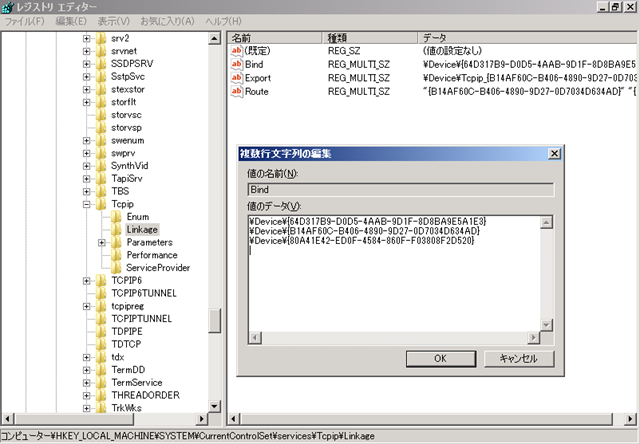
    [HKLMSYSTEMCurrentControlSetServicesTcpipLinkage][Bind] という [REG_MULTI_SZ] の設定があります。
    image?

    SQL Server のクラスターのインストールでは、この値の順序もアダプタのバインド順序として認識されているようです。

    このままでは、どの値がどのアダプターを指しているかわからないのでコマンドプロンプトで、[WMIC] を使ってアダプターと値の関連を調べます。

    wmic nicconfig get description, SettingID

    そうすると以下のような結果が取得できます。

    WAN Miniport (SSTP)??????????????????????????????????????? {4AE6B55C-6DD6-427D-A5BB-13535D4BE926}
    WAN Miniport (IKEv2)?????????????????????????????????????? {DBD85EFC-7CFA-4A38-90A3-4803A40BF61E}
    WAN Miniport (L2TP)??????????????????????????????????????? {66973E50-CF44-46A7-AD86-0F369D30ACA2}
    WAN Miniport (PPTP)??????????????????????????????????????? {F93EB786-8968-43C5-BC58-54D87385060E}
    WAN Miniport (PPPOE)?????????????????????????????????????? {6A16EDEB-24DF-416A-B427-CED88EFCA006}
    WAN Miniport (IPv6)??????????????????????????????????????? {F4373218-ED19-4F3D-8DB4-982009ED86B7}
    WAN Miniport (Network Monitor)???????????????????????????? {5356FE17-48EE-4A7A-BECE-645E20060A52}
    Microsoft Virtual Machine バス ネットワーク アダプター???? {80A41E42-ED0F-4584-860F-F03808F2D520}
    WAN Miniport (IP)????????????????????????????????????????? {66513FCE-F1B9-480C-B278-3DD588D5D452}
    Microsoft Virtual Machine バス ネットワーク アダプター #2? {B14AF60C-B406-4890-9D27-0D7034D634AD}
    RAS Async Adapter????????????????????????????????????????? {DD2F4800-0DEB-4A98-A302-0777CB955DC1}
    Microsoft Failover Cluster Virtual Adapter???????????????? {64D317B9-D0D5-4AAB-9D1F-8D8BA9E5A1E3}

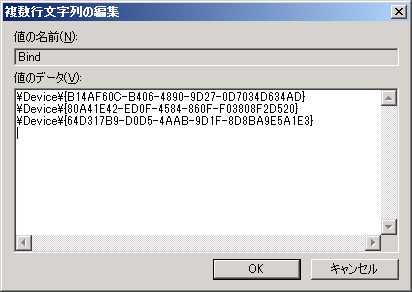
    今回は、[Public] が [#2] のアダプタを使っているので、[{B14AF60C~}] の値が、ドメイン ネットワークになりますね。
    image

    それではレジストリの値を変更して、Public のネットワークを先頭に設定します。
    # ついでに、[Private] を 2 番に設定しています。Public が先頭にあれば、警告は表示されないようになるためこれは必須ではありません。
    image

以上で設定は終了です。

SQL Server のインストーラーの検証を再実行してみます。
# 設定変更後にサーバーの再起動はしていません。

すべての検証が [合格] になりました。
ファイアウォールはすべてを合格にするために機能自体を無効にしているので、本来は [Windows ファイアウォール] だけが警告になるのが正しいと思いますが。
image?

ネットワークのプロパティからの設定だけでなく、レジストリの変更をしないと警告が回避できないのでちょっとわかりずらいですね。

Written by Masayuki.Ozawa

4月 29th, 2010 at 4:32 am

Posted in SQL Server

Windows Embedded Standard 7 の展開イメージをカスタマイズ その 2 – テンプレートからビルド –

leave a comment

少し日が空いてしまいましたが展開イメージのカスタマイズの続きを。

イメージのカスタマイズには、[Image Configuration Editor] を使用します。

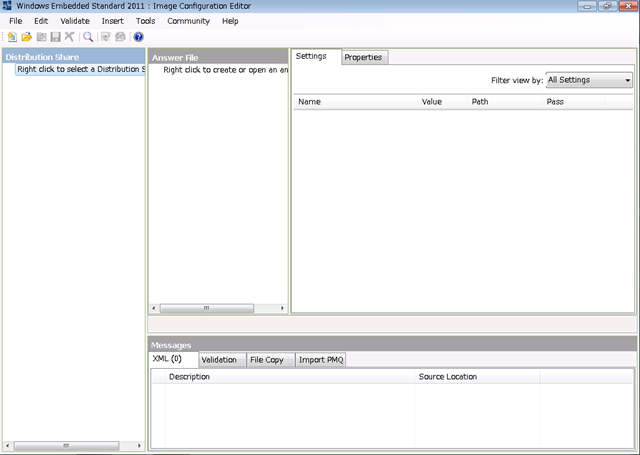
image?
Image Configuration Editor

初期状態では上の画像のように何も読み込まれていない状態です。
この状態から以下の作業をして、イメージの作成を行います。

  1. 配布共有 (Distribution Share) の選択
  2. 応答ファイル (Answer File) の選択
  3. 依存関係の解消
  4. インストールイメージの作成

それでは、各作業をまとめていきたいと思います。

■配布共有 (Distribution Share) の選択

まずはイメージのカスタマイズに使用するためのベースとなる、各種パッケージが含まれている配布共有を読み込みます。
  1. [Distribution Share] の [Right click to select a Distribution Share] を右クリックして、[Select Distribution Share] を
    選択します。
    ?image
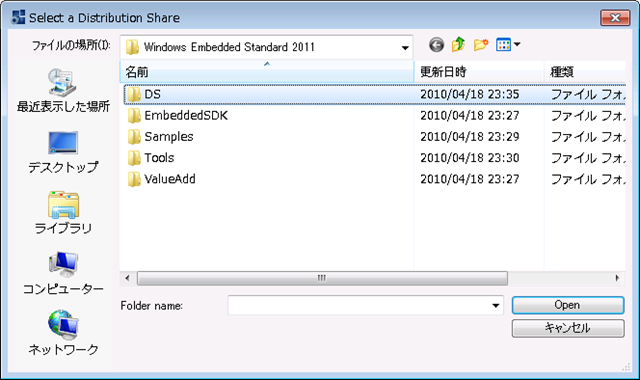
  2. 配布共有を選択します。
    ToolKitをインストールすると [C:Program FilesWindows Embedded Standard 2011DS] に配布共有が
    格納されていますのでこのディレクトリを選択します。
    image
  3. 配布共有が読み込まれます。
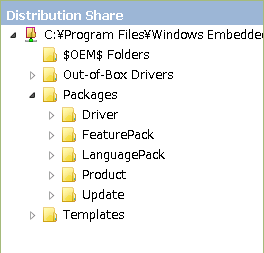
    image?

配布共有の下には Windows Embedded Standard 7 のさまざまなパッケージが含まれています。
image?

イメージの作成は、これらのパッケージを応答ファイルに対して追加していきます。
でも一つ一つを追加していくのは大変ですよね…。

デフォルトで数種類の応答ファイルのテンプレートが用意されていますので、続いて応答ファイルを読み込みます。

■応答ファイル (Answer File) の選択

応答ファイルを新規に作って必要になるパッケージを選択していくのは大変ですので、デフォルトのテンプレートを
選択し、コンポーネントを自動で追加させます。

  1. [Answer File] の [Right click to create or open an answer file] を右クリックして、[Open Answer File] を
    選択します。
    image?
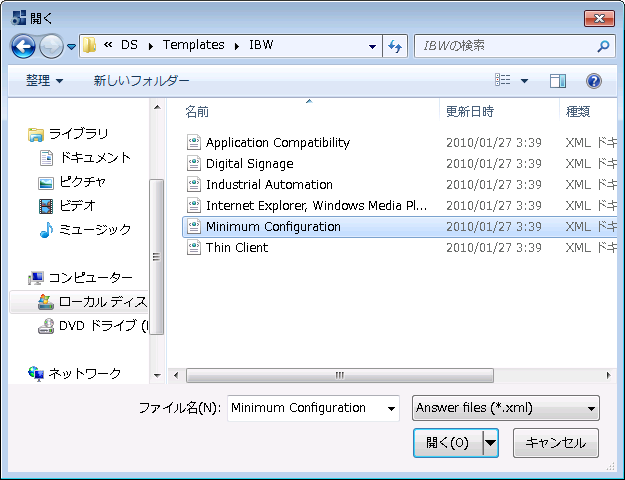
  2. [C:Program FilesWindows Embedded Standard 2011DSTemplatesIBW] から応答ファイルを選択します。
    今回は [Minimum Configuration] を選択しています。
    image
    テンプレートで用意されているのは、インストール時に選択できるものと同じになっています。
    # [Use a template] と表示されているくらいですので。
    image
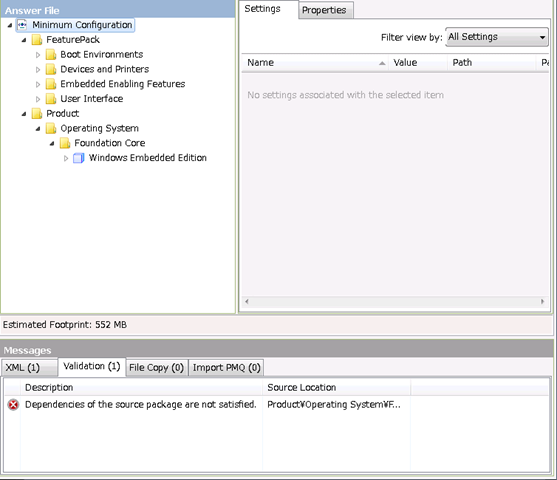
  3. 選択したテンプレートで必要となるパッケージが追加された状態となります。
    image?

これで基本となるパッケージの読み込みが完了しました。
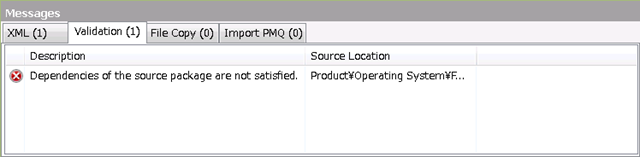
ただ、この状態では依存関係のあるパッケージで必要となるものが追加されていないため、[Messages] にエラーが表示されています。

次の作業で依存関係を解消していきます。

■依存関係の解消

テンプレートを選択しても手動で依存関係を解消する必要があるようです。
# 最低限、言語系の依存関係は解消しないと駄目のようです。
現在読みこんているパッケージで必要となる依存関係パッケージを順次、追加していきます。

  1. [Messages] に表示されている、エラーメッセージをダブルクリックします。
    image
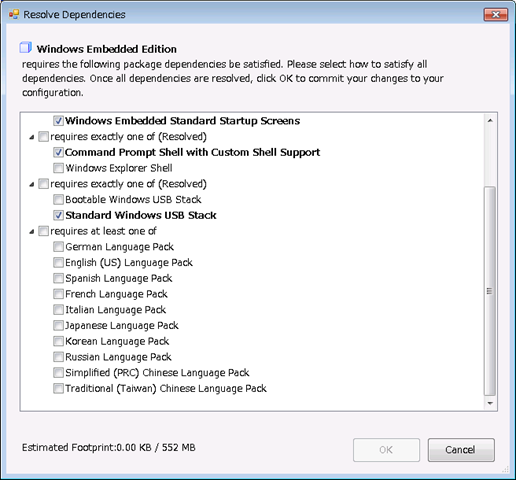
  2. メッセージをダブルクリックすると、必要となる依存関係パッケージが表示されます。
    今回の場合は、[requires at least one of] に表示されているパッケージを一つ選択する必要があります。
    image?

    今回は、[Japanese Language Pack] を選択して、日本語環境にしたいと思います。
    image

    パッケージを選択をすると、Footprint がどれだけ増えるかが表示されますのでこれでどれだけの容量が必要になるか

    判断することができます。

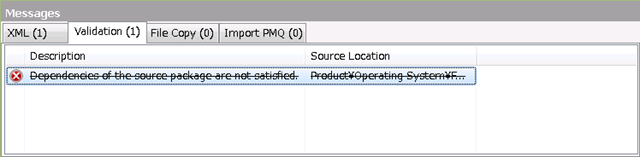
  3. 依存関係を解消すると、該当のメッセージが取り消し線で表示されます。
    image

    追加したパッケージでさらに依存関係があるかもしれませんので、[F5] を押して更新をします。
    image?
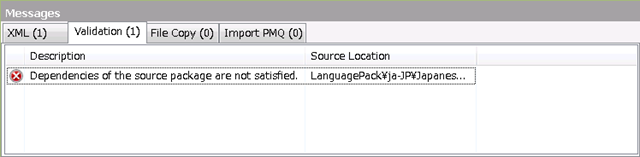
    [Source Location] が [LanguagePack] となっているメッセージが表示されました。
    追加したパッケージの依存関係を解消する必要があるようです。
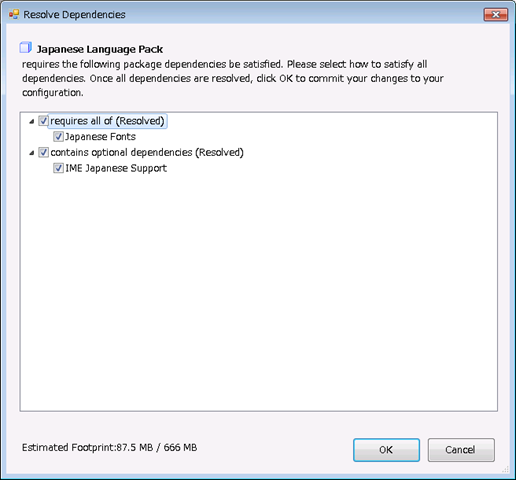
    メッセージをダブルクリックして依存関係を確認します。

    今回は [Japanese Fonts] が必須ですね。IME に関しては optional となっています。
    image?

    一つはオプションですが両方とも追加してみます。
    image

    依存関係が解消されたので、メッセージが取り消し線に。
    image?

    あとはこの作業を繰り返して、依存関係のエラーが表示されないようにしていきます。
    [Optional ~] でオプションとして追加できるパッケージのメッセージは表示されていますがエラーは無くなりました。
    image?

  4. パッケージの追加が終わったら、メニューの [File] から、[Save Anser File As…] で作成したファイルを別の場所に保存します。
    # テンプレートはデフォルトの状態で残しておいた方がよいので。
    image

これで応答ファイルの作成が完了しました。
最後にインストールイメージを作成します。

■インストールイメージの作成

最後の作業として作成した応答ファイルを元にインストールイメージを作成します。

  1. メニューの [Tools] → [Create Media] → [Create IBW Image From Answer File…] を選択します。
    image

    [Distribution Share] は配布共有を別の場所に作成、[Windows PE Image] は PE の イメージファイルを作成します。
    PE のイメージファイルは Windows Embedded 用に少しカスタマイズされた形で作られるみたいです。

    今回は、インストールイメージですので [Answer File] を選択しています。

  2. インストールイメージを作成するディレクトリを選択して、[OK] をクリックします。
    image

    [OK] をクリックすると必要なファイルがコピーされ、イメージが作成されます。
    image image

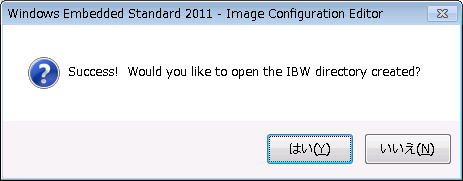
  3. [はい] をクリックします。
    image

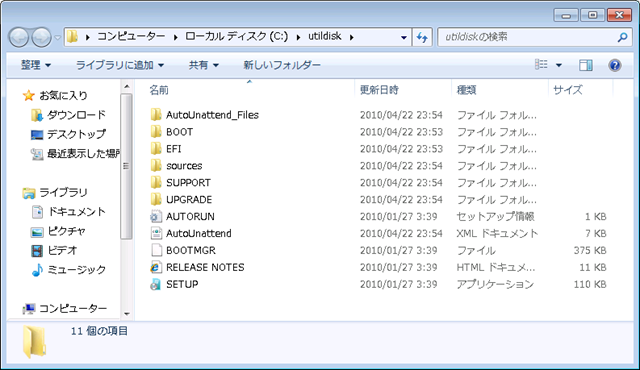
    インストール用のイメージがコピーされているのが確認できますね。
    image

  4. 最後の作業として、インストール用のファイルを ISO ファイルにします。
    USBブートが可能であれば、ブータブルのUSBメモリを作成することもできます。
    ToolKit をインストールすると PE Tool もインストールされるため、[oscdimg.exe] を使用することが可能です。

    ヘルプの [Burn a Bootable Utility CD-ROM] にコマンドのサンプルが記載されていますので、これを使用します。
    # 以下のコマンドはヘルプのコマンドからディレクトリ名を変えて、[-m] を追加しています。

    oscdimg -n -m -bc:utildiskBOOTetfsboot.com C:utildisk C:util_x86.iso

    コマンドは、[Windows PE Tools Command Prompt] から実行します。
    image?

    USB メモリの場合は、ヘルプの [Make a Bootable Utility UFD] を参考にします。
    以下がヘルプに記載されているコマンドになります。< br /># 今回は USB ブート用のメディアの作成はしていないためヘルプのコマンドをそのまま記載しています。

    >diskpart
    select disk 1
    clean
    create partition primary size=<device_size>
    select partition 1
    active
    format fs=fat32
    assign
    exit

    xcopy C:utildiskiso*.* /s /e /f F:

    今回はこのような ISO ファイルが作成できました。
    548MB なので CD サイズですね。
    image?

それでは、作成したメディアを使って端末を起動してみたいと思います。
今回は Hyper-V のゲスト OS を作成したメディアで起動してみました。

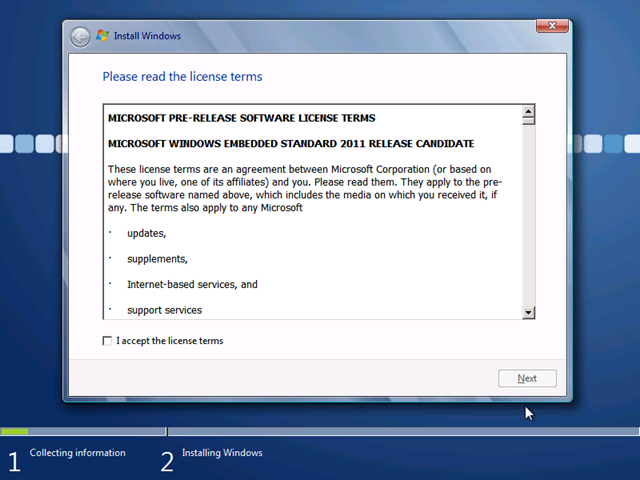
作成したメディアで、正常にインストーラーが起動しました。
後のインストール方法に関しては以前投稿した内容と同じです。
# テンプレートの選択画面が表示されませんがそれ以外は同じです。
image

こちらが [Minimum Configuration] のテンプレートをベースに作成したイメージでインストールした環境です。
ServerCore のクライアント版ですね。
image

実はこの環境、Hyper-V 関係のドライバが組み込まれていないので、リモートからの接続ではマウスが使えない状態となっています。
次の投稿で、エクスプローラーベースのコンソールと、ハードウェア関連のデバイスの組み込みについてまとめたいと思います。

Written by Masayuki.Ozawa

4月 22nd, 2010 at 4:01 pm

Posted in Windows Embedded

Exchange Server 2007 インストール時に Microsoft Exchange Transport サービスが起動できない

one comment

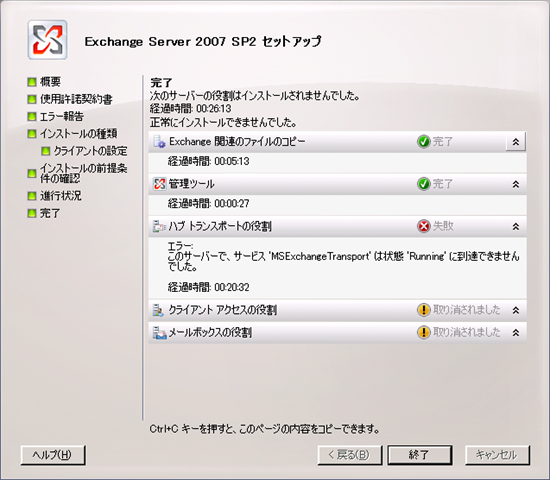
Exchange Server 2007 のインストール中に [Microsoft Exchange Transport] サービスが起動できず、
インストールが失敗するという現象が発生しました。

image
エラーが発生するタイミング

インストール中にこのサービスが起動しないということは [IPv6] 関連の設定かな~と思い、

Windows Server 2008 ベースのコンピューターで、Exchange Server 2007 のハブ トランスポートの役割または Microsoft Exchange Server 2010 のハブ トランスポートの役割のインストールが失敗する

の設定を見直したのですが、IPv6 もきちんと無効になっていました。

では、IPv6 を有効にしたらどうかと思って試してみてもこちらもエラーに。

現象としては、インストール時は [Microsoft Exchange Transport] サービス (MSExchangeTransport) が起動できないのですが、
再起動してみると正常にサービスが起動できるという不思議な現象。

イベントビューアーにはサービスの起動を試行しているタイミングでイベント ID [2114] が出力されているのですが、
メッセージに出力されている、[Microsoft Exchange Active Directory Topology] も 正常に起動しているし、
Exchange Server 2007 も適切な AD DS が使用されるようにサイトの設定も行っていました。
# 再起動後にサービスが起動できるので AD 関連は問題ないんだろうな~と考えていました。

セットアップのログをみると確かにサービスの起動を再試行しているログが出力されているのですが、原因となりそうな
エラーは見当たらず、インストール時にサービスを起動しないセットアップモードがないのかな~と思い調べてみたら、
そのものずばりなインストールのオプションがありました。
# 検索サイトでもいろいろと確認していたら海外のサイトで同様の現象があり、サービスを起動しないモードで
 
インストールを試してみてはという回答も見つかりました。

無人モードで Exchange 2007 をインストールする方法

[/DoNotStartTransport] というオプションがあり、このオプションの説明は以下のように記載されています。

セットアップの完了時に Microsoft Exchange Transport サービスが起動しないように指定するには、
/DoNotStartTransport パラメータを使用します。

既定では、ハブ トランスポート サーバーの役割またはエッジ トランスポート サーバーの役割のいずれかを
インストールした後に、セットアップ プログラムは Microsoft Exchange Transport サービスを開始します。
エッジ トランスポート サーバーまたはハブ トランスポート サーバーが電子メール メッセージを受け付ける前に、
たとえば、スパム対策エージェントの構成などの追加の構成を行う必要がある場合はこのパラメータを
使用します。
/RecoverServer パラメータを使用してハブ トランスポート サーバーまたはエッジ トランスポート サーバーを
回復する場合に、このパラメータを使用することをお勧めします。
これによって、Microsoft Exchange Transport サービスを開始する前に、障害が発生したサーバーから
新しいサーバーの適切な場所にキュー データベースを移動できます。

[/DoNotStartTransport] オプションの説明

コマンドとしては以下のような形式になります。
# 1 行で実行します。

setup.com /mode:install /s:D: /role:M,H,C /OrganizationName:<Exchange 組織名>
/dc:<ドメインコントローラー FQDN> /DoNotStartTransport

?

コマンドからインストールを実行する場合は、インストール時に [Microsoft Exchange Transport] サービスを起動しないという
設定をすることができます。

今回は、インストール時だけなぜかサービスが起動できないという現象でしたのでこの方法で回避することができました。
# インストールして再起動後も正常にサービスが起動でき、ロールアップも適用できました。

再現環境が自宅に作れなかったので根本的な原因が分からなかったのが気にはなるのですが回避方法として使えるかと。

Written by Masayuki.Ozawa

4月 21st, 2010 at 3:26 pm

Posted in Exchange

Windows Embedded Standard 7 の展開イメージをカスタマイズ その 1 – 開発環境のインストール –

leave a comment

先日ですが以下の本を購入しました。
Windows Embedded Standard組み込みOS構築技法入門
この書籍の中に、[第6章 Microsoft Virtual PCでWindows Embedded Standardをビルドしてみよう!]
という章があり、まずはこの章だけはざっくりと読み終えました。

こちらの書籍は Windows Embedded Standard 2009 をベースに執筆がされているのですが、Windows Embedded Standard 7 でも
応用ができることがたくさん書かれています。

この書籍を読んで、Windows Embedded Standard 7 の展開用イメージのカスタマイズの基本的な手順がわかってきたので、
数回に分けてまとめていきたいと思います。

今回は開発環境のインストールを。

?

■メディアのダウンロード

まずは、開発環境で使用するメディアを準備する必要があります。
現在、Windows Embedded Standard 7 は RC 版ですので、connect から必要なメディアをダウンロードします。
Windows Embedded Standard 7

使用するのは、[Windows Embedded Standard 7 RC Toolkit] になります。
image
ダウンロードするメディア

?

■Windows Embedded Standard 7 RC Toolkit のインストール

ダウンロードしたメディアをマウントしてインストールをします。
今回は、Hyper-V 上にインストールした、[Windows 7 Enterprise Edition x86] にインストールを行っています。

  1. [setup.exe] を実行します。
    image

    ?

  2. [Next] をクリックします。
    image?
  3. [I accept the terms in the License Agreement] を選択して、[Next] をクリックします。
    image
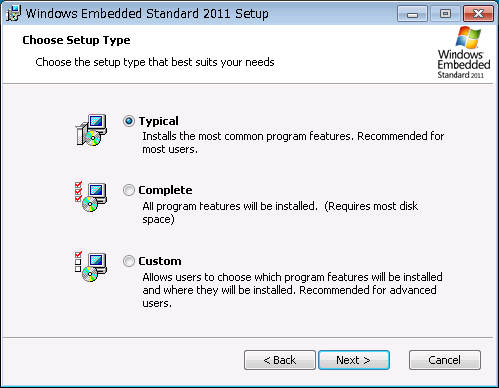
  4. [Typical] を選択して、[Next] をクリックします。
    image?
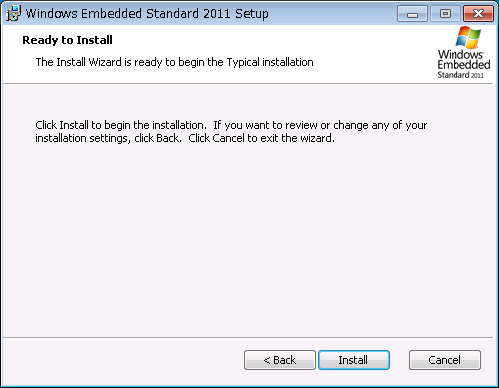
  5. [Install] をクリックして、インストールを開始します。
    image
    image
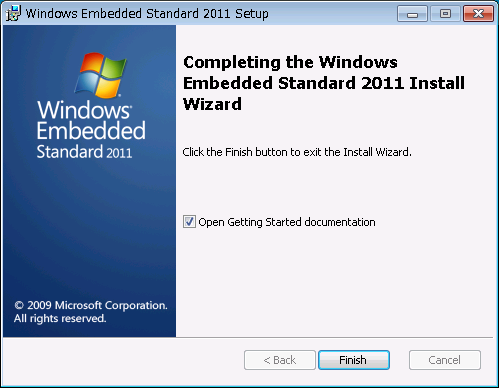
  6. [Finish] をクリックしてインストールは完了です。
    image

ToolKit では、以下の 3 種類のツールがインストールされます。

image?
インストールされるツール

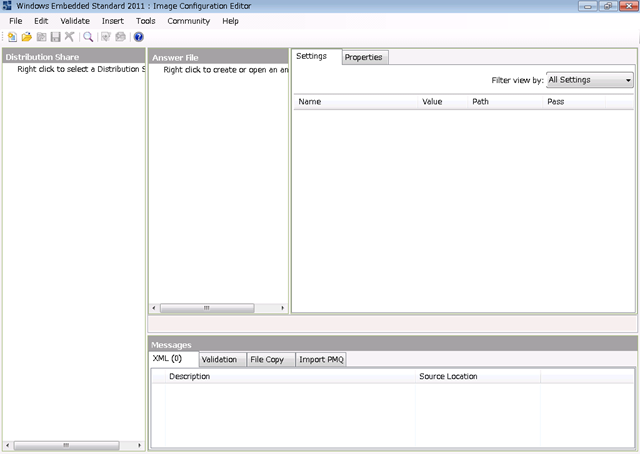
展開用のイメージの作成には、[Image Configuration Editor] を使用します。
image
Image Configuration Editor

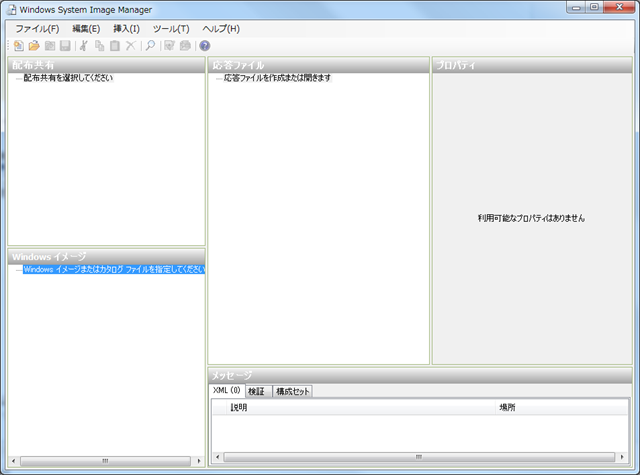
ツールとしては、[WAIK] の [Windows システム イメージ マネージャ] に近いですね。
image
Windows システム イメージ マネージャ

次の投稿で、配布共有のインポートとテンプレートで用意されている応答ファイルの読み込みについてまとめたいと思います。

Written by Masayuki.Ozawa

4月 18th, 2010 at 2:56 pm

Posted in Windows Embedded

t5720 で RDP 7.0 をインストール

leave a comment

HP のホームページからダウンロードできる [5.1.710 Rev. A][Windows XP SP3] ベースとなっています。
image
[5.1.710 Rev.A] の OS のバージョン

XP SP3 がベースとなっているということは [RDP 7.0] がインストールできるのは!

ということでさっそく試してみました。

■RDP 7.0 をインストール

XP 用の RDP 7.0 は以下からダウンロードすることが可能です。
Windows XP 用の更新プログラム (KB969084)

サポートされているオペレーティングシステムが、[Windows XP Service Pack 3] となっていますね。
image
必要システム

さっそくダウンロードしたファイルでインストールしてみます。

t5720 は初期状態では自動ログオンの設定がされているため、自動的に [User] という [Users グループ] のユーザーで
ログオンされてしまいます。
[Administrator] でログオンする場合は、 [Shift] を押した状態でログオフし、ログオンダイアログを表示させます。
# [Administrator] の初期パスワードはユーザー名と同じです。(最初の一文字が英大字です。)

image
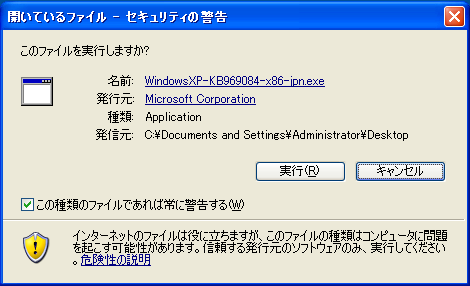
ダウンロードしたファイルをインストール

エラーとなってしまいました…。
image
エラー画面

[Windows XP Embedded] ですがベースとなる OS は英語版のようなんですよね。
英語版 OS に [Multi Language Pack] を使うことで多言語対応しているようです。

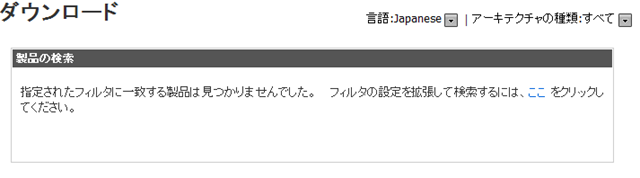
MSDN のダウンロードでも [Japanese] では何も表示されないのですが、
image
Windows XP Embedded の Japanese のダウンロード一覧

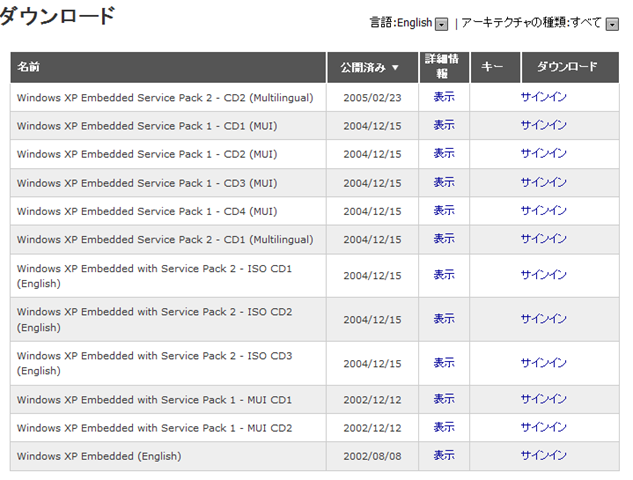
[English] ではいろいろとダウンロード可能です。
image
Windows XP Embedded の English のダウンロード一覧

そこで、RDP 7.0 用のプログラムの [English] をダウンロードしてみました。
image
English の KB969084 のダウンロード

それではダウンロードした英語版のファイルを実行してみます。
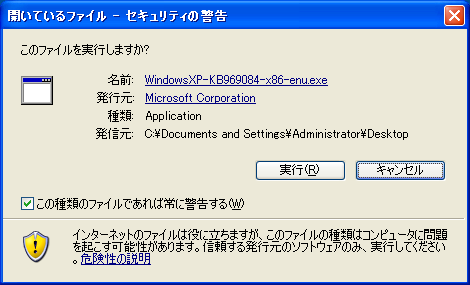
image
ダウンロードした英語版ファイルの実行

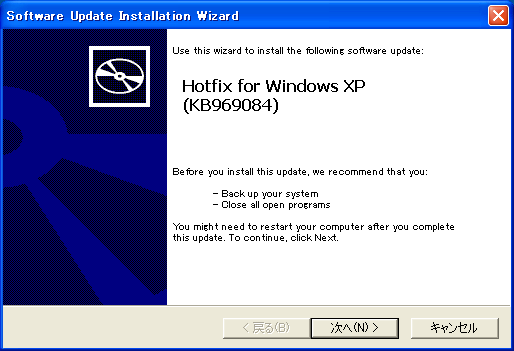
英語版だとインストールができるようです。
image
インストールの開始

[RDP 7.0] をインストールすることができました。
# ただし、残念ながら英語版…。
image
インストールが完了した RDP 7.0

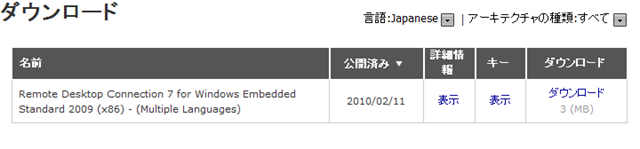
MSDN では [Windows Embedded Standard 2009] 用に以下のようなモジュールが提供されています。

image
MSDN でダウンロードできる 2009 用の RDP 7.0

これを使ったらどうだろうと思って試してみましたところ、依存関係絡みでエラーとなってしまいました。image
依存関係のエラー

ベースが [Windows XP Embedded] ということと、HP がカスタマイズしていると思いますので、そのままでインストールとは
行かないようです。

■日本語版の RDP 7.0 を使うためには

MSDN で MUI の RDP 7.0 が提供されていたということは、一般でも提供されているのでは?
と思って調べてみたら普通に提供されていました。

MUI の詳細については、リモート デスクトップ接続 7. 0 クライアントを Windows XP Service Pack 3 の更新します。

MUI 環境用の RDP 7.0 の修正プログラムがあるようです。
Windows XP 用の更新プログラム (KB969085)

英語版の RDP 7.0 をインストール後に適用する必要があるため、[KB969084] の英語版をインストールした後に [KB969085] を適用します。
# このプログラムは言語を日本語に変更しても [ENU] がダウンロードされます。
image? image
KB969085 のインストール

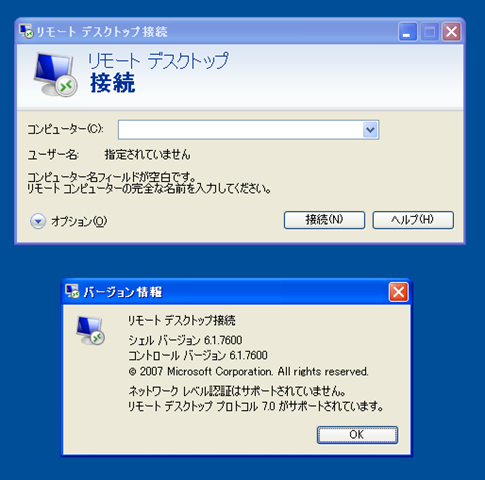
インストールが完了すると RDP 7.0 の表示が日本語に変更されます。
# 正式には MUI 対応されているんでしょうね。
image?
インストール後の MSTSC

t5720 の場合、[EWFMGR.EXE] を使わなくても変更内容を確定できるツールが [通知領域] に表示されていますので、
このツールを使って RDP 7.0 のインストールを適用します。
# [更新] が [ewfmgr c: ?commit] と同等のようです。
image image
変更の適用

# この通知領域のアプリケーション便利だな~と思っているのですが、標準機能ではなく HP 特有のアプリケーションみたいですね。
?? 標準でもあったらいいのに…。

再起動をすれば RDP 7.0 のインストールは完了です。
image
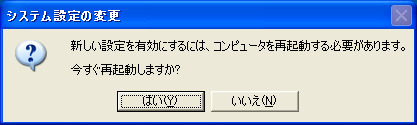
再起動のダイアログ

?

以上で、t5720 の RDP 7.0 のインストールは完了です。

t5720 特有ということではなく MUI 環境の XP でインストールするときも同様の流れになりそうですね。

Written by Masayuki.Ozawa

4月 17th, 2010 at 8:46 am

Posted in Windows Embedded

HP t5720 に標準の XP Embedded のイメージをリカバリー

leave a comment

新しい CF カード (8GB) を購入したので、HP のホームページから、t5720 用のリカバリーイメージをダウンロードして
リカバリーをしてみました。
HP Compaq t5720 Thin Client

ホームページでは以下の 2 種類の OS のイメージがダウンロードできます。
image?
ダウンロードできる OS のリカバリーイメージ

[5.1.3.23A] が初期状態のイメージになります。
#パッチ等が適用されているとは思うので、厳密には初期に近い状態のイメージかもしれませんが。

[5.1.710 Rev. A] というイメージが最新のイメージになります。
こちらのイメージをダウンロードしようとすると以下のような注記がされています。
image
[5.1.710 Rev. A] の注記

1GB のフラッシュメモリと 1GB のメモリが必要と書かれているので、標準状態の t5720 のリカバリーイメージではないかなと思い、
今回は [5.1.3.23A] を使用してリカバリーをしてみました。

?

■[5.1.3.23A] のリカバリーイメージの作成

ダウンロードしたファイルを実行します。
image
ダウンロードしたファイルを実行

ナビゲーションに従って操作していくと以下のダイアログが表示されます。
image
展開方法の選択

[ISO Image] をクリックすると ISO ファイルで展開することができます。
[USB Format] をクリックすると USB にブート可能なイメージを展開します。
[Deployemet] は展開用のイメージを展開します。(ちょっと変な日本語…。)
# [Deployment] は PXE ブートでイメージ展開をする時に使うみたいですね。

今回は [ISO Image] で ISO を作って、[CD-R] にイメージを焼いてリカバリーをしてみました。
?
[USB Format] で実行したかったのですが、以下のエラーになってしまったんですよね…。
image?
エラー画面

作成したメディアで t5720 を起動すると、リカバリーが開始されます。
# 2 回リカバリーについて確認が求められるので、どちらも [y] を押すとリカバリーが開始されます。
 リカバリーが完了したらメディアを抜いて再起動します。

?

■リカバリー後にエラーが発生

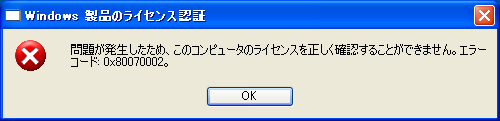
数回の再起動が終わるとリカバリーが完了し、自動ログオンされるのですが、その際に以下のエラーが発生してしまいました。
image

Windows 製品のライセンス認証
問題が発生したため、このコンピュータのライセンスを正しく確認することができませんでした。
エラー コード: 0x80070002

自動ログオン時のエラー

[Administrator] でログオンしても同じエラーが発生してしまい、セーフモードであれば起動するという状態でした。
# ネットワークが有効なセーフモードでもエラーが発生してしまいます。

以下のような KB もあるのですがこの対応をしても駄目でした。
ことがありますエラー コード 0x80004005 またはその他のエラー コードときが表示される、Windows XP ベース コンピューターを起動

t5720 特有の問題かな~と思って調べていたらこのような情報が。
Upgraded Flash drive – XPE gives license error

フラッシュメモリのサイズを拡張した場合に発生しそうな感じですね。
最新のイメージを使うことでエラーの発生はなくなりそう。
ということで最新の [5.1.710 Rev. A] を使ってリトライです。

?

■[5.1.710 Rev. A] のリカバリーイメージの作成

作業自体は先ほどのイメージ作成と同じです。
ダウンロードしたイメージを実行してナビゲーションにしたがって操作します。
image
ダウンロードしたファイルを実行

?

最新のイメージは 1 GB 程あるので、ISO として作成することができなくなっています。
image
展開方法の選択

私の環境では、最新のリカバリーイメージだと USB に展開できるんですよね。
image
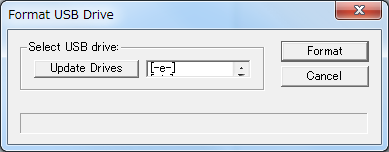
USB ドライブの選択

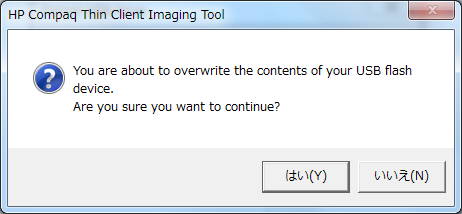
[はい] をクリックすると、USB がフォーマットせれ、ブート可能なイメージが展開されます。
image
確認画面

フォーマットされた後に自動的にイメージが展開されます。
image
USB にイメージを展開

イメージの展開が終了したら作成したメディアでリカバリーを実行します。
image
展開の完了

最新のイメージも作成したメディアで t5720 を起動すると、リカバリーが開始されます。
# 2 回リカバリーについて確認が求められるので、どちらも [y] を押すとリカバリーが開始されます。
 リカバリーが完了したらメディアを抜いて再起動します。

■リカバリーの完了

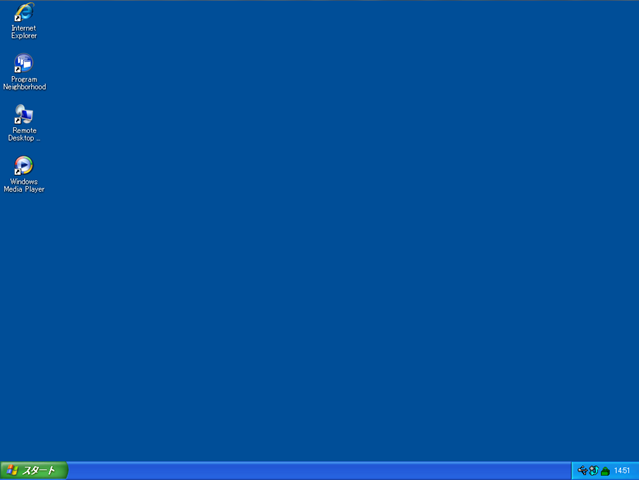
リカバリーが完了すると無事に起動します。
image
起動後の画面
?

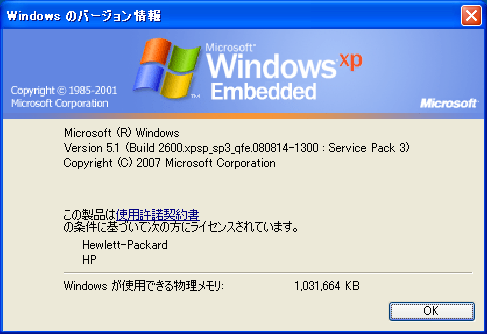
工場出荷時のバージョンは、Windows XP Embedded なので XP SP2 がベースになっているのですが、
最新のイメージでは、XP SP3 がベースとなっています。

image
最新のイメージの winver

Windows Embeddes Standard 2009 となってはいないので、XP Embedded に SP3 を適用した状態なのでしょうか?

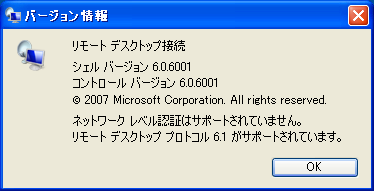
XP SP3 がベースなので、RDP も [6.1] となっています。
# 工場出荷時の RDP は 5.x 立ったはずです。
image
最新イメージの RDP

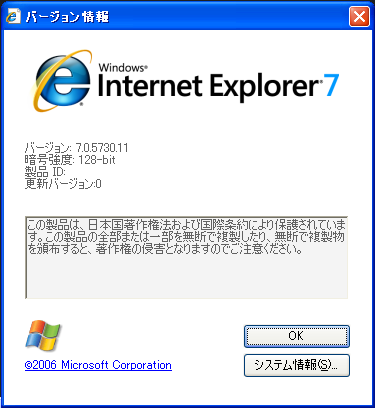
IE のバージョンも [7.0] となっています。
# 工場出荷時は 6.x
image
最新イメージの IE

他にも、[Citrix Xen App] [VMware View Client] といった、クライアントソフトも追加されています。
image image
追加されるソフトウェア

最新イメージの XP Embedded は結構使い勝手が良さそうですね。

この環境は XP SP3 なので、[RDP 7.0] をインストールすることが可能です。

[RDP 7.0] のインストールについては次の投稿で。

Written by Masayuki.Ozawa

4月 17th, 2010 at 6:27 am

Posted in Windows Embedded

HP t5720 に Windows Embedded Standard 7 をインストール その 5 – オーディオドライバのインストール –

2 comments

Windows Embedded Standard 7 (WES 7) をインストールした t5720 ですが、音が出ないな~と思っていたら単純に
オーディオドライバがインストールされていませんでした。

今回は、オーディオドライバのインストールについて。
# その 3 で終わらす予定だったのですが…。

■t5720 で使用しているオーディオドライバ

こちらが、WES 7 をインストールした直後のデバイスドライバの状態です。

image?
インストール後のデバイスドライバの表示内容

[マルチメディア オーディオ コントローラー] がみ認識となっているため、音を出力することができません。

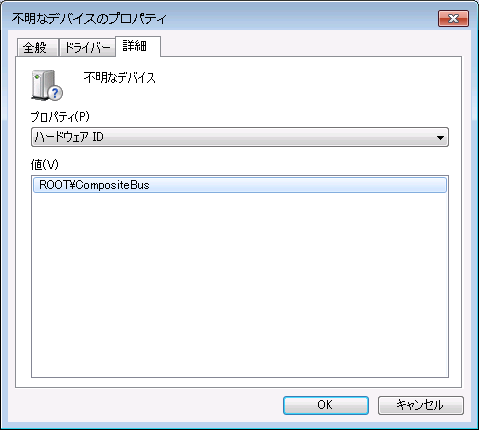
もうひとつ [不明なデバイス] があるのですが、そのデバイスが以下の画像になります。
image
不明なデバイス

[ハードウェア ID] が [ROOTCompositeBus] となっているのですが、これが何なのかはつかめておりません…。
Hyper-V 上にインストールした WES 7 でも不明なデバイスとなっているので、t5720 特有のデバイスでは
なさそうなのですが。

こちらのデバイスが何者かがわかったら、ブログに書きたいと思いますが今回はこのデバイスはスルーで。

それでは、本題に戻りたいと思います。
t5720 で使用しているオーディオデバイスですが [SiS7012 Audio Driver] というドライバのものになります。
ダウンロードに関しては、以下の URL からできます。
SiS7012 Audio Driver (v 1.12d )
2010/4/13 時点

画面の指示に従って使用許諾契約に了承して、ダウンロードのためのワンタイムコードを入力するとダウンロードが可能です。

対応 OS は以下のようになっており、Windows 7 が入っていないのですが、[Windows XP 用のドライバ]
デバイスを認識させることができます。
image
対応 OS

■ドライバの適用

ドライバの適用は一般的な適用方法と一緒です。

[ドライバーの更新] をクリックして、
image?
ドライバーの更新

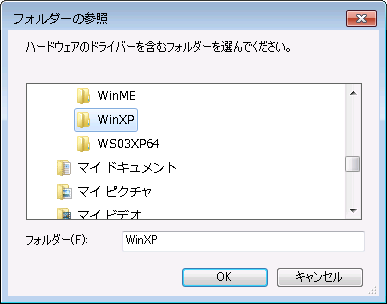
ダウンロードしたファイルに含まれている XP 用のドライバが格納されているフォルダからドライバーをインストールします。
image
ダウンロードしたファイルを解凍し、XP 用のドライバーを指定

XP 用のドライバーですが WES 7 でも使用することができます。
image?
デバイスドライバーのインストール完了

EWF でボリュームを保護している場合、ファイルシステムへの変更は再起動やシャットダウンをすると破棄されてしまいますので、
以下のコマンドを実行して、再起動 / シャットダウンのタイミングで変更を確定させるようにします。

c:WindowsSystem32ewfmgr.exe c: -commit

?

以上でオーディオドライバのインストールは完了です。

Written by Masayuki.Ozawa

4月 12th, 2010 at 11:21 pm

Posted in Windows Embedded

HP t5720 に Windows Embedded Standard 7 をインストール その 4 – EWF の設定 –

2 comments

HP t5720 の設定の最後として、[EWF] を設定します。

■EWF とは

EWF は、[Enhanced Writer Filter] の略となります。
EWF の概要

シンクライアントで使用しているフラッシュメモリのような記憶媒体は記憶回数が限られているので、
すべてのディスク I/O をメディアに使っていると、記憶回数がどんどん消費されてしまいます。
そこで、変更等に関してはフラッシュメモリに書き込むのではなく、メモリに書き込むことによって、記憶回数を
消費させないようにするテクノロジのようです。

名前を聞いたことはあったのですが、今まで全く使ったことがありませんでした。

変更をメモリに書き込みますので再起動をした場合、変更内容が破棄されます。
# モードがいくつかあるようなのでいろいろと設定はできそうですね。

インストール時の [Thin Client] のテンプレートには機能が組み込まれた状態となっています。
image
Thin Client のテンプレートで組み込まれている EWF

機能としてはインストールされているのですが、インストール直後は無効の状態となっているので、
手動で有効にする必要があります。

■EWF の有効化

EFW の有効化は [EWFMGR.EXE] というコンソールアプリケーションを使用します。
EWF Manager コマンド

  1. [管理者として実行したコマンドプロンプト] を開きます。
    image
  2. 以下のコマンドを実行して、EWF を有効にします。
    今回の設定では、C ドライブを EWF で保護しています。
    cd c:windowssystem32
    ewfmgr.exe c: ?enable

  3. 再起動します。

以上で、EWF の有効化は終了です。

■EWF 設定後のベンチマーク

以下が EWF 設定後のベンチマーク結果です。

image
– EWF 設定後のベンチマーク –

こちらが以前取得した、EWF 設定前のベンチマークですが結果は一目瞭然ですね。
image?
– EWF 設定前のベンチマーク –

イメージをいろいろとカスタマイズする必要があると思いますが、シンクライアントのベースとなる環境は、
これで構築できそうです。

いろいろと変更してしまったので t5720 を最初からセットアップしてからシンクライアントをいろいろと
操作してみたいと思います。

Written by Masayuki.Ozawa

4月 11th, 2010 at 11:25 am

Posted in Windows Embedded

HP t5720 に Windows Embedded Standard 7 をインストール その 3 – OS のインストール –

leave a comment

部品の交換が終わったら Windows Embedded Standard 7 をインストールします。

Windows Embedded Standard 7 は現在 CTP ですので、[connect からダウンロード] します。
Windows Embedded Standard

■Windows Embedded Standard 7 CTP のインストール

Windows Embedded Standard 7 は組み込みシステム用の OS ですが [Hyper-V でもインストール可能] となっています。

カメラで写真を撮りながらインストールするのもちょっと大変なので、Hyper-V にインストールしてみたいと思います。
t5720 へのインストールと Hyper-V へのインストールではほとんど差はありません。
# t5720 だと完了するまで 4 時間ほどかかるので、インストール中は気長に時間をつぶす必要があります。

  1. メディアをセットして、端末を起動します。
    t5720 は DVD ドライブ等はついていませんので外付けの DVD ドライブを準備する必要があります。
  2. [Build an Image] をクリックします。
    正式な名称は、[Windows Embedded Standard 7] に変わったはずなのですが、まだ、[Windows Embedded Standard 2011] と
    なっています。
    Windows 7 ベースの OS のため、統合サービスがインストールされた状態となっているようで、マウスの使用も問題ありませんし、
    統合ネットワークアダプタも利用できます。
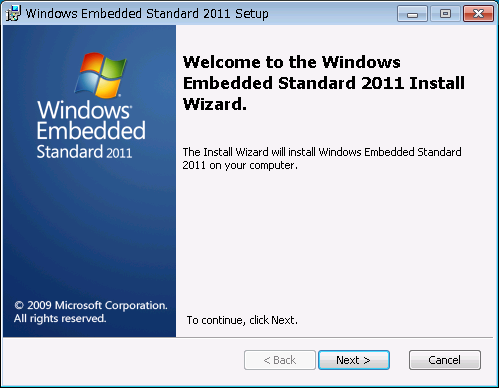
    image
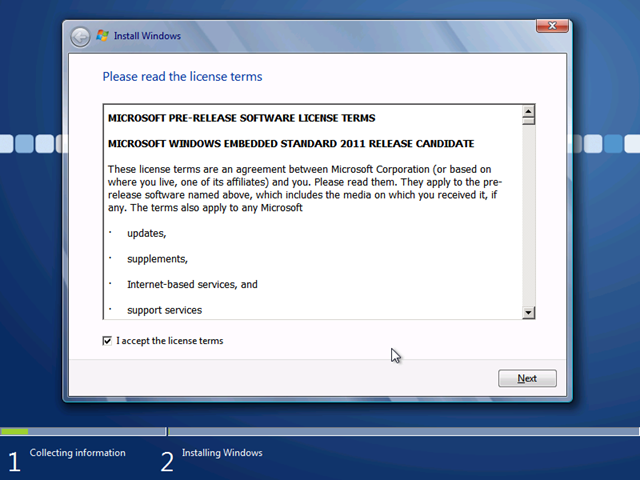
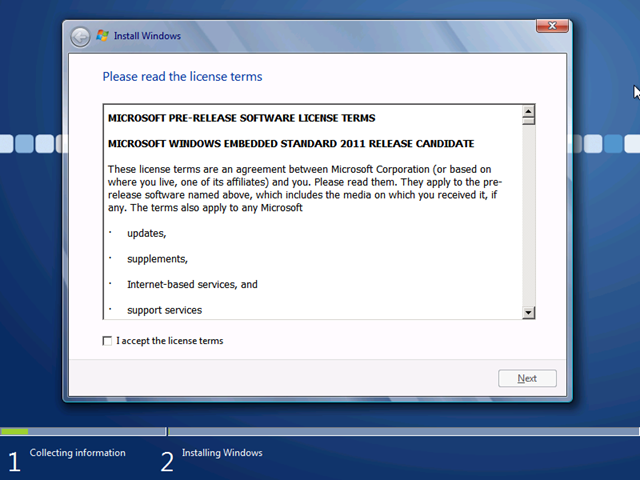
  3. [I accept the license terms] を有効にして、[Next] をクリックします。
    image
  4. 使用するテンプレートを選択して、[Next] をクリックします。
    今回はシンクライアント用の環境を作成したいので、[Thin Client] を選択しています。
    image
  5. 使用する言語とキーボードを選択して、[Next] をクリックします。
    今回は、日本語環境で設定しています。
    image
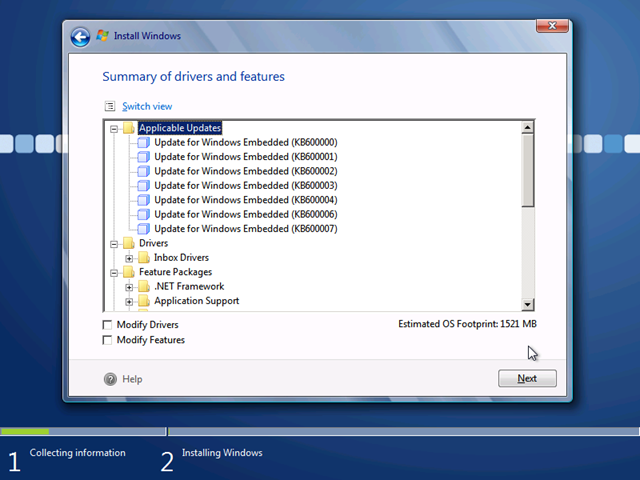
  6. 機能とドライバを変更する場合はチェックボックスを有効にして、[Next] をクリックします。
    今回はテンプレートのまま使用するので、チェックボックスは有効していません。

    image
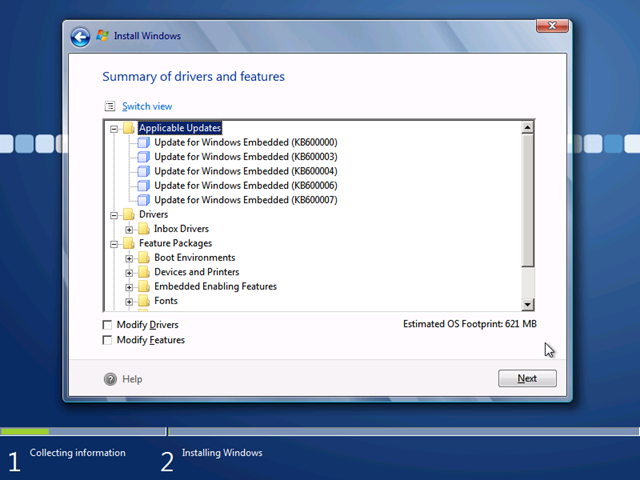
    この画面でインストール時のフットプリントのサイズが表示されるのですが、[Thin Client] の場合は、[1521 MB] となっています。
    t5720 の標準フラッシュメモリではインストールできないですね。

    以下は、[Minimum Configuration] を選択した場合の画像になります。
    [Minimum Configuraiton] の場合は、[621 MB] 必要となります。
    t5720 の 1GB モデルであればインストールできそうですね。t5730 というモデルであれば、標準で 1GB だったはずですので、
    すんなりインストールできるかもしれません。
    # t5730 はメモリ 1 GB / フラッシュメモリ 1GB のモデルのはずですので。
    image

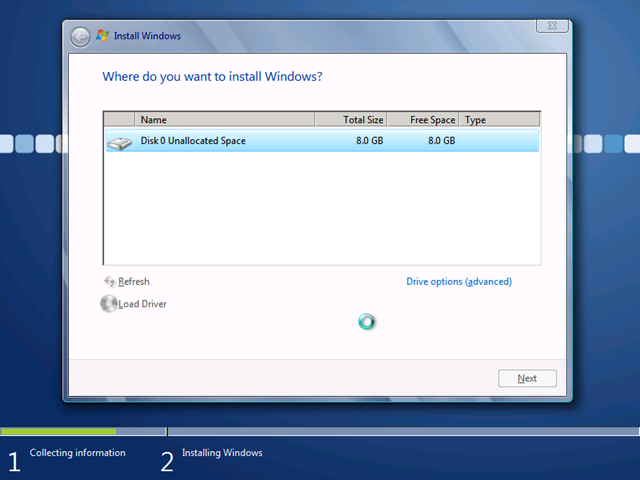
  7. インストールするディスクを選択して、[Next] をクリックします。
    image

    t5720 + CF カードの場合は、一度フォーマットしないと [Next] をクリックすることができませんでした。
    t5720 にインストールする場合は、ディスクを選択して、[Drive option (advanced)] をクリックし、
    [Format] をしてから、[Next] をクリックします。

    Windows 7 ベースの OS ですので、[Create separate system partitoin] を有効にすると、先頭に 100MB の
    パーティションを作ってからインストールが開始されます。
    今回は、先頭の 100MB のパーティションを作るようにしてインストールをしています。
    image

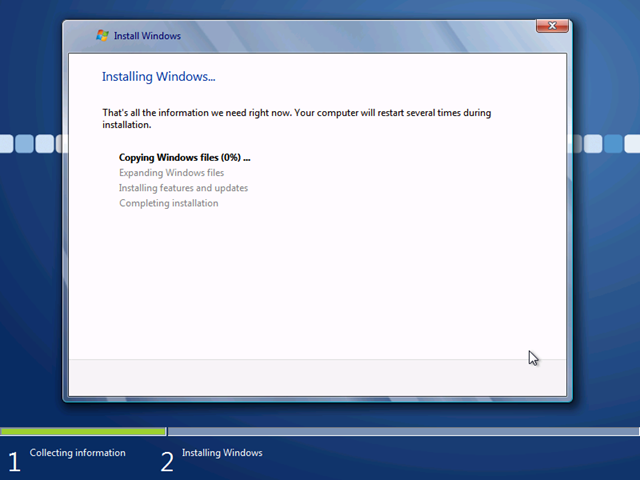
  8. インストールが開始されますので完了するまで待ちます。
    image?
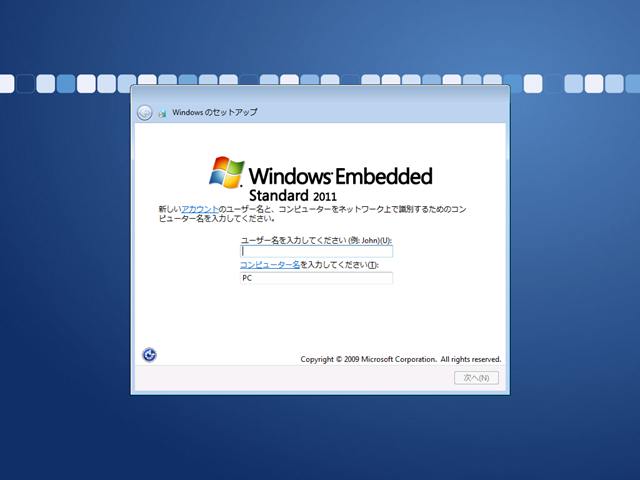
  9. [ユーザー名] と [コンピュータ名] を設定して、[次へ] をクリックします。
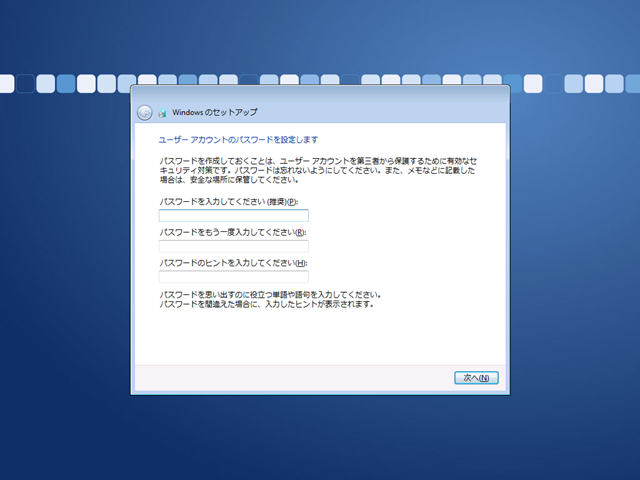
    image
  10. [パスワード] を入力して、[次へ] をクリックします。
    image
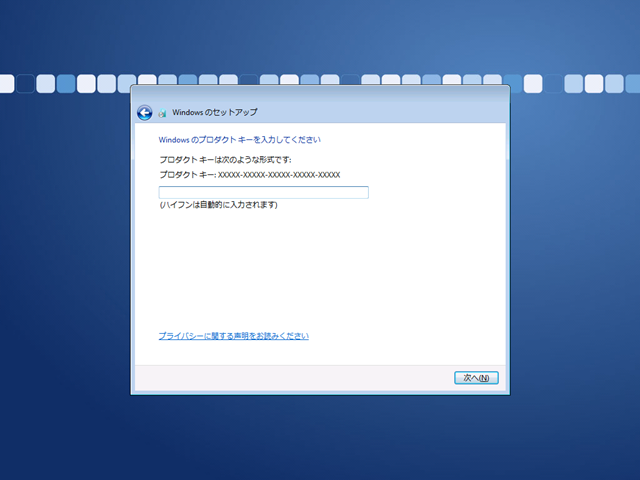
  11. プロダクトキーを入力して、[次へ] をクリックします。
    CTP 用のプロダクトキーに関しては、インストールメディアをダウンロードする際に入手できます。
    image
  12. [次へ] をクリックします。
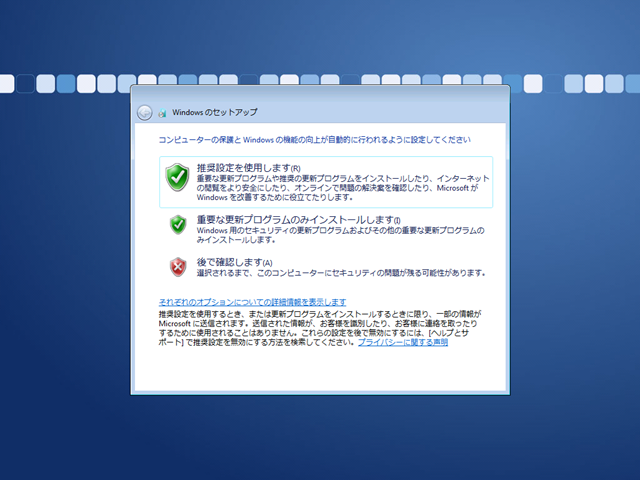
    image
  13. 自動更新の設定をします。
    image
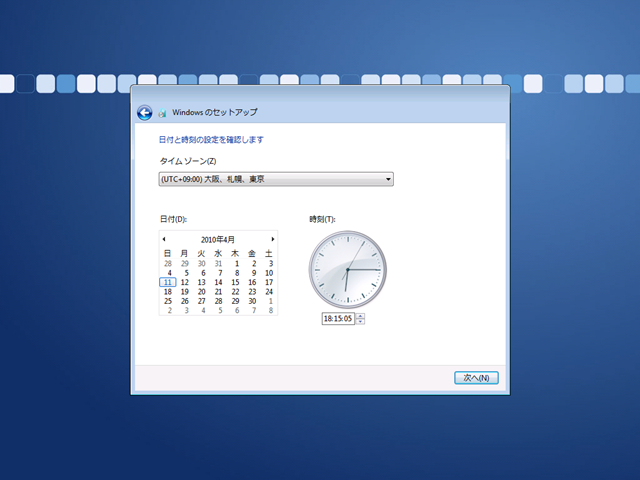
  14. タイムゾーンの設定をして、[次へ] をクリックします。
    image?
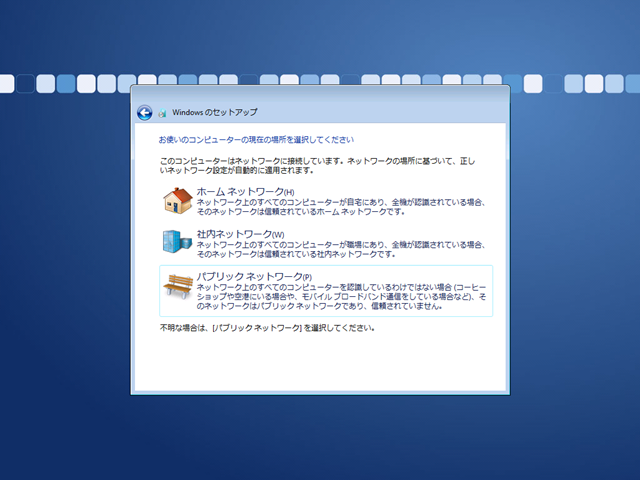
  15. ネットワークプレースを選択して、[次へ] をクリックします。
    image
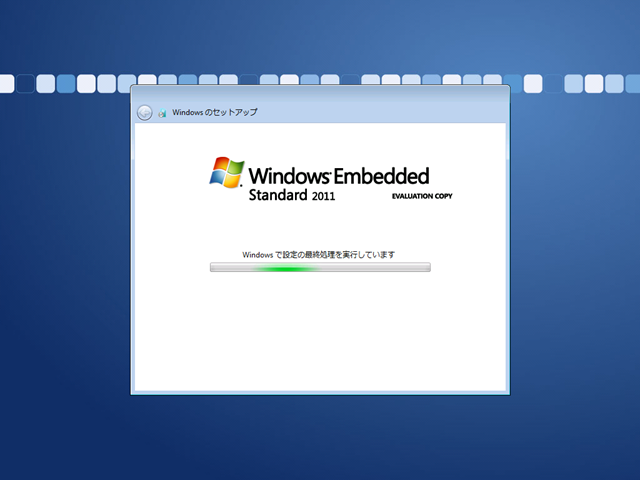
  16. 最終処理が実行されます。
    image

以上でインストールは完了です。
ほとんど Windows 7 と変わらないですね。
image

この後、に EWF の設定をすればシンクライアントの基本的な設定は完了です。

次の投稿で EWF の設定について投稿したいと思います。
# よく考えたら、デフォルトで EWF は有効にならないですよね…。本当は今回の投稿で終わりにできると思っていたのですが。

Written by Masayuki.Ozawa

4月 11th, 2010 at 9:32 am

Posted in Windows Embedded